 Node-RED: Gérer les projets
Comment utiliser « Projects » dans Node-RED
👋 Bienvenue sur la documentation de Stackhero !
Stackhero propose une solution Node-RED cloud prête à l'emploi offrant de nombreux avantages, notamment :
- Serveur MQTT inclus (Mosquitto).
- Accès complet à l'interface admin de Node-RED.
- Dashboard Node-RED inclus.
- Serveur SMTP d'e-mails illimité et dédié inclus.
- Mises à jour sans effort en un clic.
- Nom de domaine personnalisable sécurisé avec HTTPS (par exemple, https://node-red.votre-entreprise.com).
- Performance optimale et sécurité robuste grâce à une VM privée et dédiée.
Gagnez du temps et simplifiez-vous la vie : il suffit de 5 minutes pour essayer la solution Node-RED cloud hosting de Stackhero !
La fonctionnalité « Projects » dans Node-RED est un outil puissant qui intègre le contrôle de version basé sur Git directement dans votre flux de travail. En tirant parti de cette fonctionnalité, il devient beaucoup plus facile de gérer et de garder vos flows synchronisés avec des dépôts Git externes, ce qui est particulièrement utile pour la collaboration en équipe et pour maintenir un processus de développement structuré.
Création d’une clé publique
Pour commencer, connectez-vous à votre instance Node-RED. Cliquez sur l’icône du menu « hamburger » dans le coin supérieur gauche, allez dans « Projects » et sélectionnez « New ».
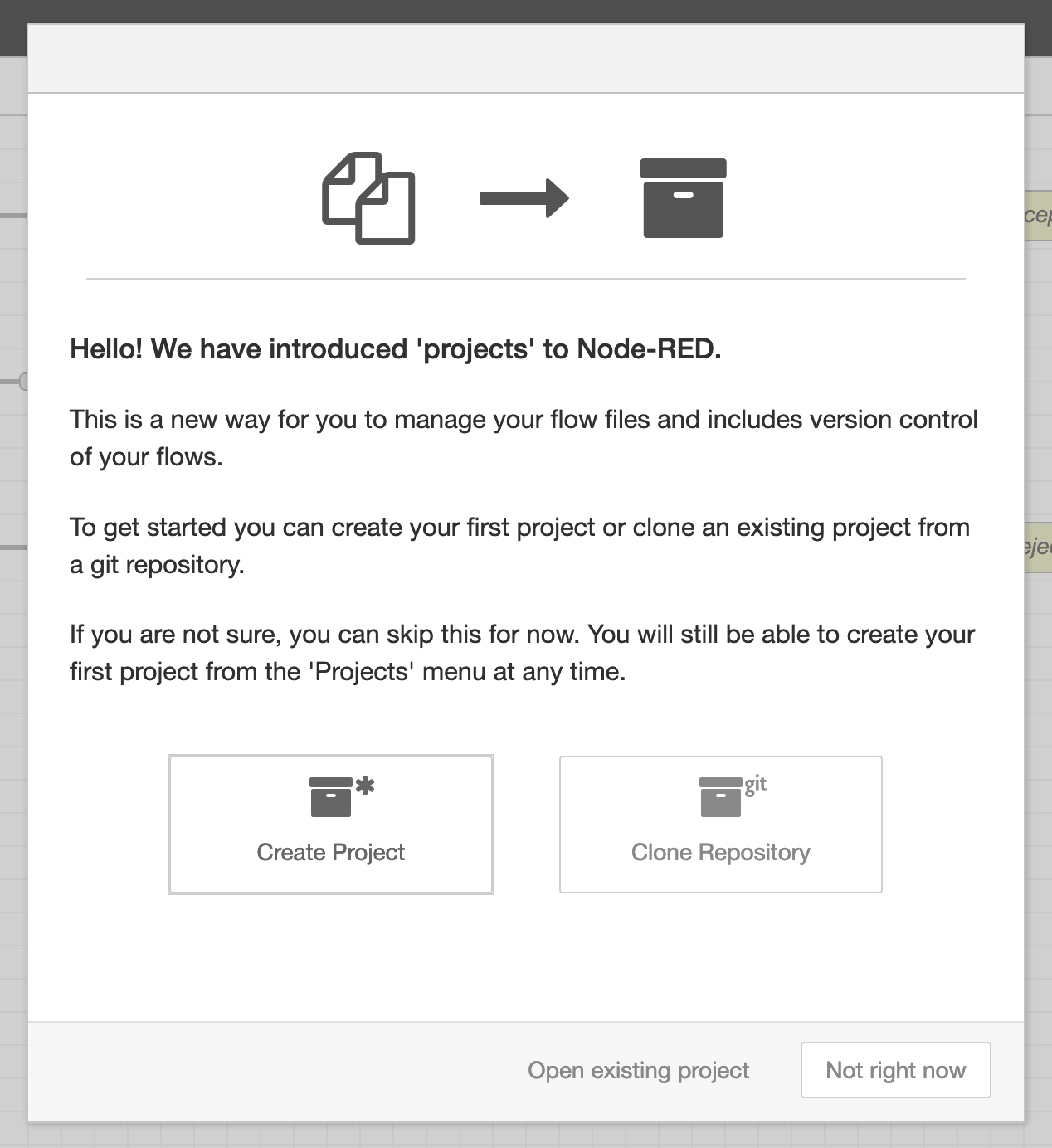 Écran de bienvenue
Avant de créer ou de cloner un projet, vous devrez générer une clé publique. Choisissez l’option Not right now si elle vous est proposée. Ensuite, ouvrez le menu (le bouton « hamburger » dans le coin supérieur droit), accédez à Settings, puis rendez-vous dans la section Git config.
Dans la zone « Committer Details », saisissez votre nom d’utilisateur Git et votre adresse email. Ces informations permettent d’associer vos commits Git à votre identité. Pour plus de cohérence, vous pouvez définir le nom d’utilisateur sur Node-RED et utiliser une adresse email comme nodered@<XXXXXX>.stackhero-network.com.
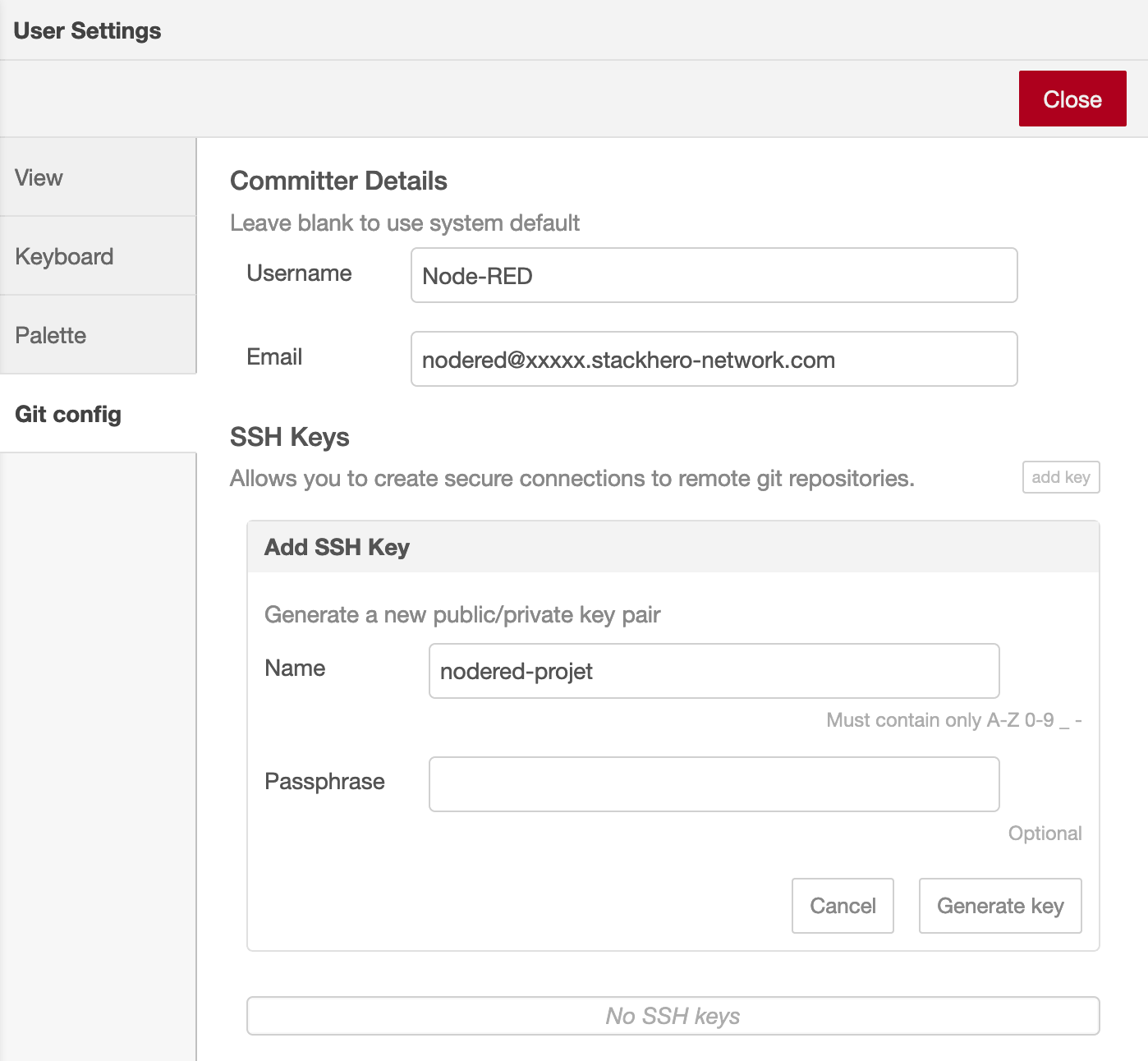 Panneau de configuration Git
Lorsque vous êtes prêt, cliquez sur le bouton Add key, donnez un nom descriptif à votre clé, puis cliquez sur Generate key. Vous pouvez ensuite utiliser l’option Copy public key to clipboard pour copier la clé avant de fermer le panneau.
Configuration de votre dépôt distant
Pour connecter Node-RED à un dépôt distant, suivez ces étapes (l’exemple ici utilise GitHub, mais la procédure est similaire pour d’autres plateformes) :
- Ajoutez votre clé publique dans les paramètres de la plateforme choisie.
- Récupérez l’URL SSH de votre dépôt Git.
Vous pouvez soit créer un nouveau dépôt, soit utiliser un dépôt existant. Sur GitHub, ouvrez votre dépôt, allez dans Settings, puis Deploy keys, et cliquez sur Add deploy key. Collez la clé publique copiée précédemment, donnez-lui un nom explicite comme « Node-RED », cochez la case Allow write access, puis cliquez sur Add key.
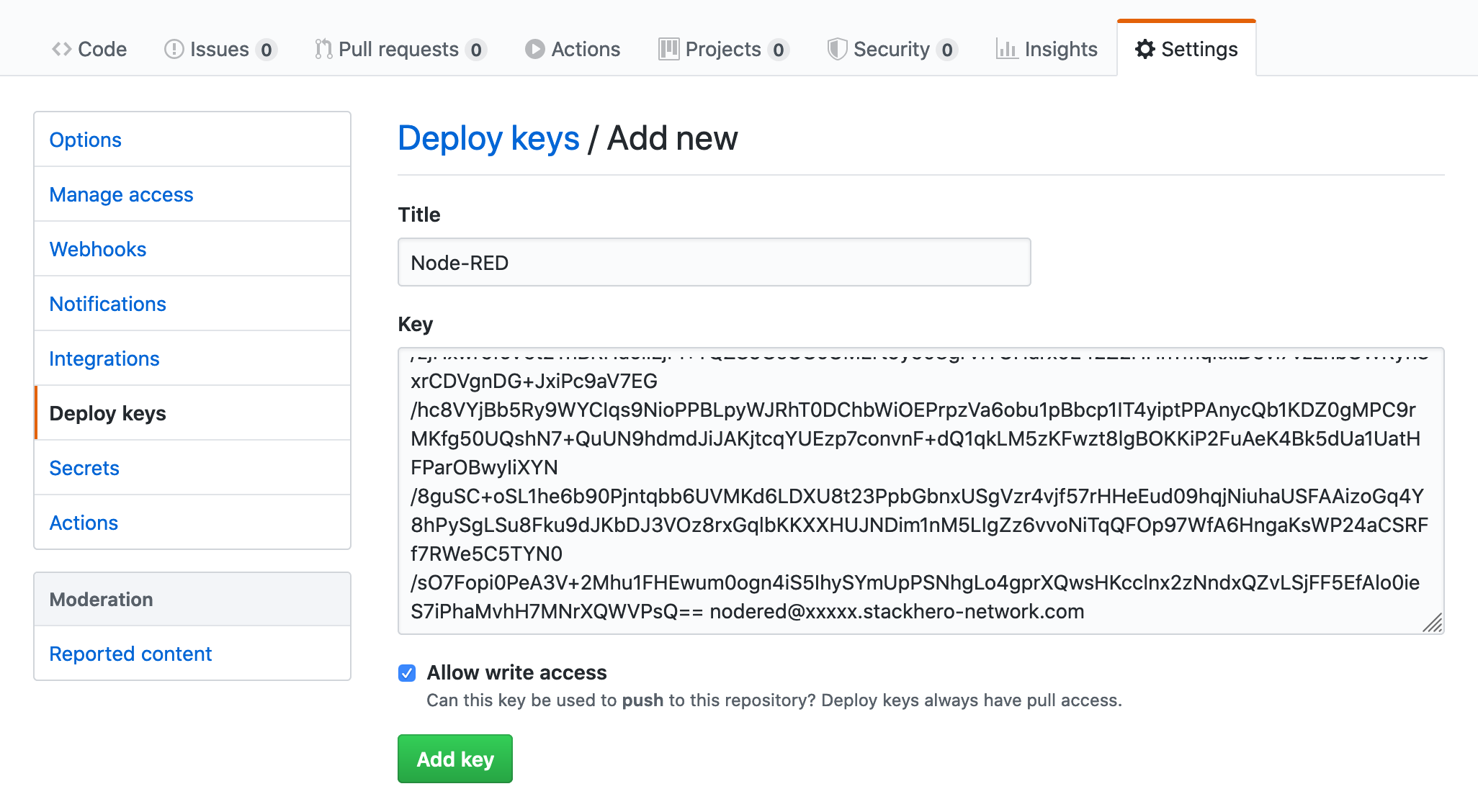 Ajouter une clé publique sur GitHub
Retournez dans l’onglet Code de votre dépôt et copiez l’URL SSH. Celle-ci ressemble généralement à [email protected]:<yourOrganization>/<yourRepositoryName>.git. Si vous travaillez avec un dépôt existant, vous trouverez cette URL en cliquant sur le bouton Clone or download.
Ajouter le dépôt distant à Node-RED
Revenez dans Node-RED, ouvrez le menu (icône hamburger en haut à droite), sélectionnez Projects, puis cliquez sur « New ».
Choisissez Clone Repository et vérifiez vos paramètres de nom d’utilisateur et d’email. Collez l’URL SSH de votre dépôt dans le champ Git repository URL (par exemple, [email protected]:<yourOrganization>/<yourRepositoryName>.git) puis cliquez sur Clone Project.
Si vous utilisez un nouveau dépôt, Node-RED peut vous proposer de créer des fichiers de projet par défaut. Si c’est le cas, sélectionnez Create default project file.
Node-RED vous propose d’encrypter vos fichiers de credentials de flow avant de les ajouter à Git. Il est fortement recommandé d’activer le chiffrement afin de protéger les informations sensibles. Assurez-vous de conserver la clé de chiffrement dans un endroit sécurisé. Vous en aurez besoin si vous souhaitez déchiffrer vos credentials ultérieurement.
Lorsque tout est prêt, cliquez sur Create project files pour finaliser la configuration de votre projet.
Ressources complémentaires
Pour plus d’informations détaillées, la documentation officielle de Node-RED sur les Projects est une ressource utile : Node-RED Projects Documentation.
Vous pouvez également consulter ce tutoriel vidéo : Introduction to Node-RED Projects (YouTube).