 Node-RED: Gestire i progetti
Come utilizzare "Projects" in Node-RED
👋 Benvenuti nella documentazione di Stackhero!
Stackhero offre una soluzione Node-RED cloud pronta all'uso che fornisce numerosi vantaggi, tra cui:
- Server MQTT incluso (Mosquitto).
- Accesso completo all'interfaccia admin di Node-RED.
- Dashboard di Node-RED inclusa.
- Server email SMTP illimitato e dedicato incluso.
- Aggiornamenti senza sforzo con un solo clic.
- Nome di dominio personalizzabile sicuro con HTTPS (ad esempio, https://node-red.tua-azienda.com).
- Prestazioni ottimali e sicurezza robusta grazie a una VM privata e dedicata.
Risparmia tempo e semplifica la tua vita: bastano 5 minuti per provare la soluzione Node-RED cloud hosting di Stackhero!
"Projects" in Node-RED è una funzionalità avanzata che integra il controllo di versione basato su Git direttamente nel vostro flusso di lavoro. Sfruttando questa funzione, sarà molto più semplice gestire e mantenere sincronizzati i vostri flow con repository Git esterni, il che è particolarmente utile per la collaborazione in team e per mantenere un processo di sviluppo organizzato.
Creazione di una chiave pubblica
Per iniziare, accedete alla vostra istanza Node-RED. Fate clic sull'icona del menu "hamburger" nell'angolo in alto a sinistra, andate su "Projects" e selezionate "New".
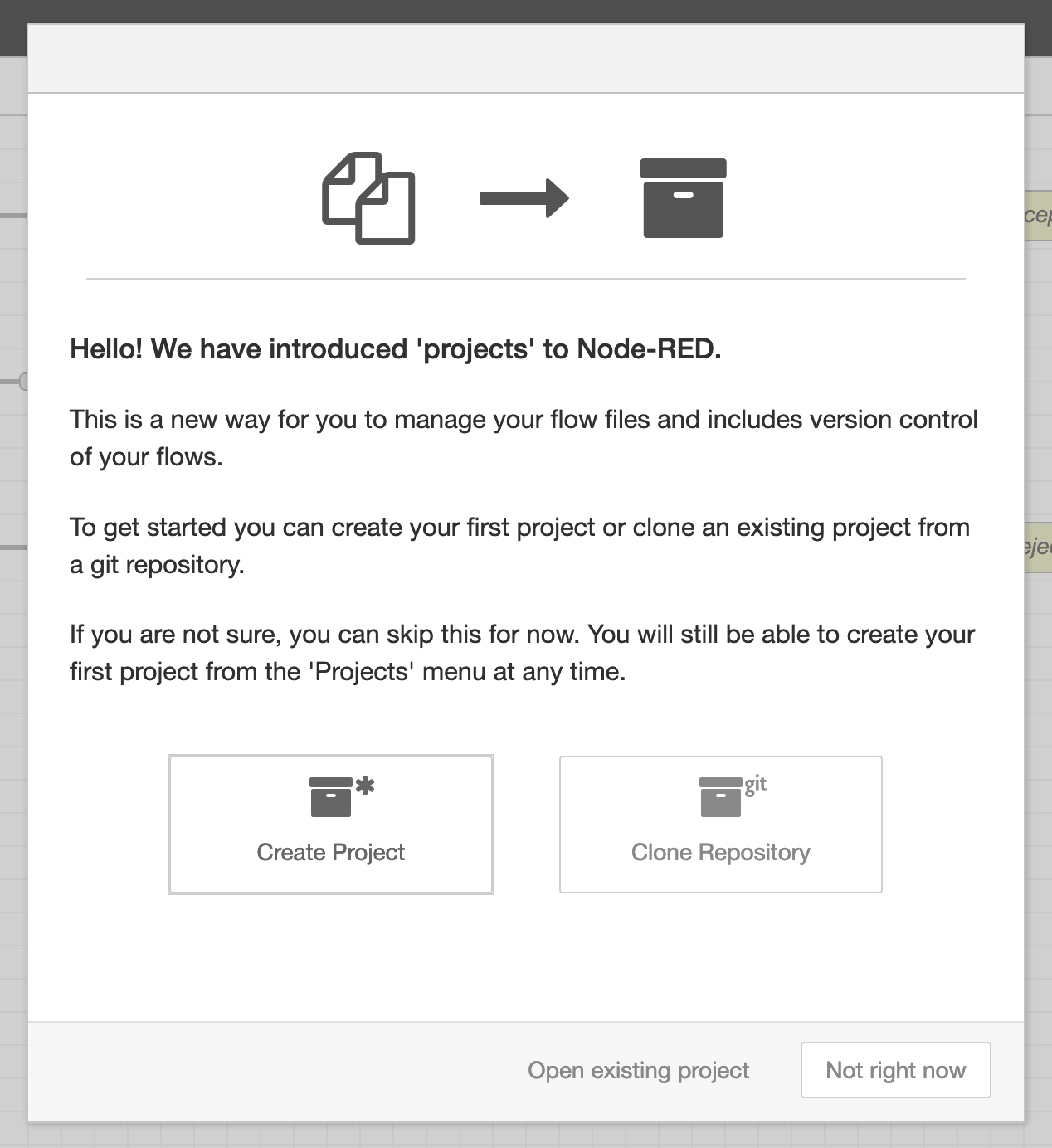 Schermata di benvenuto
Prima di creare o clonare un progetto, è necessario generare una chiave pubblica. Se richiesto, scegliete l'opzione Not right now. Successivamente, aprite il menu (il pulsante "hamburger" nell'angolo in alto a destra), navigate su Settings e poi nella sezione Git config.
Nell'area "Committer Details", inserite il vostro username Git e l'indirizzo email. Questi dati servono a collegare i vostri commit Git alla vostra identità. Per coerenza, potete impostare lo username su Node-RED e utilizzare un'email come nodered@<XXXXXX>.stackhero-network.com.
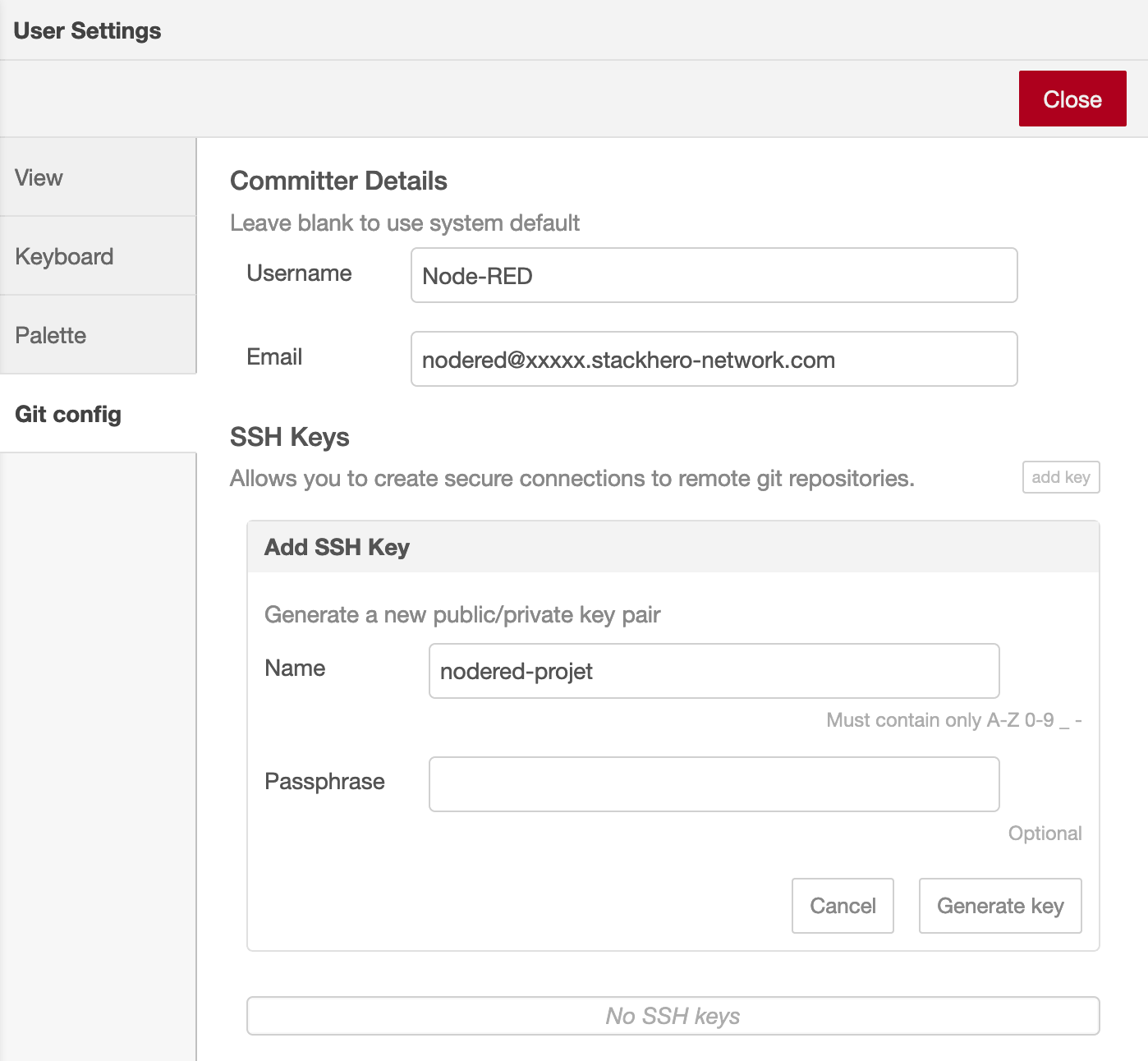 Pannello di configurazione Git
Quando siete pronti, fate clic sul pulsante Add key, assegnate un nome descrittivo alla chiave e poi cliccate su Generate key. Potete quindi utilizzare l'opzione Copy public key to clipboard per copiare la chiave prima di chiudere il pannello.
Configurazione del repository remoto
Per collegare Node-RED a un repository remoto, seguite questi passaggi (l'esempio qui fa riferimento a GitHub, ma la procedura è simile anche per altre piattaforme):
- Aggiungete la vostra chiave pubblica nelle impostazioni della piattaforma scelta.
- Recuperate l'URL SSH del vostro repository Git.
Potete creare un nuovo repository oppure utilizzarne uno esistente. Su GitHub, aprite il vostro repository, andate su Settings, poi su Deploy keys e cliccate su Add deploy key. Incollate la chiave pubblica che avete copiato in precedenza, assegnatele un nome chiaro come "Node-RED", selezionate la casella Allow write access e cliccate su Add key.
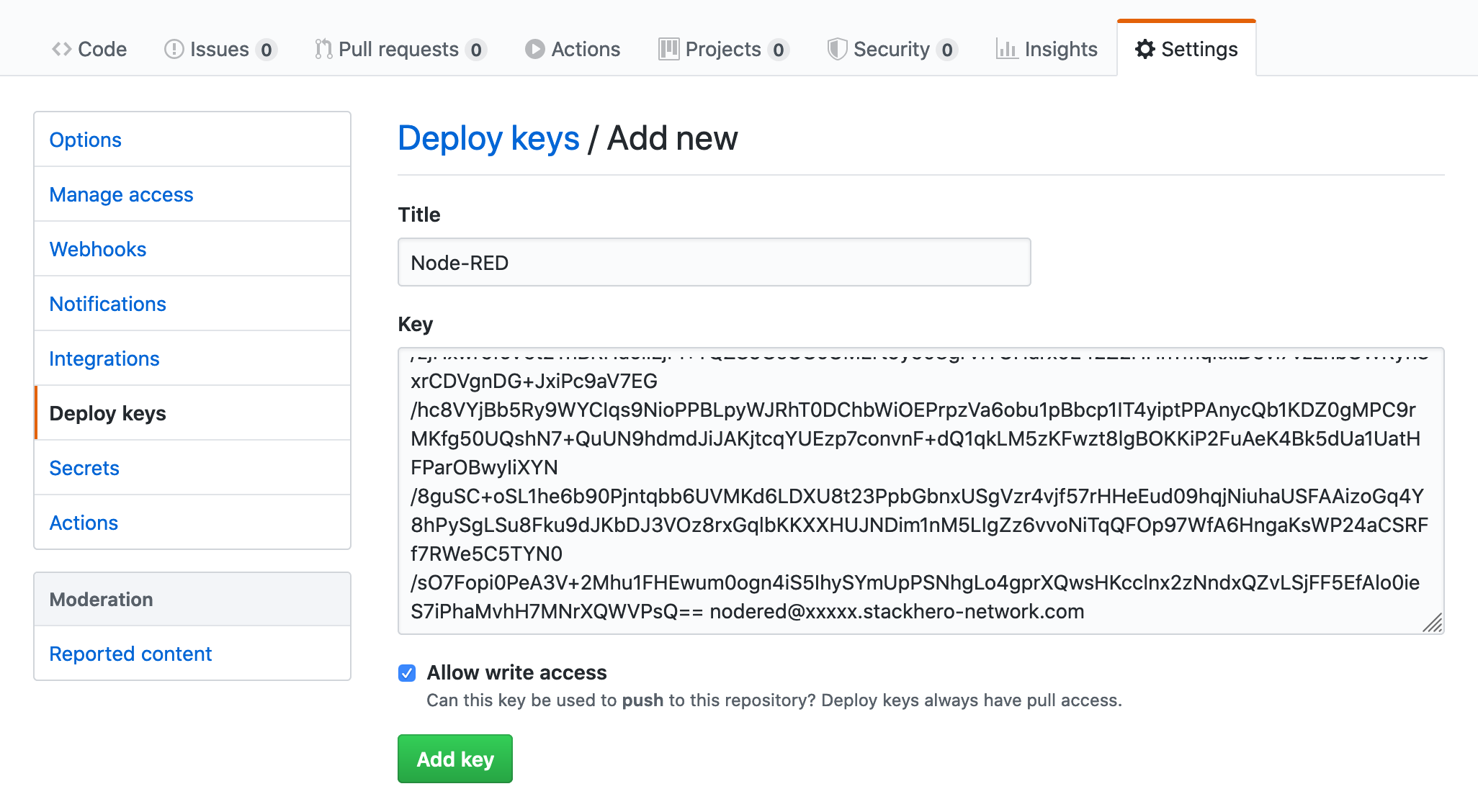 Aggiungi chiave pubblica su GitHub
Tornate alla scheda Code del vostro repository e copiate l'URL SSH. Solitamente avrà un formato simile a [email protected]:<yourOrganization>/<yourRepositoryName>.git. Se state lavorando con un repository esistente, troverete questo URL cliccando sul pulsante Clone or download.
Aggiungere il repository remoto a Node-RED
Ritornate su Node-RED, aprite il menu (icona hamburger in alto a destra), selezionate Projects e poi cliccate su "New".
Scegliete Clone Repository e verificate le impostazioni di username ed email. Incollate l'URL SSH del vostro repository nel campo Git repository URL (ad esempio, [email protected]:<yourOrganization>/<yourRepositoryName>.git) e cliccate su Clone Project.
Se state utilizzando un nuovo repository, Node-RED potrebbe chiedervi di creare i file di progetto predefiniti. In tal caso, selezionate Create default project file.
Node-RED offre la possibilità di cifrare i file delle credenziali dei flow prima che vengano aggiunti a Git. Si consiglia vivamente di attivare la cifratura, in quanto aiuta a proteggere le informazioni sensibili. Assicuratevi di conservare la chiave di cifratura in un luogo sicuro: sarà necessaria se in futuro vorrete decifrare le credenziali.
Quando siete pronti, fate clic su Create project files per completare la configurazione del vostro progetto.
Risorse aggiuntive
Per ulteriori approfondimenti, la documentazione ufficiale di Node-RED sui Projects è una risorsa utile: Node-RED Projects Documentation.
Potete trovare utile anche questo video tutorial: Introduction to Node-RED Projects (YouTube).