 MySQL: Pradžia
Kaip pradėti naudotis MySQL
👋 Sveiki atvykę į Stackhero dokumentaciją!
Stackhero siūlo paruoštą naudoti MySQL cloud sprendimą, kuris suteikia daugybę privalumų, įskaitant:
- Neriboti prisijungimai ir perdavimai.
- Įtraukta phpMyAdmin žiniatinklio sąsaja.
- Lengvi atnaujinimai vienu paspaudimu.
- Optimali veikla ir tvirta sauga, užtikrinama privačia ir dedikuota VM.
Taupykite laiką ir supaprastinkite savo gyvenimą: užtrunka tik 5 minutes išbandyti Stackhero MySQL cloud hosting sprendimą!
MySQL URL adresai
Jei norite greitai prisijungti prie savo MySQL paslaugos, galite naudoti MySQL URL formatą, jei jūsų tvarkyklė jį palaiko:
mysql://root:<ROOT_PASSWORD>@<XXXXXX>.stackhero-network.com:<PORT>/root?useSSL=true&requireSSL=true
Jei dirbate su Ruby, URL formatas šiek tiek skiriasi:
mysql2://root:<ROOT_PASSWORD>@<XXXXXX>.stackhero-network.com:<PORT>/root?reconnect=true&useSSL=true&requireSSL=true
MySQL naudojimas su PHP
MySQLi (objektinis stilius)
Štai pavyzdys, kaip prisijungti prie MySQL naudojant PHP MySQLi plėtinį objektiniu stiliumi:
<?php

$hostname = '<XXXXXX>.stackhero-network.com';
$port = '<PORT>';
$user = 'root';
$password = '<ROOT_PASSWORD>';
$database = 'root'; // Nors šiame pavyzdyje naudojama "root" duomenų bazė, rekomenduojama sukurti atskirą duomenų bazę ir naudotoją savo aplikacijai per phpMyAdmin.

$mysqli = mysqli_init();
$mysqliConnected = $mysqli->real_connect($hostname, $user, $password, $database, $port, NULL, MYSQLI_CLIENT_SSL);
if (!$mysqliConnected) {
  die("Prisijungimo klaida: " . $mysqli->connect_error);
}

echo 'Prisijungimas sėkmingas... ' . $mysqli->host_info . "\n";

$mysqli->close();

?>
MySQLi (procedūrinis stilius)
Jei jums labiau patinka procedūrinis kodas, štai kaip galite prisijungti naudojant MySQLi procedūriniu stiliumi:
<?php

$hostname = '<XXXXXX>.stackhero-network.com';
$port = '<PORT>';
$user = 'root';
$password = '<ROOT_PASSWORD>';
$database = 'root'; // Dėl saugumo rekomenduojama sukurti atskirą duomenų bazę ir naudotoją per phpMyAdmin, o ne naudoti "root".

$mysqli = mysqli_init();
$mysqliConnected = mysqli_real_connect($mysqli, $hostname, $user, $password, $database, $port, NULL, MYSQLI_CLIENT_SSL);
if (!$mysqliConnected) {
  die("Prisijungimo klaida: " . mysqli_connect_error($mysqli));
}

echo 'Sėkmingai: ' . mysqli_get_host_info($mysqli) . "\n";

mysqli_close($mysqli);

?>
PDO
Jei duomenų bazės prieigai norite naudoti PDO, štai pavyzdinė prisijungimo konfigūracija:
<?php

$hostname = '<XXXXXX>.stackhero-network.com';
$port = '<PORT>';
$user = 'root';
$password = '<ROOT_PASSWORD>';
$database = 'root'; // Geriausia sukurti atskirą duomenų bazę ir naudotoją savo aplikacijai.

$dsn = "mysql:host=$hostname;port=$port;dbname=$database";

$options = array(
  // Jei jungiantis matote SSL klaidas, įsitikinkite, kad jūsų sistemoje įdiegti tinkami CA sertifikatai (žr. žemiau).
  PDO::MYSQL_ATTR_SSL_CAPATH => '/etc/ssl/certs/',
  // PDO::MYSQL_ATTR_SSL_CA => 'isrgrootx1.pem',
  PDO::MYSQL_ATTR_SSL_VERIFY_SERVER_CERT => true,
);

$pdo = new PDO($dsn, $user, $password, $options);

$stm = $pdo->query("SELECT VERSION()");
$version = $stm->fetch();

echo "Jūs prisijungėte prie duomenų bazės, kurios versija " . $version[0] . "\n";

?>
Trikčių šalinimas: SSL operation failed with code 1
Jei matote tokią klaidą:
Uncaught PDOException: PDO::__construct(): SSL operation failed with code 1. OpenSSL Error messages: error:0A000086:SSL routines::certificate verify failed
Tai greičiausiai reiškia, kad jūsų sistemoje trūksta CA sertifikatų kataloge /etc/ssl/certs/.
Jei turite prieigą prie serverio, kuriame veikia jūsų PHP kodas, sertifikatus galite įdiegti taip:
- Ubuntu/Debian:
sudo apt-get install ca-certificates - Alpine Linux:
apk add ca-certificates
Jei neturite tiesioginės prieigos, galite pridėti sertifikatą rankiniu būdu:
- Atsisiųskite sertifikatą: https://letsencrypt.org/certs/isrgrootx1.pem
- Įkelkite
isrgrootx1.pemį savo PHP projektą. - Pakomentuokite eilutę
PDO::MYSQL_ATTR_SSL_CAPATH => '/etc/ssl/certs/' - Atkomentuokite eilutę
PDO::MYSQL_ATTR_SSL_CA => 'isrgrootx1.pem'
Sprendimas: nedefinuotų konstantų klaidos su PDO
Jei matote klaidas kaip:
Fatal error: Uncaught Error: Undefined constant PDO::MYSQL_ATTR_SSL_CAPATH
ar panašias žinutes, tai reiškia, kad PDO įdiegtas be MySQL palaikymo.
- Ubuntu/Debian
Reikiamą plėtinį galite įdiegti vykdydami:
sudo apt-get install php-mysql
- Docker aplinkoje
Jei naudojate Docker, įsitikinkite, kad MySQL palaikymas įtrauktas į build procesą. Pridėkite tai į savo Dockerfile:
RUN docker-php-ext-install pdo pdo_mysql
### MySQL naudojimas su Symfony ir Doctrine

Jei dirbate su Symfony ir Doctrine, galite konfigūruoti prisijungimą taip:

1. Redaguokite `.env` failą ir nustatykite `DATABASE_URL` kintamąjį:
DATABASE_URL="mysql://<USER>:<PASSWORD>@<XXXXXX>.stackhero-network.com:<PORT>/<DATABASE>"
1. Tuomet faile `config/packages/doctrine.yaml` nustatykite tvarkyklę ir parinktis:

```yaml
doctrine:
    dbal:
        url: '%env(resolve:DATABASE_URL)%'
        driver: 'pdo_mysql'
        options:
            # PDO::MYSQL_ATTR_SSL_CAPATH
            1010: '/etc/ssl/certs'
            # PDO::MYSQL_ATTR_SSL_VERIFY_SERVER_CERT
            1014: true
Trikčių šalinimas: SSL operation failed with code 1
Jei susiduriate su klaida:
Uncaught PDOException: PDO::__construct(): SSL operation failed with code 1. OpenSSL Error messages: error:0A000086:SSL routines::certificate verify failed
Tai greičiausiai reiškia, kad kataloge /etc/ssl/certs/ nėra CA sertifikatų.
Jei turite prieigą prie sistemos, galite juos įdiegti taip:
- Ubuntu/Debian:
sudo apt-get install ca-certificates - Alpine Linux:
apk add ca-certificates
Jei neturite tiesioginės prieigos, galite pridėti sertifikatą rankiniu būdu:
- Atsisiųskite: https://letsencrypt.org/certs/isrgrootx1.pem
- Įkelkite
isrgrootx1.pemį savo Symfony projektą. - Atnaujinkite
config/packages/doctrine.yaml:
doctrine:
    dbal:
        url: '%env(resolve:DATABASE_URL)%'
        driver: 'pdo_mysql'
        options:
            # PDO::MYSQL_ATTR_SSL_CA
            1009: 'isrgrootx1.pem'
            # PDO::MYSQL_ATTR_SSL_VERIFY_SERVER_CERT
            1014: true
MySQL naudojimas su Laravel
Norėdami konfigūruoti MySQL Laravel aplinkoje, atverkite config/database.php ir atnaujinkite MySQL sekciją:
'mysql' => [
  'driver' => 'mysql',
  'host' => env('STACKHERO_MYSQL_HOST'),
  'port' => env('STACKHERO_MYSQL_PORT'),
  'username' => env('STACKHERO_MYSQL_USER'),
  'password' => env('STACKHERO_MYSQL_PASSWORD'),
  'database' => env('STACKHERO_MYSQL_USER'),
  'charset' => 'utf8mb4',
  'collation' => 'utf8mb4_unicode_ci',
  'prefix' => '',
  'prefix_indexes' => true,
  'strict' => true,
  'engine' => null,
  'sslmode' => 'require',
  'options' => extension_loaded('pdo_mysql')
    ? array_filter([
      // Dėl SSL klaidų žr. trikčių šalinimą aukščiau.
      PDO::MYSQL_ATTR_SSL_CAPATH => '/etc/ssl/certs/',
      // PDO::MYSQL_ATTR_SSL_CA => 'isrgrootx1.pem',
      PDO::MYSQL_ATTR_SSL_VERIFY_SERVER_CERT => true,
    ])
    : [],
],
MySQL naudojimas su PHP CodeIgniter
Konfigūracijos faile database.php galite pridėti:
$db['default'] = array(
  'hostname' => getenv('STACKHERO_MYSQL_HOST'),
  'port'     => getenv('STACKHERO_MYSQL_PORT'),
  'username' => getenv('STACKHERO_MYSQL_USER'),
  'password' => getenv('STACKHERO_MYSQL_PASSWORD'),
  'database' => getenv('STACKHERO_MYSQL_USER'), // Pagal susitarimą, duomenų bazės pavadinimas sutampa su naudotoju.
  'dbdriver' => 'mysqli',
  'dbprefix' => '',
  'pconnect' => true,
  'char_set' => 'utf8',
  'dbcollat' => 'utf8_general_ci',
  'encrypt'  => array() // Svarbu: įjunkite TLS šifravimą
);
Prisijungimas naudojant aplinkos kintamuosius PHP
Paprastai saugiau nerašyti duomenų bazės prisijungimo duomenų tiesiai į kodą. Vietoj to naudokite aplinkos kintamuosius. Štai kaip juos gauti:
$hostname = getenv('STACKHERO_MYSQL_HOST');
$port = getenv('STACKHERO_MYSQL_PORT');
$user = getenv('STACKHERO_MYSQL_USER');
$password = getenv('STACKHERO_MYSQL_PASSWORD');
$database = getenv('STACKHERO_MYSQL_USER'); // Pagal susitarimą, duomenų bazės pavadinimas sutampa su naudotoju.
MySQL naudojimas su WordPress
WordPress prijungimas prie Stackhero MySQL yra paprastas. Tiesiog redaguokite savo wp-config.php failą taip:
define('DB_HOST', '<XXXXXX>.stackhero-network.com');
define('DB_PORT', '<PORT>');
define('DB_NAME', 'root');
define('DB_USER', 'root');
define('DB_PASSWORD', '<yourPassword>');

// Įjunkite TLS šifravimą (dar vadinamą SSL)
define('MYSQL_CLIENT_FLAGS', MYSQLI_CLIENT_SSL);
Svarbiausias žingsnis čia – įjungti TLS (SSL) šifravimą. Be to, jūsų prisijungimas neveiks tinkamai.
MySQL naudojimas su Node.js
MySQL X protokolas (xdevapi paketas)
Norėdami naudoti MySQL X protokolą, įdiekite oficialų xdevapi paketą:
npm install @mysql/xdevapi
Štai pavyzdinis scenarijus:
const mysqlx = require('@mysql/xdevapi');

(async () => {
  // Prisijungimas prie MySQL naudojant MySQL X protokolą
  const session = await mysqlx.getSession({
    host: '<XXXXXX>.stackhero-network.com',
    port: '<PORT>',
    user: 'root',
    password: '<ROOT_PASSWORD>'
  });

  // Sukuria schemą (duomenų bazę), jei jos nėra
  const schemaExists = await session.getSchema('stackherotest').existsInDatabase();
  if (!schemaExists) {
    await session.createSchema('stackherotest');
  }

  // Sukuria lentelę 'users', jei jos nėra
  const tableExists = await session
    .getSchema('stackherotest')
    .getTable('users')
    .existsInDatabase();
  if (!tableExists) {
    await session
      .sql('CREATE TABLE `stackherotest`.`users` '
        + '('
        + '`userId` INT UNSIGNED NOT NULL,'
        + '`name` VARCHAR(128) NOT NULL,'
        + '`address` TEXT NOT NULL,'
        + '`email` VARCHAR(265) NOT NULL'
        + ') '
        + 'ENGINE = InnoDB;')
      .execute();
  }

  // Įterpia pavyzdinį naudotoją
  await session
    .getSchema('stackherotest')
    .getTable('users')
    .insert('userId', 'name', 'address', 'email')
    .values(
      Math.round(Math.random() * 100000),
      'User name',
      'User address',
      '[email protected]'
    )
    .execute();

  // Suskaičiuoja naudotojų skaičių
  const usersCount = await session
    .getSchema('stackherotest')
    .getTable('users')
    .count();

  console.log(`Dabar lentelėje "users" yra ${usersCount} įrašų`);

  // Uždaro prisijungimą
  await session.close();

})().catch(error => {
  console.error('');
  console.error('Įvyko klaida!');
  console.error(error);
  process.exit(1);
});
MySQL protokolas (mysql2 paketas)
Jei norite naudoti klasikinį protokolą, galite naudoti mysql2 paketą su promise palaikymu. Įdiekite jį taip:
npm install mysql2
Naudojimo pavyzdys:
const mysql = require('mysql2/promise');

(async () => {
  const db = await mysql.createConnection({
    host: '<XXXXXX>.stackhero-network.com',
    port: '<PORT>',
    user: 'root',
    password: '<ROOT_PASSWORD>'
  });

  // Sukuria duomenų bazę, jei reikia
  await db.query('CREATE DATABASE IF NOT EXISTS stackherotest');

  // Sukuria lentelę, jei reikia
  await db.query('CREATE TABLE IF NOT EXISTS `stackherotest`.`users` '
    + '('
    + '`userId` INT UNSIGNED NOT NULL,'
    + '`name` VARCHAR(128) NOT NULL,'
    + '`address` TEXT NOT NULL,'
    + '`email` VARCHAR(265) NOT NULL'
    + ') '
    + 'ENGINE = InnoDB;');

  // Įterpia pavyzdinį naudotoją
  await db.query(
    'INSERT INTO `stackherotest`.`users` (`userId`, `name`, `address`, `email`) VALUES ?',
    [
      [
        Math.round(Math.random() * 100000),
        'User name',
        'User address',
        '[email protected]'
      ]
    ]
  );

  // Suskaičiuoja naudotojus
  const [ usersCount ] = await db.query('SELECT COUNT(*) AS `cpt` FROM `stackherotest`.`users`');
  console.log(`Dabar lentelėje "users" yra ${usersCount[0].cpt} įrašų`);

  // Uždaro prisijungimą
  await db.end();

})().catch(error => {
  console.error('');
  console.error('Įvyko klaida!');
  console.error(error);
  process.exit(1);
});
MySQL naudojimas su Node.js, NestJS ar TypeORM
Norėdami prisijungti iš Node.js, NestJS ar TypeORM, galite pridėti ssl parinktį, kaip parodyta žemiau:
TypeOrmModule.forRoot({
  type: 'mysql',
  host: '<XXXXXX>.stackhero-network.com',
  port: <PORT>,
  username: 'root',
  password: '<ROOT_PASSWORD>',
  database: 'root',
  entities: [],
  synchronize: true,
  ssl: {}
});
MySQL naudojimas su Prisma
Jei naudojate Prisma, pridėjus sslaccept=strict užtikrinsite užšifruotą prisijungimą. Štai pavyzdinė konfigūracija:
datasource db {
  provider = "mysql"
  url = "mysql://root:<ROOT_PASSWORD>@<XXXXXX>.stackhero-network.com:<PORT>/root?sslaccept=strict"
}
MySQL naudojimas su Django
Jei dar neįdiegėte mysqlclient modulio, galite tai padaryti taip:
pip install mysqlclient
Jei diegimo metu gaunate klaidą
Exception: Can not find valid pkg-config name, gali reikėti įdiegtilibmysqlclientpaketą. Ubuntu/Debian sistemose naudokite:apt-get update && apt-get install --no-install-recommends -y libmysqlclient-dev
Iš pradžių galite testuoti prisijungimą, slaptažodį įrašydami tiesiai į settings.py failą. Ilgalaikiam saugumui geriau naudoti aplinkos kintamuosius (žr. žemiau).
Redaguokite savo settings.py taip:
DATABASES = {
  'default': {
    'ENGINE': 'django.db.backends.mysql',
    'HOST': '<XXXXXX>.stackhero-network.com',
    'PORT': '<PORT>',
    'OPTIONS': {
      'ssl_mode': 'REQUIRED',
    },
    'NAME': 'root',
    'USER': 'root',
    'PASSWORD': '<ROOT_PASSWORD>'
  }
}
Atkreipkite dėmesį: šis pavyzdys skirtas tik testavimui ir nerekomenduojamas gamybinėje aplinkoje!
Patikrinę, kad prisijungimas veikia, galite pereiti prie saugesnio metodo, naudodami django-environ aplinkos kintamųjų valdymui.
Pirmiausia įdiekite paketą:
pip install django-environ
Tada atnaujinkite savo settings.py:
import environ
env = environ.Env()
environ.Env.read_env()

DATABASES = {
  'default': {
    'ENGINE': 'django.db.backends.mysql',
    'HOST': env('STACKHERO_MYSQL_HOST'),
    'PORT': env('STACKHERO_MYSQL_PORT'),
    'OPTIONS': {
      'ssl_mode': 'REQUIRED',
    },
    'NAME': 'root',
    'USER': 'root',
    'PASSWORD': env('STACKHERO_MYSQL_ROOT_PASSWORD')
  }
}
Sukurkite arba redaguokite .env failą tame pačiame kataloge kaip ir settings.py ir pridėkite:
STACKHERO_MYSQL_HOST=<XXXXXX>.stackhero-network.com
STACKHERO_MYSQL_PORT=<PORT>
STACKHERO_MYSQL_ROOT_PASSWORD=<ROOT_PASSWORD>
Galiausiai, kad apsaugotumėte savo prisijungimo duomenis, pridėkite .env į .gitignore failą:
echo ".env" >> .gitignore
MySQL prijungimas su Java/Spring
Norėdami prijungti savo Spring aplikaciją, galite nustatyti SPRING_DATASOURCE_URL aplinkos kintamąjį su savo duomenų bazės URL, būtinai pridėkite jdbc: prieš adresą:
SPRING_DATASOURCE_URL=jdbc:mysql://root:<ROOT_PASSWORD>@<XXXXXX>.stackhero-network.com:<PORT>/root?useSSL=true&requireSSL=true
MySQL prijungimas su Groovy/Grails
Štai pavyzdys, kaip konfigūruoti savo Grails aplikaciją prisijungti prie MySQL:
dataSource {
  pooled = true
  driverClassName = "com.mysql.cj.jdbc.Driver"
  dialect = org.hibernate.dialect.MySQL8Dialect
  // SSL specifinės savybės
  properties {
    useSSL = true
    requireSSL = true
    verifyServerCertificate = true
    sslMode = "REQUIRED"
  }
}

environments {
  production {
    dataSource {
      dbCreate = "none"
      url = "jdbc:mysql://" + System.env.STACKHERO_MYSQL_HOST + ":" + System.env.STACKHERO_MYSQL_PORT + "/root?useSSL=true&requireSSL=true&verifyServerCertificate=true&sslMode=required" // Galite pakeisti "/root" į norimą duomenų bazę.
      username = "root" // Rekomenduojama sukurti atskirą naudotoją savo aplikacijai.
      password = System.env.STACKHERO_MYSQL_ROOT_PASSWORD
      properties {
        maxActive = 50
        minEvictableIdleTimeMillis = 1800000
        timeBetweenEvictionRunsMillis = 1800000
        numTestsPerEvictionRun = 3
        testOnBorrow = true
        testWhileIdle = true
        testOnReturn = false
        validationQuery = "SELECT 1"
      }
    }
  }
}
Naudotojo kūrimas MySQL per phpMyAdmin
Dėl didesnio saugumo rekomenduojama sukurti atskirą naudotoją savo aplikacijai, o ne naudoti "root" naudotoją. Tai galite lengvai padaryti per phpMyAdmin:
-
phpMyAdmin viršuje pasirinkite
User accounts.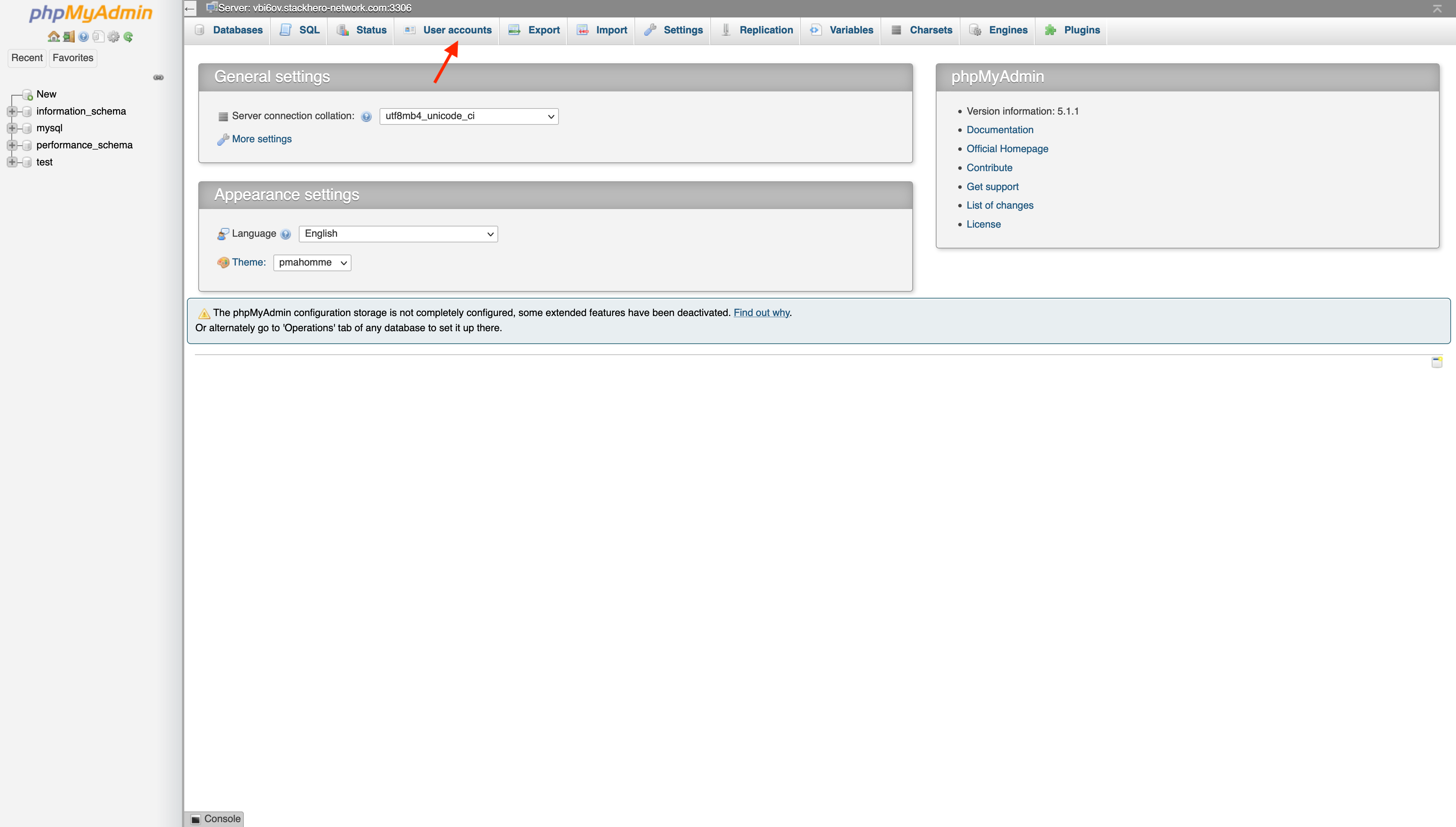
-
Spauskite
Add user account.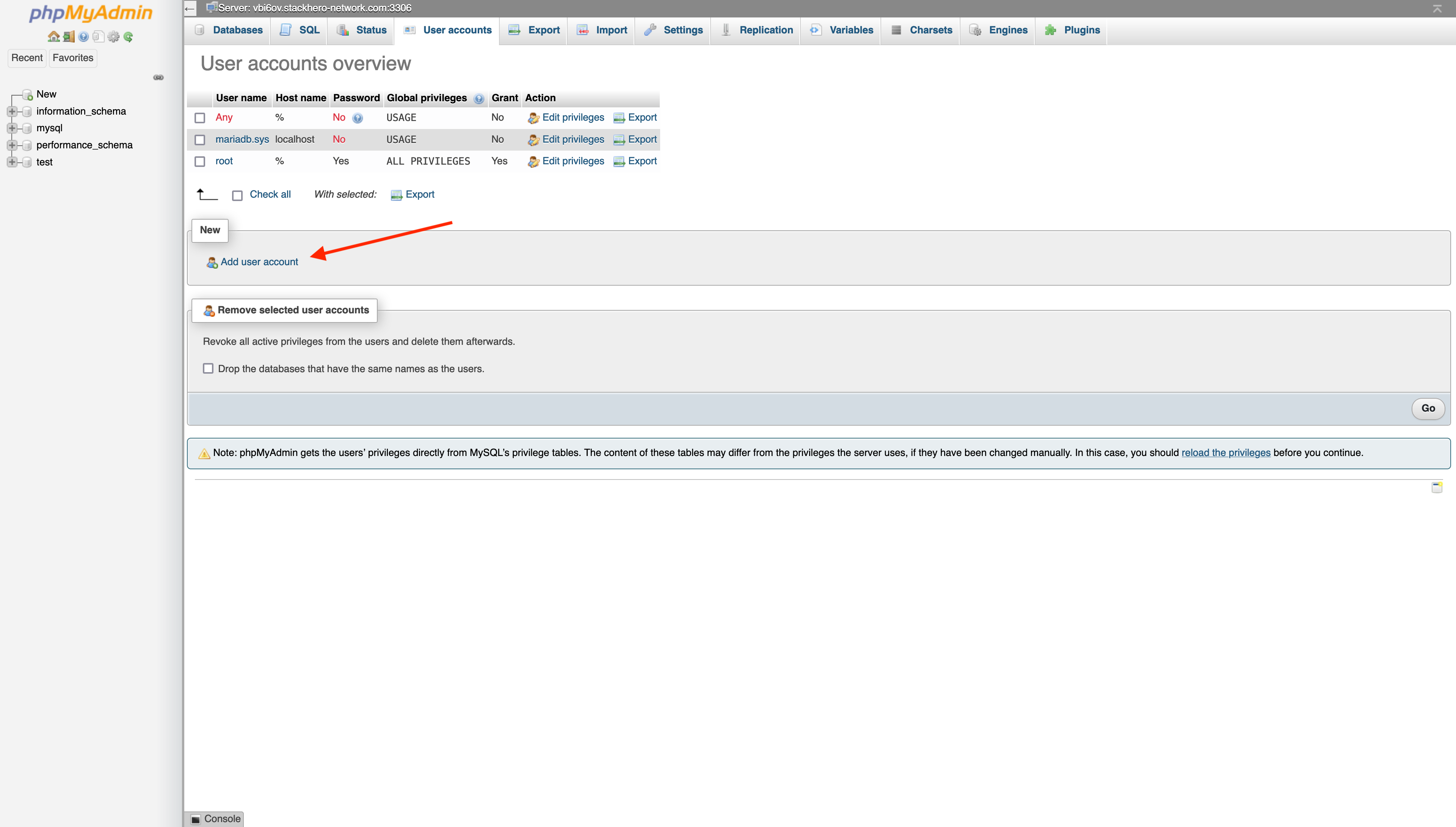
-
Užpildykite naudotojo kūrimo formą:
- Įveskite paskyros pavadinimą (dažniausiai jūsų aplikacijos pavadinimą)
- Spauskite
Generate password, kad sugeneruotumėte saugų slaptažodį, ir nukopijuokite jį - Pasirinkite
Create database with same name and grant all privileges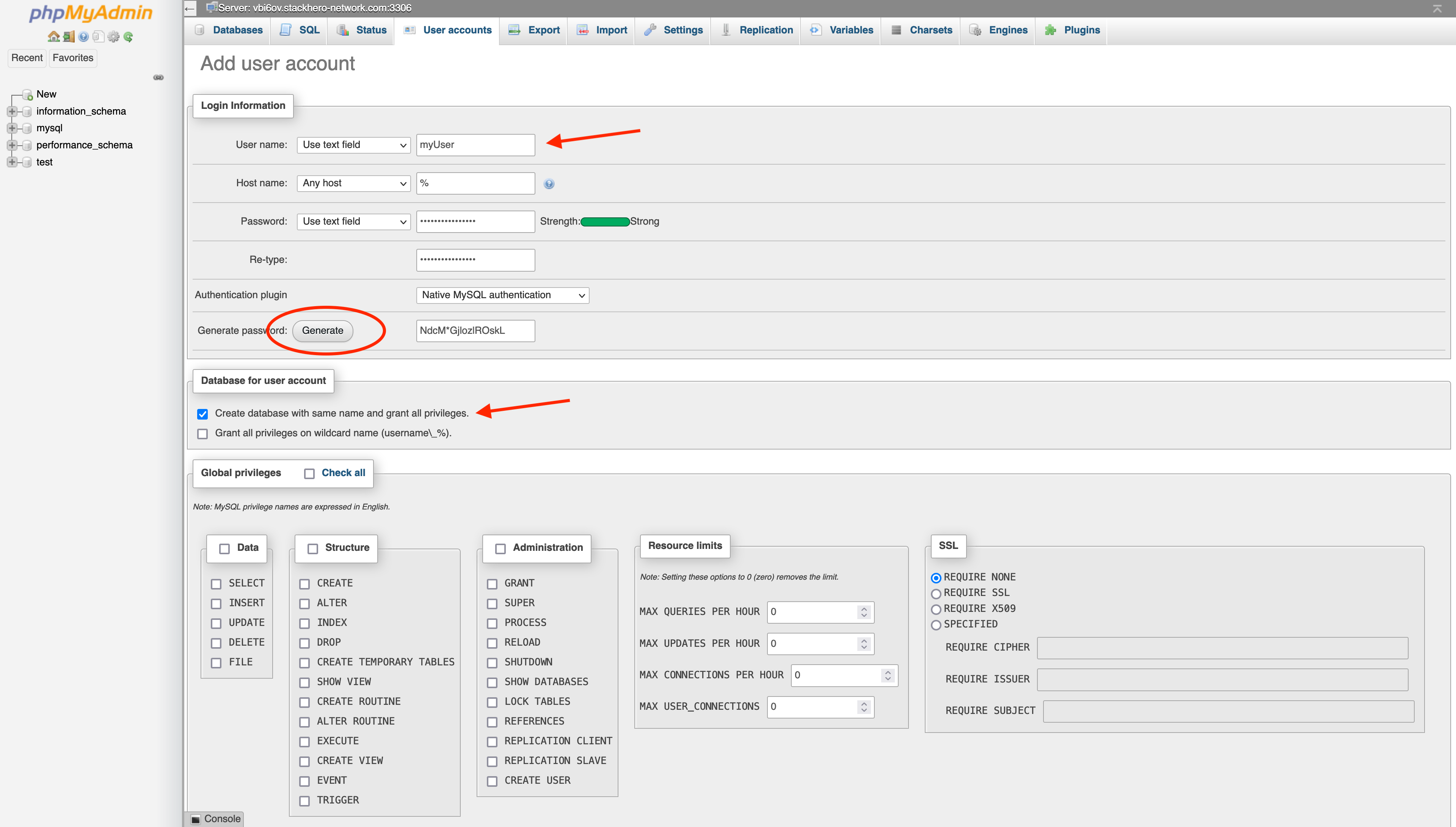
Pateikus formą, turėsite naują naudotoją ir dedikuotą duomenų bazę, kurios pavadinimas sutampa su naudotojo vardu.