 Node-RED: Zarządzanie projektami
Jak korzystać z funkcji "Projects" w Node-RED
👋 Witamy w dokumentacji Stackhero!
Stackhero oferuje gotowe do użycia rozwiązanie Node-RED cloud, które zapewnia wiele korzyści, w tym:
- Serwer MQTT w zestawie (Mosquitto).
- Pełny dostęp do interfejsu administracyjnego Node-RED.
- Dashboard Node-RED w zestawie.
- Nieograniczony i dedykowany serwer SMTP do e-maili w zestawie.
- Bezproblemowe aktualizacje za pomocą jednego kliknięcia.
- Dostosowywalna nazwa domeny zabezpieczona HTTPS (na przykład, https://node-red.twoja-firma.com).
- Optymalna wydajność i solidne zabezpieczenia dzięki prywatnej i dedykowanej VM.
Oszczędzaj czas i upraszczaj swoje życie: wystarczy 5 minut, aby wypróbować rozwiązanie Node-RED cloud hosting Stackhero!
Funkcja "Projects" w Node-RED to zaawansowane narzędzie, które umożliwia bezpośrednią integrację kontroli wersji opartej na Git z Twoim workflow. Dzięki tej funkcjonalności znacznie łatwiej jest zarządzać oraz synchronizować swoje flowy z zewnętrznymi repozytoriami Git, co jest szczególnie przydatne podczas pracy zespołowej i utrzymania uporządkowanego procesu rozwoju.
Tworzenie klucza publicznego
Aby rozpocząć, zaloguj się do swojej instancji Node-RED. Kliknij ikonę menu "hamburger" w lewym górnym rogu, przejdź do "Projects" i wybierz "New".
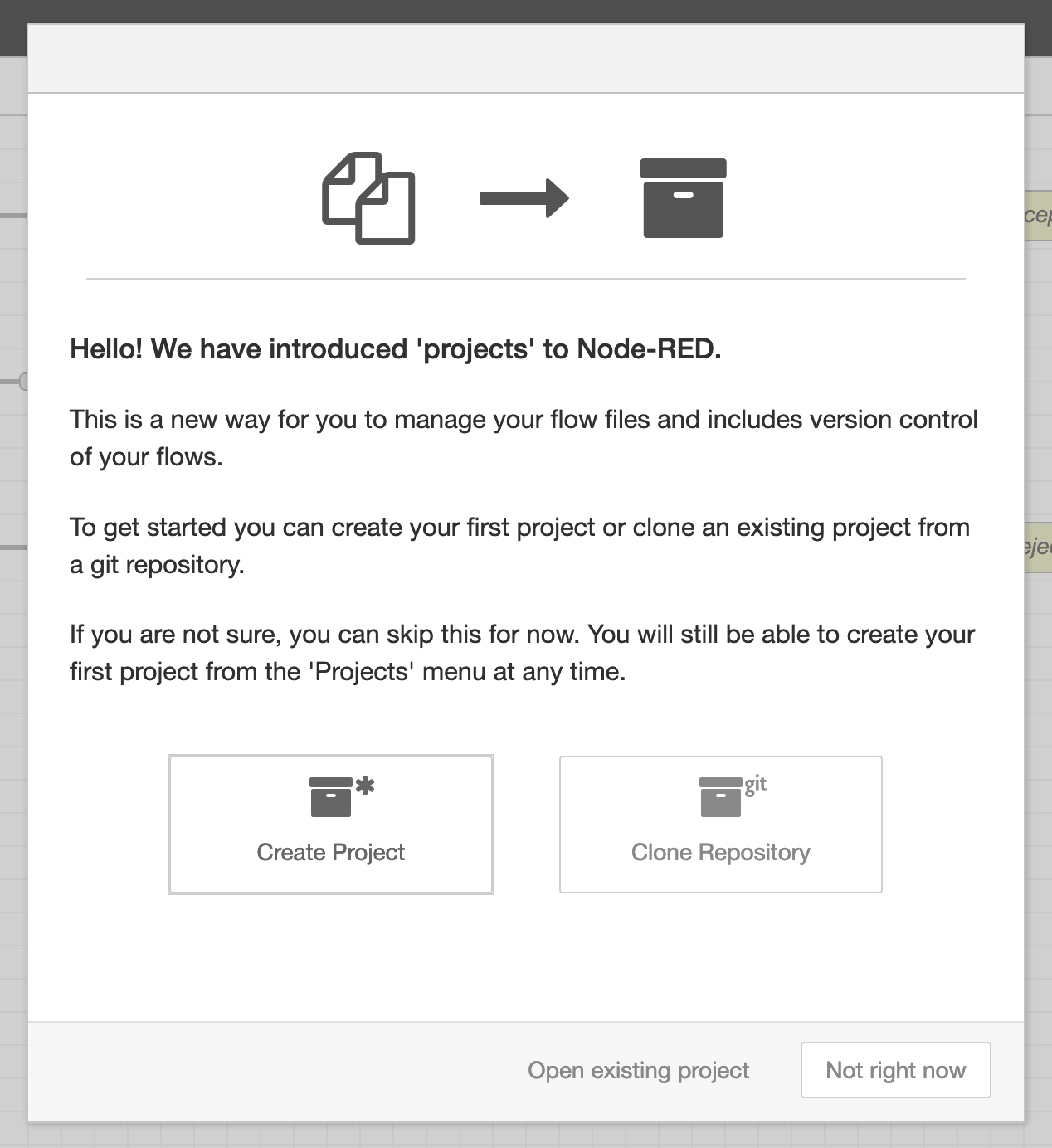 Ekran powitalny
Zanim utworzysz lub sklonujesz projekt, musisz wygenerować klucz publiczny. Jeśli pojawi się odpowiedni komunikat, wybierz opcję Not right now. Następnie otwórz menu (przycisk "hamburger" w prawym górnym rogu), przejdź do Settings, a potem do sekcji Git config.
W obszarze "Committer Details" wpisz swoją nazwę użytkownika Git oraz adres e-mail. Te dane pozwalają powiązać Twoje commity Git z Twoją tożsamością. Dla spójności możesz ustawić nazwę użytkownika na Node-RED i użyć adresu e-mail w formacie nodered@<XXXXXX>.stackhero-network.com.
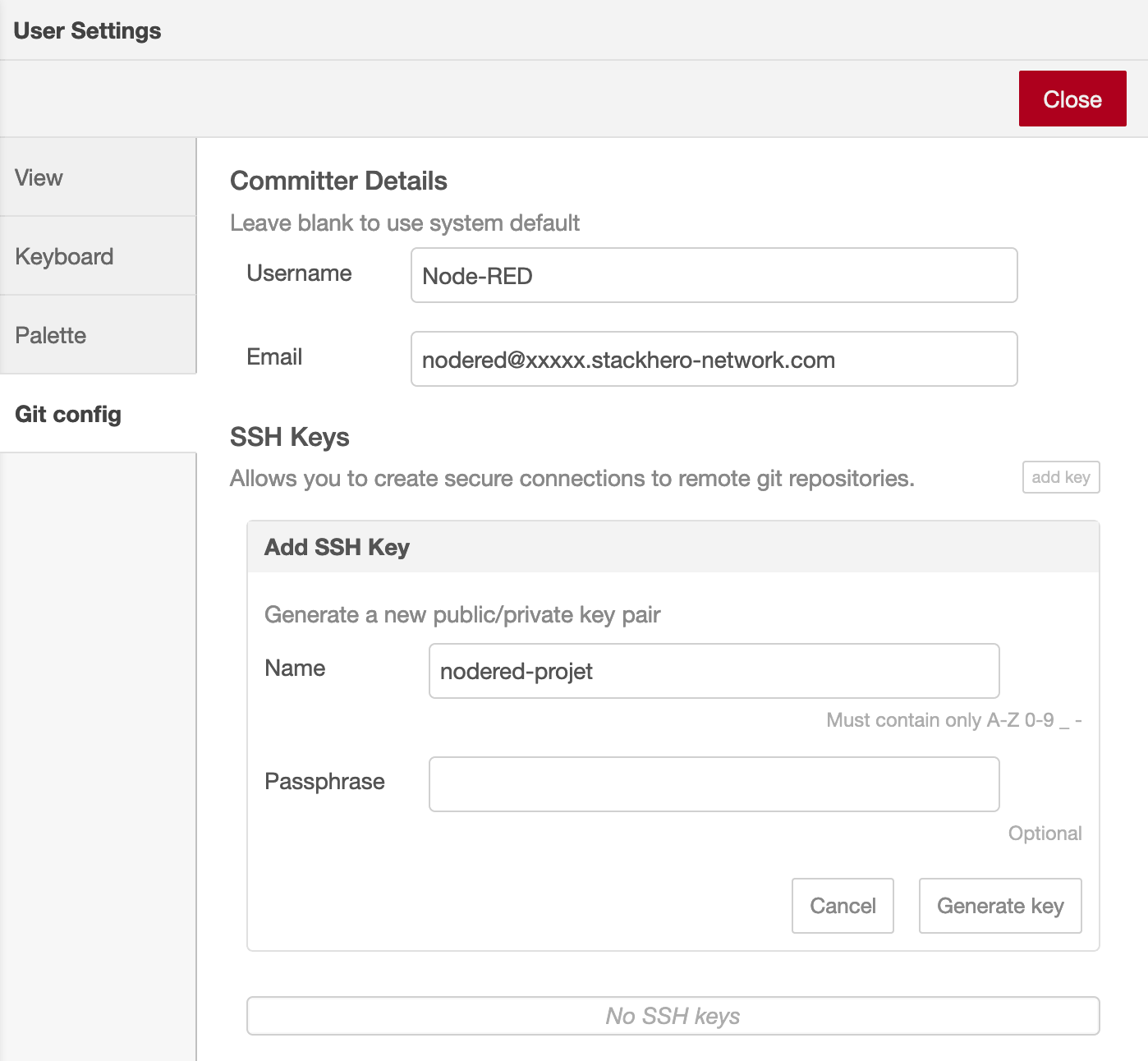 Panel konfiguracji Git
Gdy wszystko będzie gotowe, kliknij przycisk Add key, nadaj kluczowi opisową nazwę, a następnie kliknij Generate key. Następnie możesz użyć opcji Copy public key to clipboard, aby skopiować klucz przed zamknięciem panelu.
Konfiguracja zdalnego repozytorium
Aby połączyć Node-RED ze zdalnym repozytorium, wykonaj następujące kroki (przykład dotyczy GitHub, ale procedura jest podobna dla innych platform):
- Dodaj swój klucz publiczny w ustawieniach wybranej platformy.
- Pobierz adres URL SSH do swojego repozytorium Git.
Możesz utworzyć nowe repozytorium lub użyć już istniejącego. Na GitHub otwórz swoje repozytorium, przejdź do Settings, następnie do Deploy keys i kliknij Add deploy key. Wklej wcześniej skopiowany klucz publiczny, nadaj mu czytelną nazwę, np. "Node-RED", zaznacz opcję Allow write access i kliknij Add key.
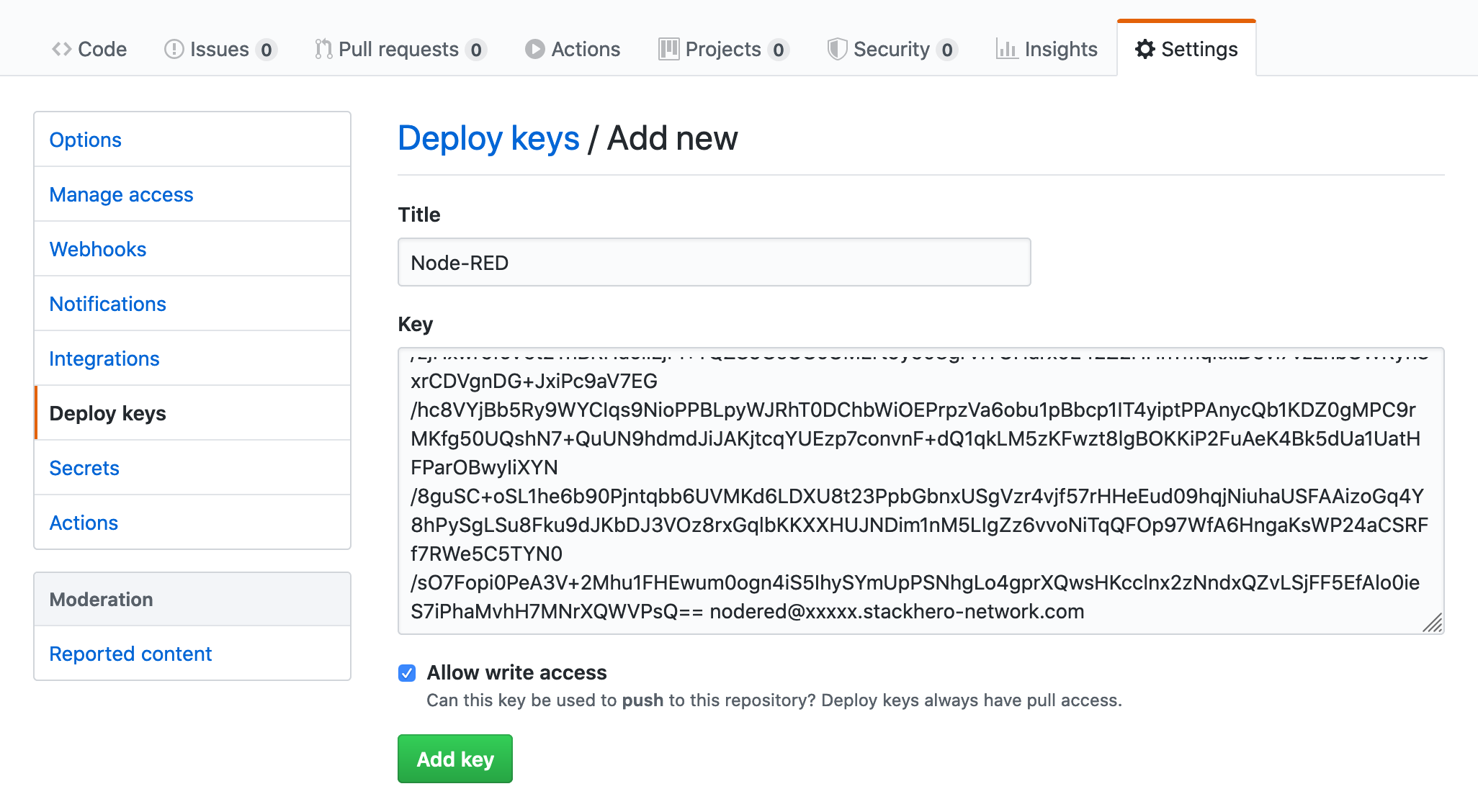 Dodawanie klucza publicznego na GitHub
Wróć do zakładki Code w swoim repozytorium i skopiuj adres URL SSH. Zazwyczaj wygląda on tak: [email protected]:<yourOrganization>/<yourRepositoryName>.git. Jeśli korzystasz z istniejącego repozytorium, znajdziesz ten adres po kliknięciu przycisku Clone or download.
Dodawanie zdalnego repozytorium do Node-RED
Przełącz się z powrotem do Node-RED, otwórz menu (ikona hamburger w prawym górnym rogu), wybierz Projects, a następnie kliknij "New".
Wybierz Clone Repository i upewnij się, że ustawienia nazwy użytkownika oraz e-mail są poprawne. Wklej adres URL SSH swojego repozytorium do pola Git repository URL (np. [email protected]:<yourOrganization>/<yourRepositoryName>.git) i kliknij Clone Project.
Jeśli korzystasz z nowego repozytorium, Node-RED może zaproponować utworzenie domyślnych plików projektu. W takim przypadku wybierz Create default project file.
Node-RED umożliwia zaszyfrowanie plików z poświadczeniami flow przed dodaniem ich do Git. Zdecydowanie zaleca się włączenie szyfrowania, aby chronić wrażliwe informacje. Upewnij się, że klucz szyfrowania jest przechowywany w bezpiecznym miejscu — będzie potrzebny, jeśli kiedykolwiek będziesz chciał odszyfrować swoje poświadczenia.
Gdy wszystko będzie gotowe, kliknij Create project files, aby zakończyć konfigurację projektu.
Dodatkowe zasoby
Jeśli chcesz uzyskać bardziej szczegółowe informacje, oficjalna dokumentacja Node-RED dotycząca Projects jest bardzo pomocna: Node-RED Projects Documentation.
Możesz również obejrzeć ten poradnik wideo: Introduction to Node-RED Projects (YouTube).