 Node-RED: Gerir projetos
Como utilizar "Projects" no Node-RED
👋 Bem-vindo à documentação da Stackhero!
A Stackhero oferece uma solução Node-RED cloud pronta a usar que proporciona uma série de benefícios, incluindo:
- Servidor MQTT incluído (Mosquitto).
- Acesso completo à interface de administração do Node-RED.
- Dashboard do Node-RED incluído.
- Servidor de email SMTP ilimitado e dedicado incluído.
- Atualizações sem esforço com apenas um clique.
- Nome de domínio personalizável seguro com HTTPS (por exemplo, https://node-red.sua-empresa.com).
- Desempenho ótimo e segurança robusta alimentados por uma VM privada e dedicada.
Poupe tempo e simplifique a sua vida: leva apenas 5 minutos para experimentar a solução de hospedagem em cloud Node-RED da Stackhero!
"Projects" no Node-RED é uma funcionalidade poderosa que integra o controlo de versões baseado em Git diretamente no seu fluxo de trabalho. Ao tirar partido desta funcionalidade, torna-se muito mais simples gerir e manter os seus fluxos sincronizados com repositórios Git externos, o que é especialmente útil para colaboração em equipa e para manter um processo de desenvolvimento organizado.
Criar uma chave pública
Para começar, inicie sessão na sua instância Node-RED. Clique no ícone de menu "hambúrguer" no canto superior esquerdo, vá a "Projects" e selecione "New".
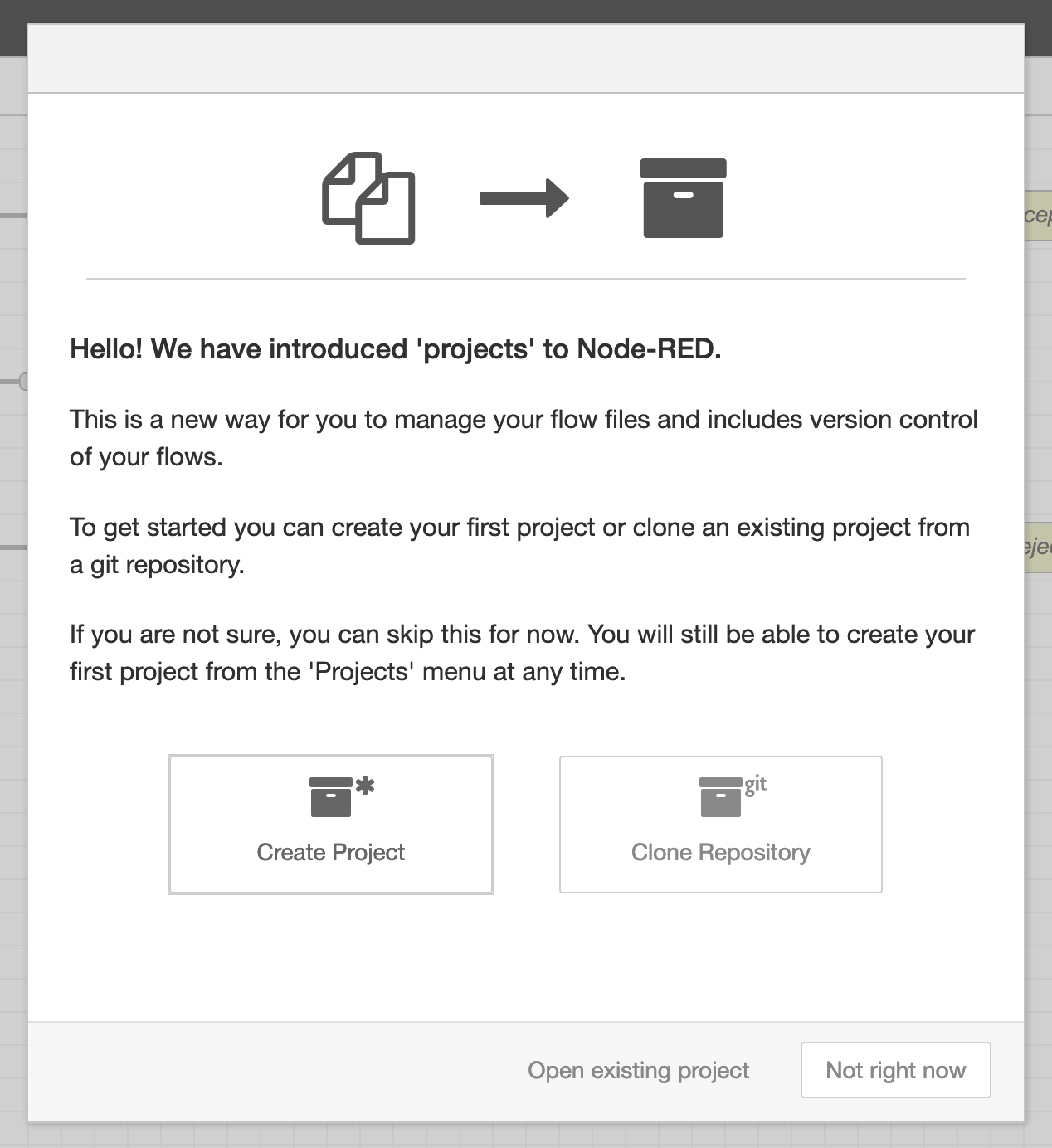 Ecrã de boas-vindas
Antes de criar ou clonar um projeto, terá de gerar uma chave pública. Se for solicitado, escolha a opção Not right now. De seguida, abra o menu (o botão "hambúrguer" no canto superior direito), navegue até Settings e depois aceda à secção Git config.
Na área "Committer Details", introduza o seu nome de utilizador Git e o seu endereço de email. Estes dados permitem associar os seus commits Git à sua identidade. Para maior consistência, pode definir o nome de utilizador como Node-RED e utilizar um email como nodered@<XXXXXX>.stackhero-network.com.
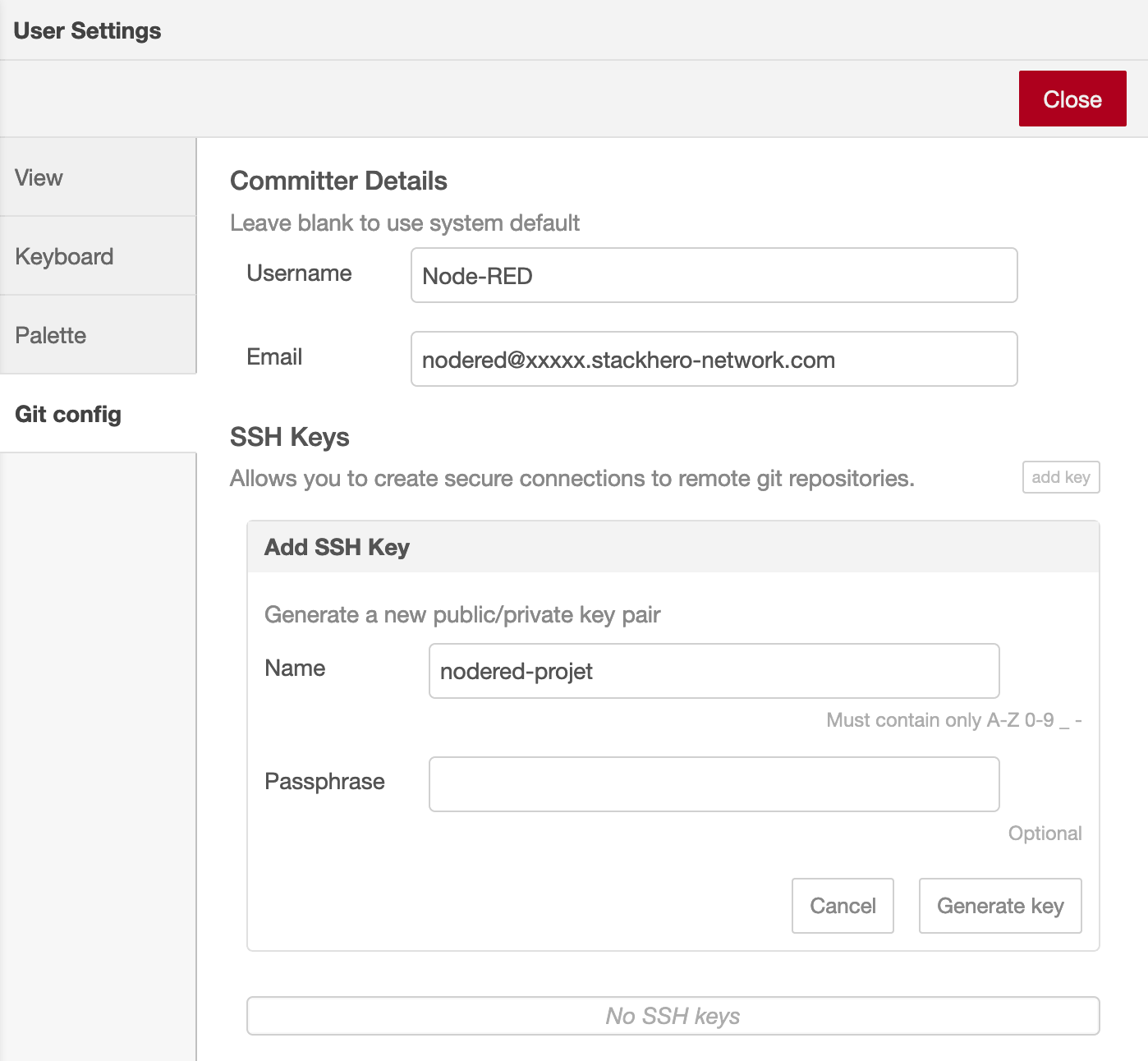 Painel de configuração Git
Quando estiver pronto, clique no botão Add key, dê um nome descritivo à sua chave e depois clique em Generate key. Pode então utilizar a opção Copy public key to clipboard para copiar a chave antes de fechar o painel.
Configurar o seu repositório remoto
Para ligar o Node-RED a um repositório remoto, siga estes passos (o exemplo utiliza o GitHub, mas o processo é semelhante noutras plataformas):
- Adicione a sua chave pública nas definições da plataforma escolhida.
- Obtenha o URL SSH do seu repositório Git.
Pode criar um novo repositório ou utilizar um já existente. No GitHub, abra o seu repositório, vá a Settings, depois a Deploy keys e clique em Add deploy key. Cole a chave pública que copiou anteriormente, dê-lhe um nome claro como "Node-RED", selecione a opção Allow write access e clique em Add key.
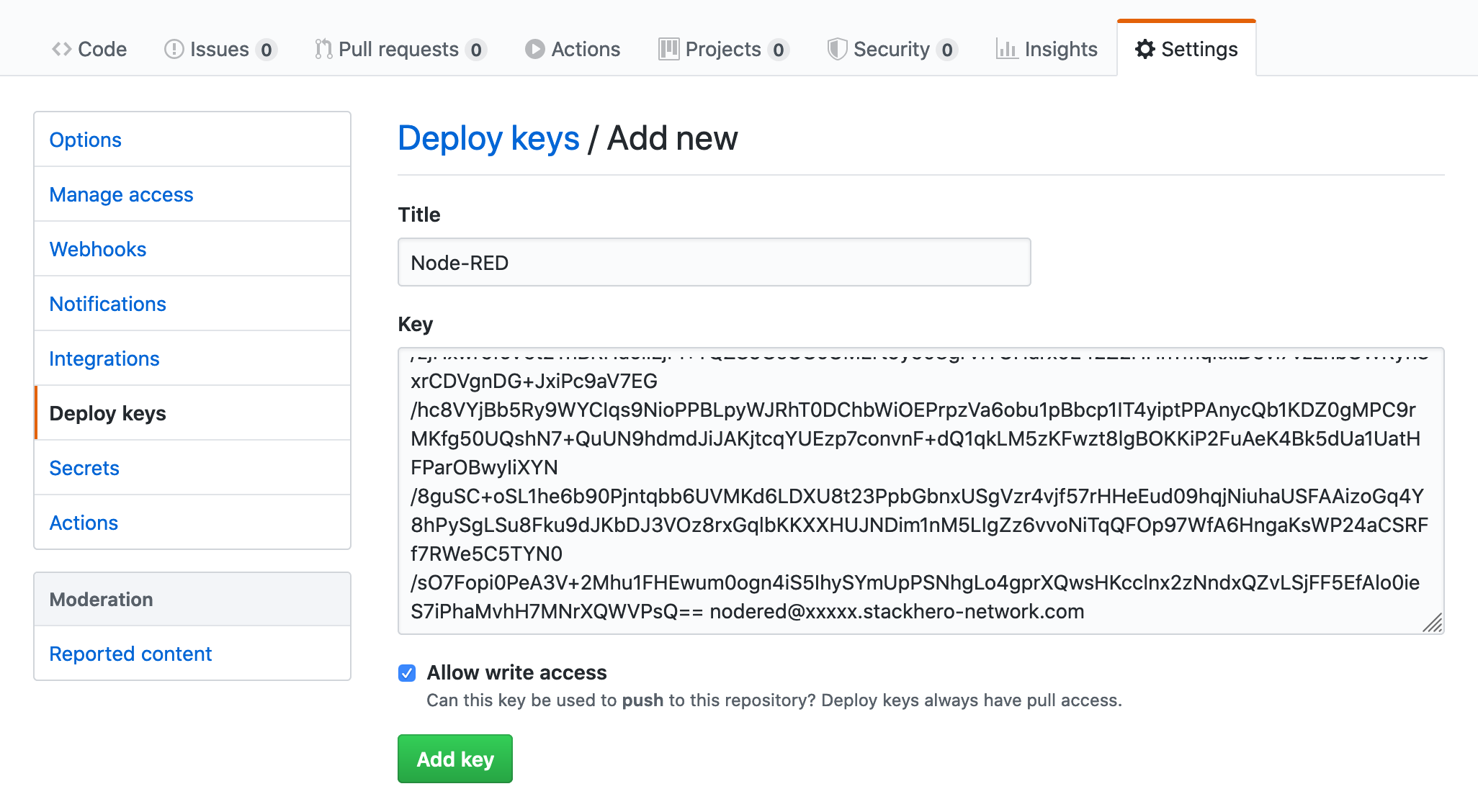 Adicionar chave pública no GitHub
Volte ao separador Code do seu repositório e copie o URL SSH. Normalmente terá o formato [email protected]:<yourOrganization>/<yourRepositoryName>.git. Se estiver a trabalhar com um repositório existente, encontrará este URL ao clicar no botão Clone or download.
Adicionar o repositório remoto ao Node-RED
Regresse ao Node-RED, abra o menu (ícone hambúrguer no canto superior direito), selecione Projects e depois clique em "New".
Escolha Clone Repository e confirme as definições do seu nome de utilizador e email. Cole o URL SSH do seu repositório no campo Git repository URL (por exemplo, [email protected]:<yourOrganization>/<yourRepositoryName>.git) e clique em Clone Project.
Se estiver a utilizar um novo repositório, o Node-RED pode pedir-lhe para criar ficheiros de projeto predefinidos. Nesse caso, selecione Create default project file.
O Node-RED oferece-lhe a opção de encriptar os ficheiros de credenciais dos seus fluxos antes de os adicionar ao Git. É altamente recomendado ativar a encriptação, pois ajuda a proteger informações sensíveis. Certifique-se de guardar a chave de encriptação num local seguro. Vai precisar dela caso queira desencriptar as credenciais no futuro.
Quando estiver pronto, clique em Create project files para concluir a configuração do seu projeto.
Recursos adicionais
Se pretende obter informações mais detalhadas, a documentação oficial do Node-RED sobre Projects é um recurso útil: Node-RED Projects Documentation.
Também pode consultar este tutorial em vídeo: Introduction to Node-RED Projects (YouTube).