 Grafana: 入門指南
如何開始使用 Grafana
👋 歡迎來到 Stackhero 文件!
Stackhero 提供即用型的 Grafana cloud 解決方案,帶來多項好處,包括:
- 無限用戶、儀表板和警報。
- 包含無限和專用的 SMTP 電郵伺服器。
- 插件可一鍵安裝。
- 流暢的 SSO 支援,兼容
GitLab、GitHub、OAuth2協議。- 只需一鍵即可輕鬆更新。
- 使用 HTTPS 保護的可自訂域名(例如,https://grafana.your-company.com)。
- 由專用私有 VM提供的最佳效能和強大安全性。
節省時間並簡化您的生活:只需 5 分鐘即可嘗試 Stackhero 的 Grafana cloud hosting 解決方案!
將 Grafana 連接到 InfluxDB v2
在開始之前,請確保您使用的是 Grafana v7.0.0 或更高版本。由於 Stackhero 定期更新其服務,這應該不成問題。
登入您的 Grafana 網頁面板,然後導航到 Configuration / Data sources / Add a data source。選擇標記為 "InfluxDB" 的數據源。在 "Query language" 下拉選單中,選擇 "Flux"。這一步很重要,因為 InfluxDB v2 使用 Flux 查詢語言。
接下來,提供 URL、組織和 token 詳細信息(您可以參考左側的 "InfluxDB" / "Getting started" 文件來了解如何創建 token)。
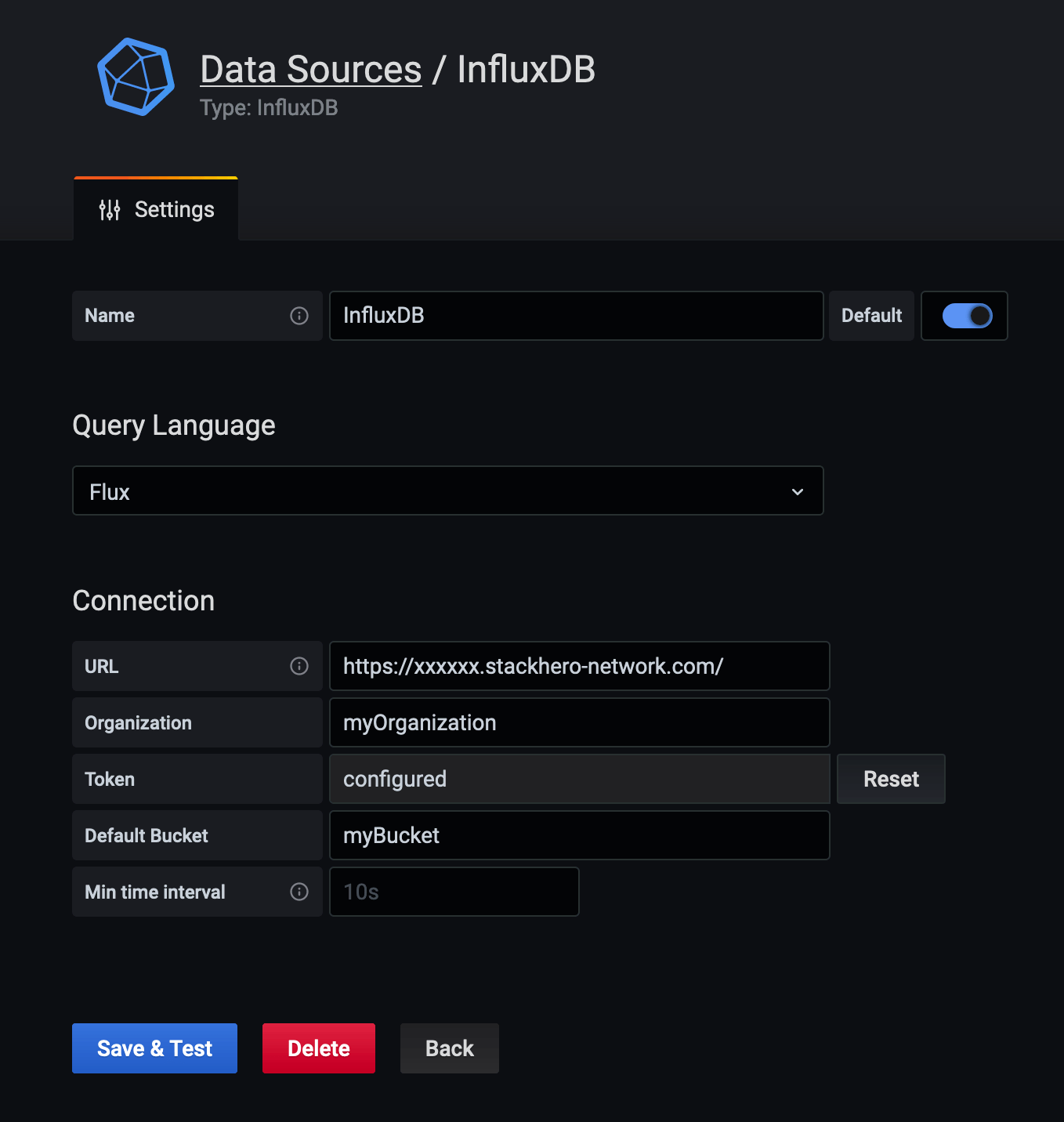 InfluxDB 數據源配置
處理 InfluxDB v2 的錯誤 "parse error on line 1, column 1: bare " in non-quoted-field"
如果您在 Grafana 7.2.0 中遇到錯誤 "parse error on line 1, column 1: bare " in non-quoted-field",您可以通過編輯數據源來解決。
登入 Grafana,進入您的數據源,選擇 "InfluxDB",並通過替換更新 URL:
https://<XXXXXX>.stackhero-network.com/api/v2
為
https://<XXXXXX>.stackhero-network.com/
完成此更改後,點擊 "Save & test"。連接應該會如預期般運作。
將 Grafana 連接到 PostgreSQL
登入您的 Grafana 網頁面板,然後導航到 Configuration / Data sources / Add a data source。
選擇標記為 "PostgreSQL" 的數據源,並填寫以下信息:
- 在 "Host" 中,輸入您的 PostgreSQL 服務域名(例如,
<XXXXXX>.stackhero-network.com:5432)。 - 在 "Database" 中,輸入您的 PostgreSQL 數據庫名稱(默認為
admin)。 - 在 "User" 和 "Password" 中,輸入您的 PostgreSQL 憑證(默認用戶為
admin,密碼為您在 PostgreSQL 服務配置中指定的密碼)。
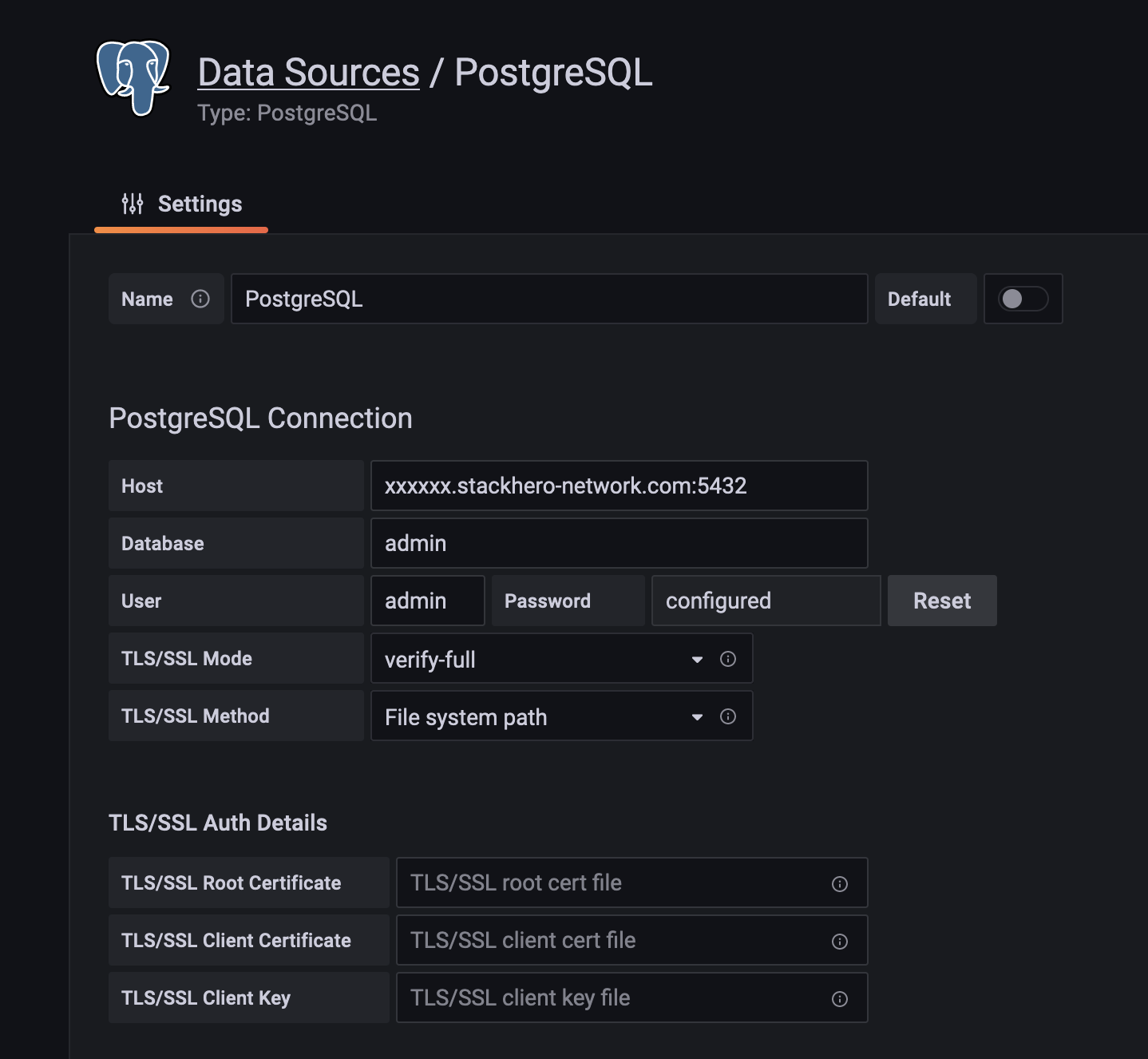 PostgreSQL 數據源配置
向 Grafana 添加插件
您可以從 Grafana 的市場 添加插件來增強 Grafana。要添加插件,請登入您的 Stackhero 儀表板,點擊 "Configure",然後 "Add a plugin"。接下來,複製並粘貼您想安裝的插件的 URL。例如,如果您想安裝 "Worldmap Panel" 插件,請粘貼以下 URL:
https://grafana.com/grafana/plugins//grafana-worldmap-panel
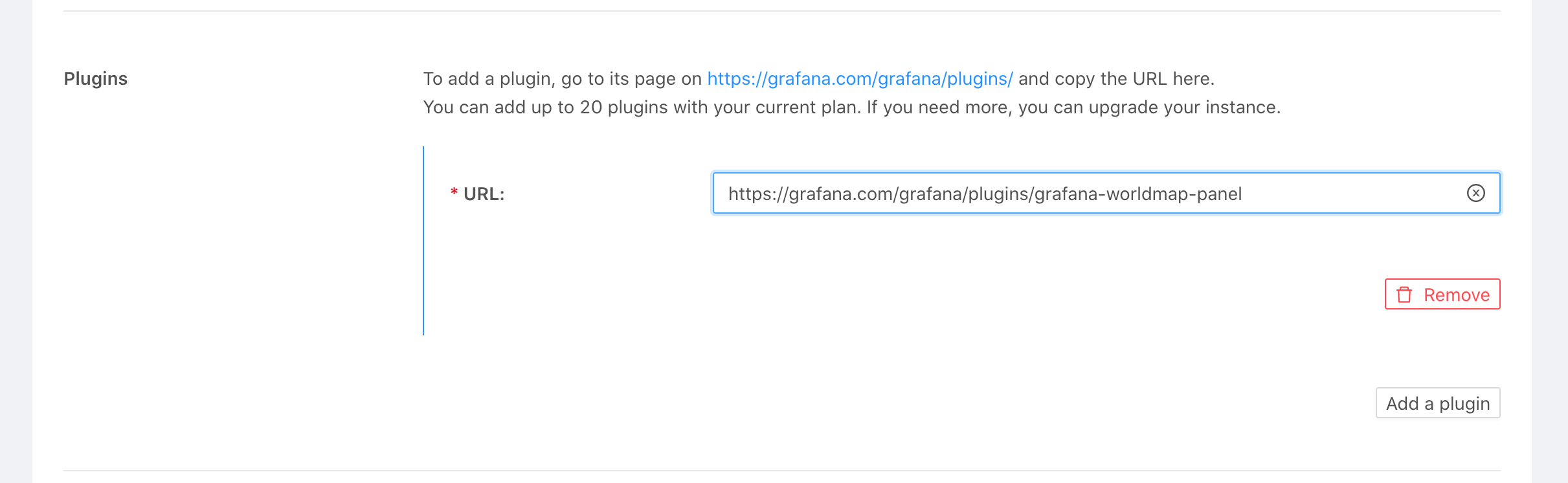 插件安裝示例
享受使用這些新工具自定義您的 Grafana 體驗!