 MongoDB: Robo 3T 設定
學習如何為您的 MongoDB 實例設定 Robo 3T。
如果您想將 Robo 3T(前稱 Robomongo)連接到您的 MongoDB 實例,您來對地方了。這份逐步指南會帶您完成設定流程,讓您輕鬆建立及管理您的連線。
如欲了解更多有關 Robo 3T 的資訊,歡迎瀏覽 官方網站。
請注意,Robo 3T 已經停止維護。您可以考慮使用較新的工具,例如 Studio 3T 或 MongoDB Compass 作為替代方案。
設定 Robo 3T
步驟 1:開始設定
首先,請開啟 Robo 3T,然後前往「MongoDB Connections」區域。如果您要建立新連線,可以點擊「Create」開始設定。
此時會彈出一個名為「Connection Settings」的對話框。以下是各個分頁的填寫方式。
Connection 分頁
在「Connection」分頁,請填寫以下欄位:
- Name:為您的連線選擇一個獨特且清晰的名稱,方便日後識別。
- Address:輸入您的 MongoDB 實例的網域名稱(例如
<XXXXXX>.stackhero-network.com),或如有自訂網域亦可使用。
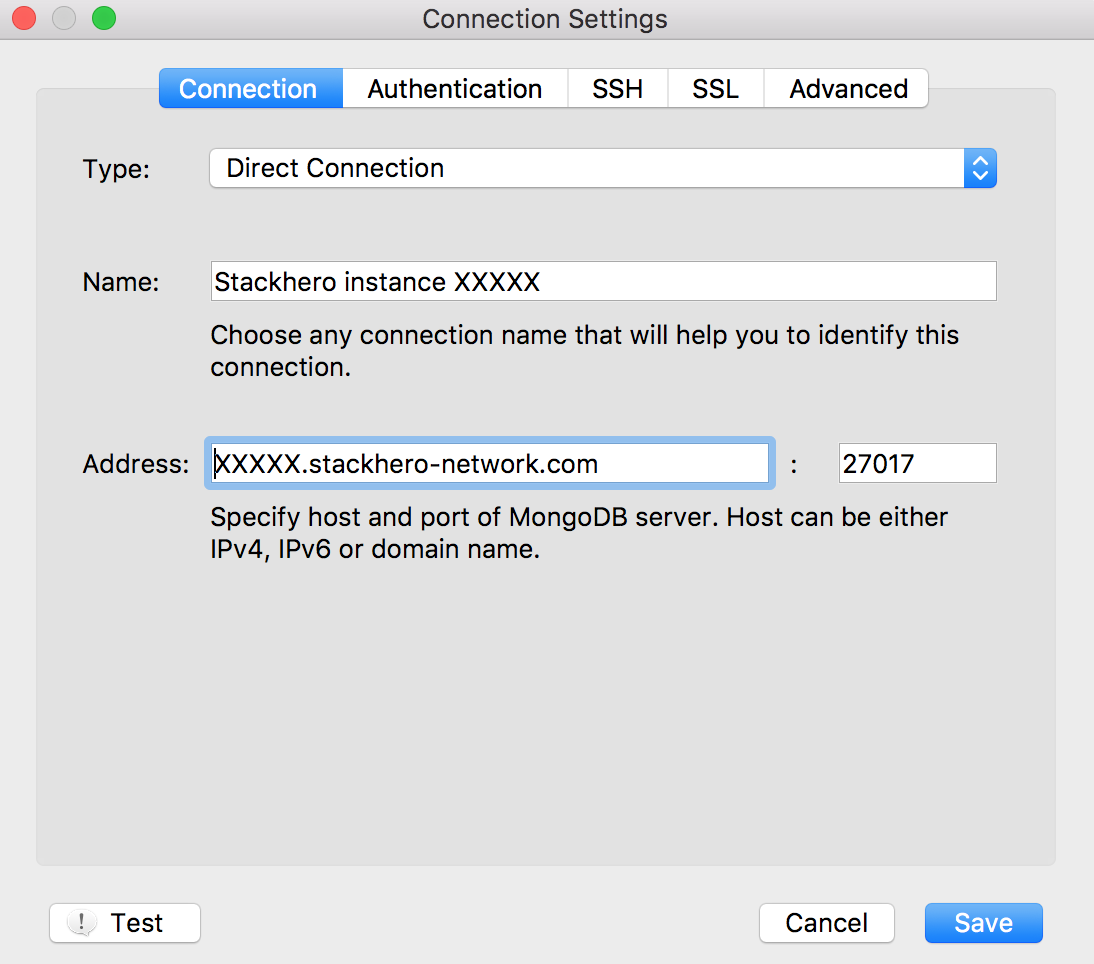 Connection 分頁設定
Authentication 分頁
接著,切換到「Authentication」分頁並填寫以下內容:
- Perform Authentication:請確保已勾選此選項。
- Default Database:請輸入
admin。 - Username:請輸入
admin。 - Password:請使用您從 Stackhero 控制台獲得的密碼。
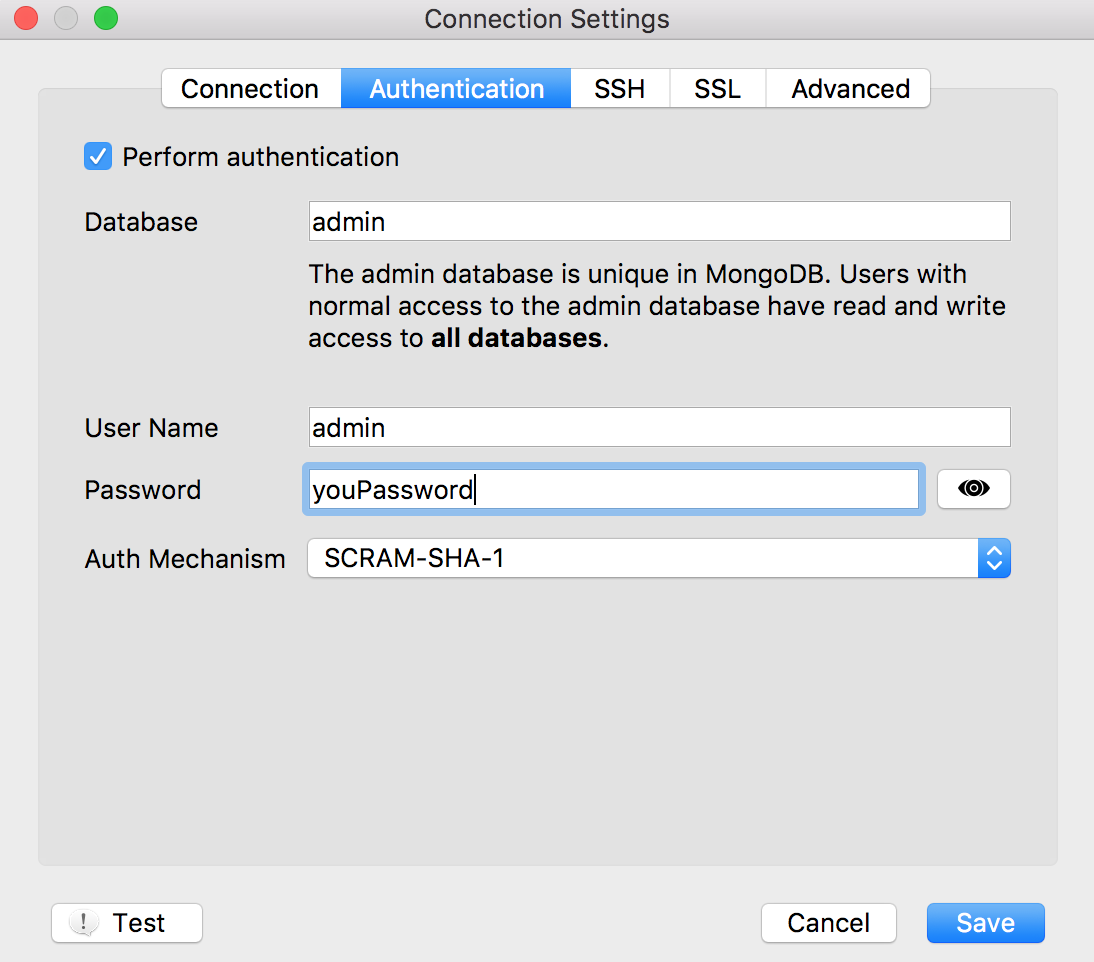 Authentication 分頁設定
SSL 分頁
最後,請開啟「SSL」分頁並更新以下設定:
- Use SSL Protocol:勾選此選項以啟用 SSL。
- SSL Type:選擇「Self-signed certificate」,因為此連線的 Certificate Authority (CA) 並非公開認可。
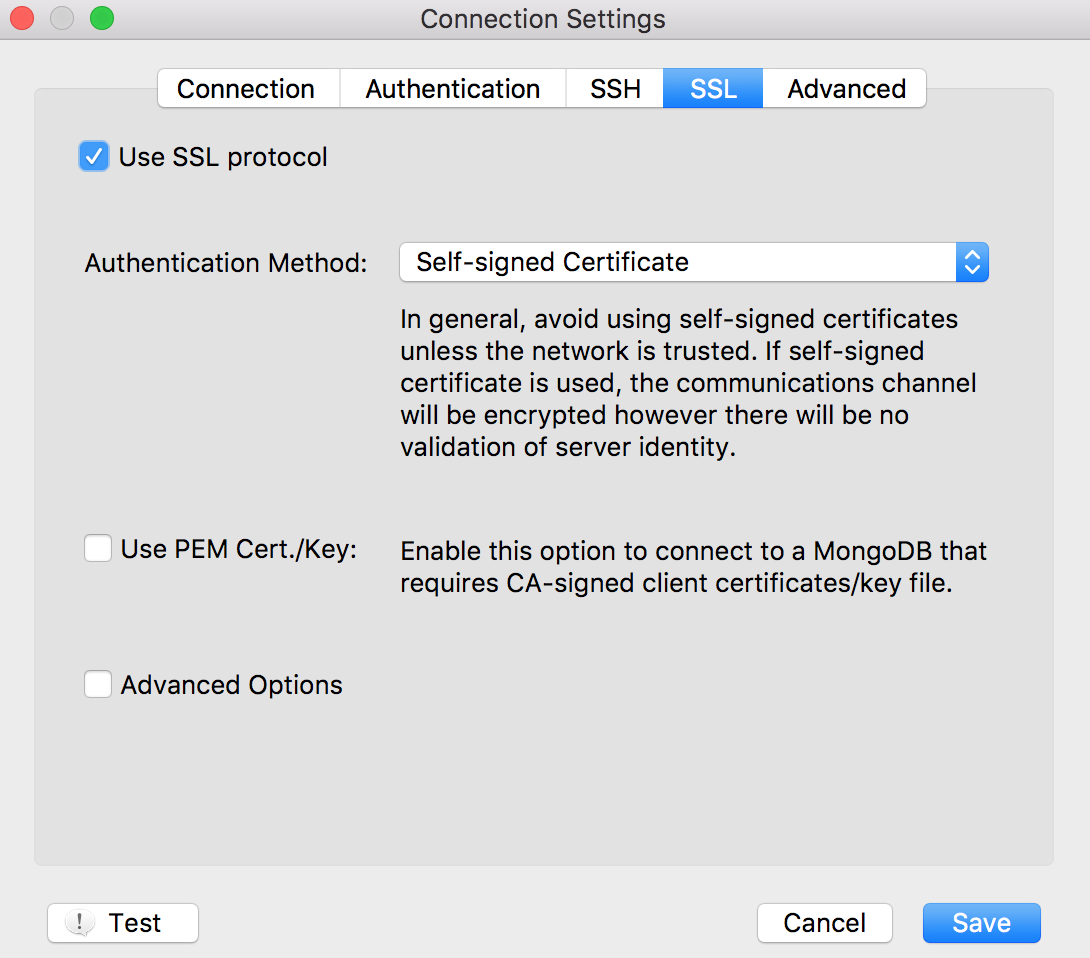 SSL 分頁設定
完成以上步驟後,您應該可以順利透過 Robo 3T 連接至您的 MongoDB 實例。
常見問題排解
錯誤:「Network error while attempting to run command 'saslStart' on host XXXXX」
如果遇到此錯誤,通常是因為您的 MongoDB 伺服器版本與已安裝的 Robo 3T 版本不相容。解決方法如下:
- 從 官方網站 下載並安裝最新版本的 Robo 3T。
希望這份指南能讓您的設定過程更順利。如有任何疑問或需要協助,歡迎聯絡我們的支援團隊,我們樂意為您提供協助!