 Node-RED: 管理專案
如何在 Node-RED 使用「Projects」
👋 歡迎來到 Stackhero 文件!
Stackhero 提供即用型的 Node-RED 雲端 解決方案,帶來多項好處,包括:
- 包含 MQTT 伺服器(Mosquitto)。
- 完整訪問 Node-RED 管理界面。
- 包含 Node-RED 儀表板。
- 包含 無限制 和專用的 SMTP 電郵伺服器。
- 只需點擊即可輕鬆進行 更新。
- 使用 HTTPS 保護的 可自訂域名(例如,https://node-red.your-company.com)。
- 由 專用私有 VM 提供的最佳 性能 和強大 安全性。
節省時間 和 簡化您的生活:只需 5 分鐘 即可嘗試 Stackhero 的 Node-RED 雲端託管 解決方案!
Node-RED 的「Projects」功能是一個強大的工具,讓您可以直接在工作流程中整合基於 Git 的版本控制。善用這個功能,您將更容易管理及同步您的 flow 至外部 Git repository,這對團隊協作及維持有序的開發流程尤其有幫助。
建立公開金鑰
首先,請登入您的 Node-RED 實例。點擊左上角的「漢堡」選單圖示,進入「Projects」,然後選擇「New」。
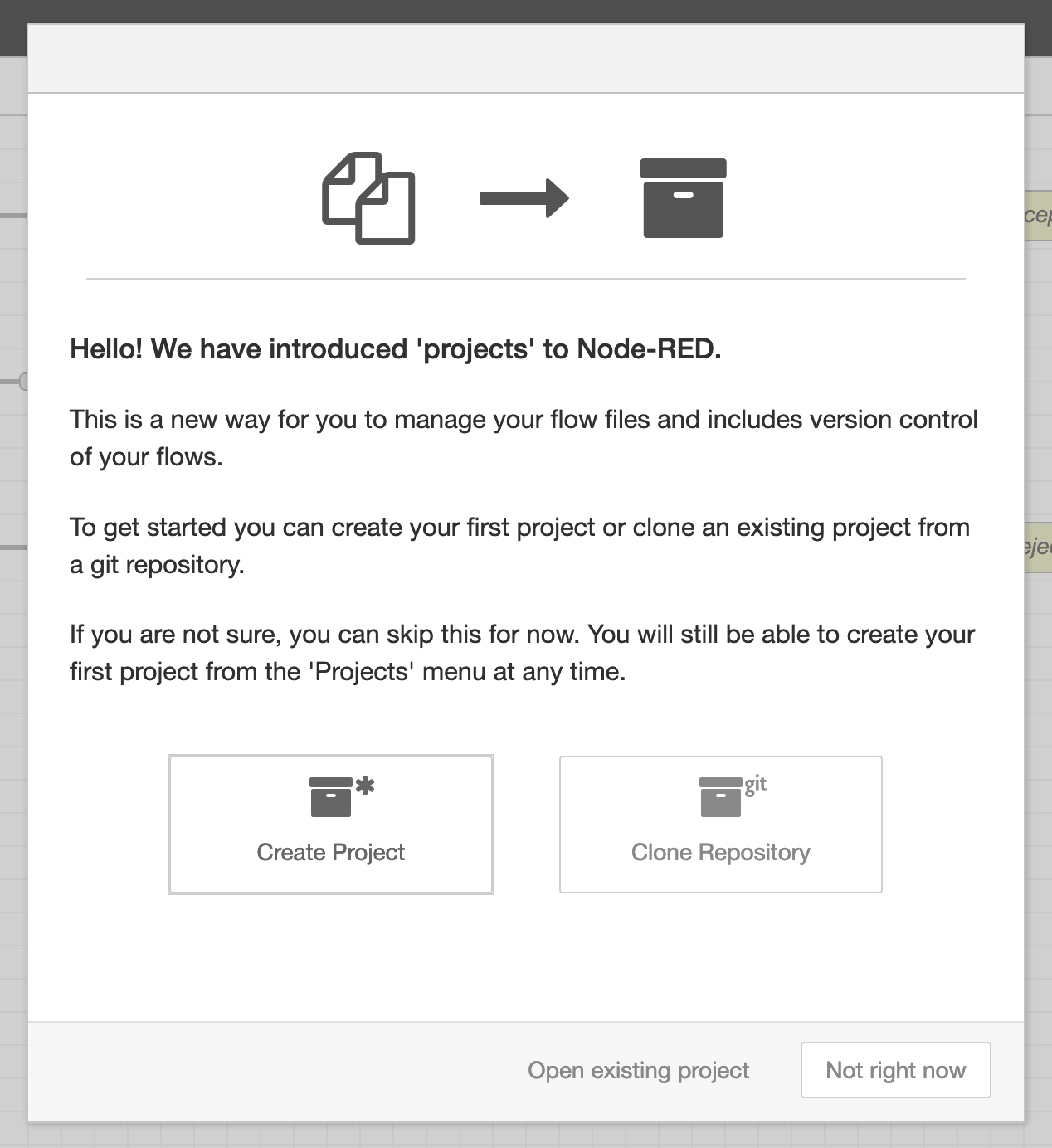 歡迎畫面
歡迎畫面
在建立或複製專案之前,您需要產生一組公開金鑰。如果系統提示,請選擇 Not right now。接著,打開選單(右上角的「漢堡」按鈕),前往 Settings,然後進入 Git config 區段。
在「Committer Details」區域,輸入您的 Git 用戶名稱及電郵地址。這些資訊有助於將您的 Git commit 與您的身份關聯起來。為了保持一致性,您可以將用戶名稱設為 Node-RED,並使用像 nodered@<XXXXXX>.stackhero-network.com 這樣的電郵地址。
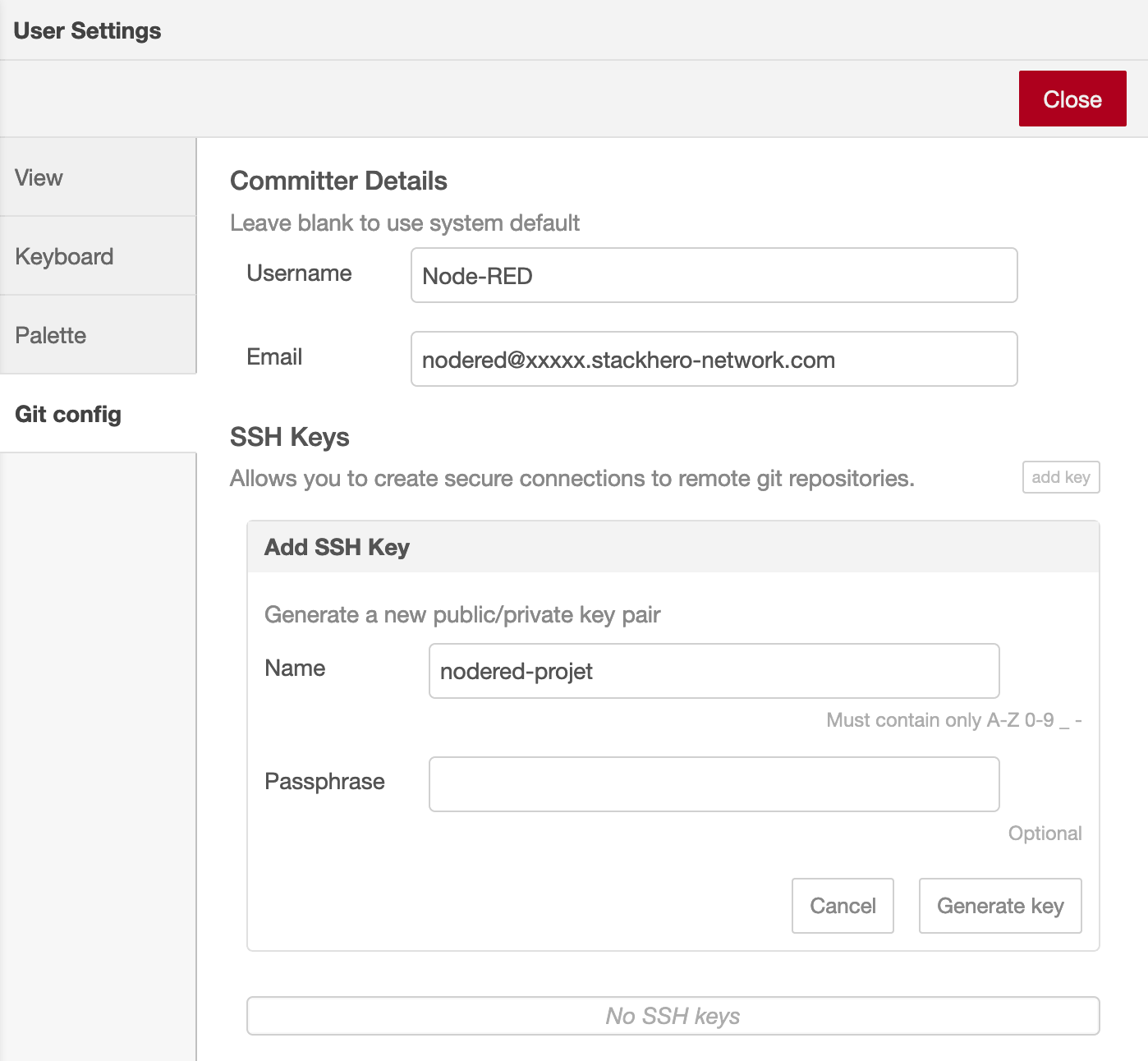 Git 設定面板
準備好後,請點擊 Add key 按鈕,為您的金鑰輸入一個具描述性的名稱,然後點擊 Generate key。之後,您可以使用 Copy public key to clipboard 選項將公開金鑰複製到剪貼簿,然後關閉面板。
設定遠端 repository
要將 Node-RED 連接到遠端 repository,請依照以下步驟操作(這裡以 GitHub 為例,其他平台流程類似):
- 將您的公開金鑰加入所選平台的設定中。
- 取得您的 Git repository 的 SSH URL。
您可以建立一個新 repository,或使用現有的 repository。在 GitHub 上,打開您的 repository,進入 Settings,然後到 Deploy keys,點擊 Add deploy key。將剛才複製的公開金鑰貼上,給它一個明確的名稱(例如「Node-RED」),勾選 Allow write access,然後點擊 Add key。
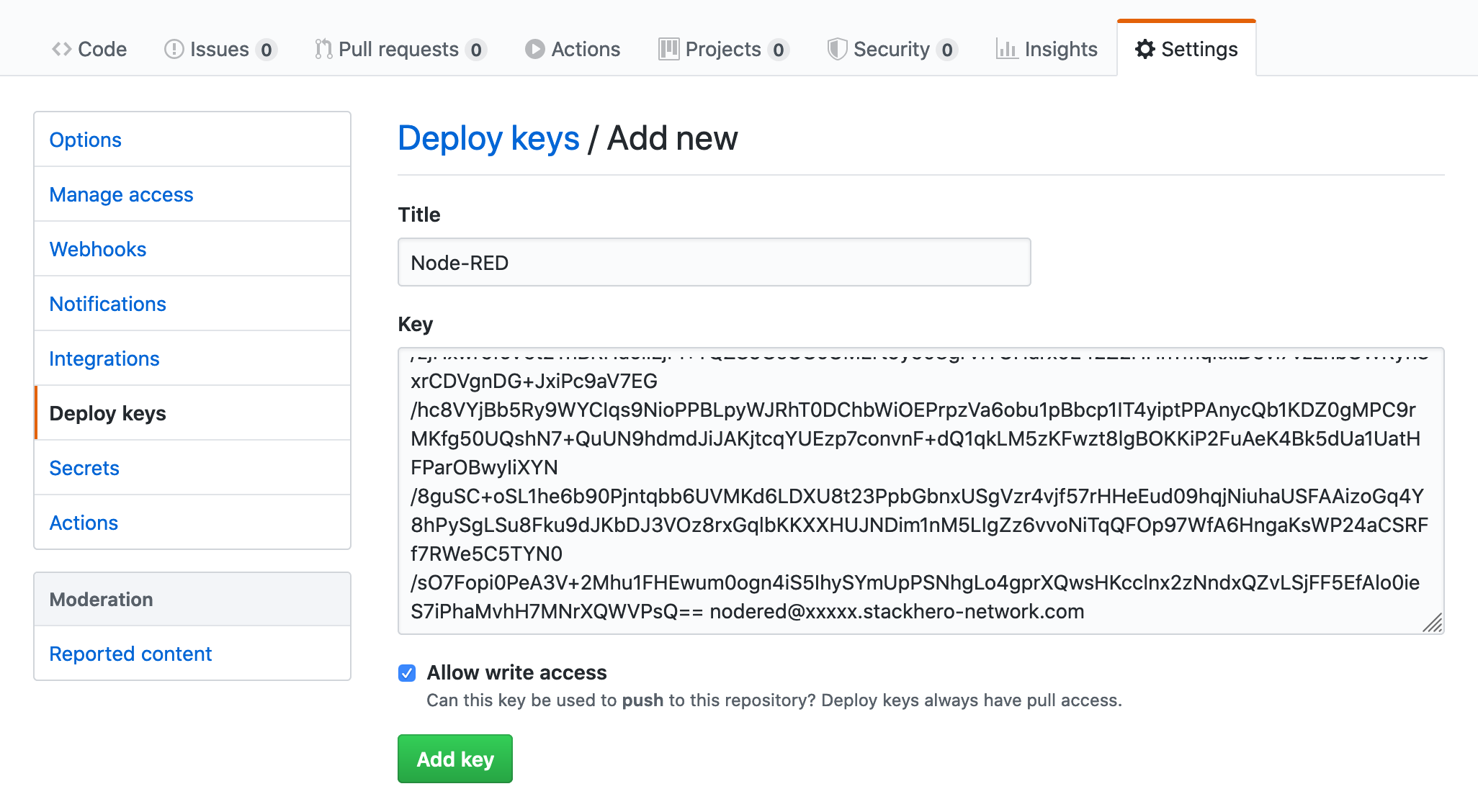 在 GitHub 新增公開金鑰
回到 repository 的 Code 分頁,複製 SSH URL。這通常會是 [email protected]:<yourOrganization>/<yourRepositoryName>.git。如果您使用的是現有 repository,可以點擊 Clone or download 按鈕找到這個 URL。
將遠端 repository 加入 Node-RED
切換回 Node-RED,打開選單(右上角漢堡圖示),選擇 Projects,然後點擊「New」。
選擇 Clone Repository,並再次確認您的用戶名稱及電郵設定。將 repository 的 SSH URL 貼到 Git repository URL 欄位(例如 [email protected]:<yourOrganization>/<yourRepositoryName>.git),然後點擊 Clone Project。
如果您使用的是新 repository,Node-RED 可能會提示您建立預設的專案檔案。這時可以選擇 Create default project file。
Node-RED 會提供您在將 flow credentials 檔案加入 Git 前進行加密的選項。強烈建議啟用加密,以保障敏感資訊的安全。請務必將加密金鑰妥善保存,未來若需解密 credentials 時會用到。
準備好後,點擊 Create project files 完成專案設定。
其他資源
如需更深入的資訊,建議參考官方 Node-RED Projects 文件:Node-RED Projects Documentation。
您亦可參考這段教學影片:Introduction to Node-RED Projects (YouTube)。