 Grafana: 使用 Prometheus
如何配置 Grafana 以使用 Prometheus 作为数据源
👋 欢迎使用 Stackhero 文档!
Stackhero 提供现成的 Grafana cloud 解决方案,具有众多优势,包括:
- 无限用户、仪表板和警报。
- 包含无限且专用的 SMTP 电子邮件服务器。
- 插件可一键安装。
- 无缝的 SSO 支持,兼容
GitLab、GitHub、OAuth2协议。- 只需点击即可轻松更新。
- 使用 HTTPS 保护的可定制域名(例如,https://grafana.your-company.com)。
- 由专用私有 VM提供的最佳性能和强大安全性。
节省时间,简化生活:只需 5 分钟即可试用 Stackhero 的 Grafana cloud hosting 解决方案!
如何在 Grafana 中配置 Prometheus 作为数据源
将 Prometheus 与 Grafana 集成可以有效增强您的指标可视化能力。请按照本指南进行简单的设置过程。
访问数据源配置
- 打开 Grafana 的网页用户界面 (UI)。
- 导航到
Configuration>Data Sources。 - 点击
Add Data Source。 - 从可用源列表中选择
Prometheus。
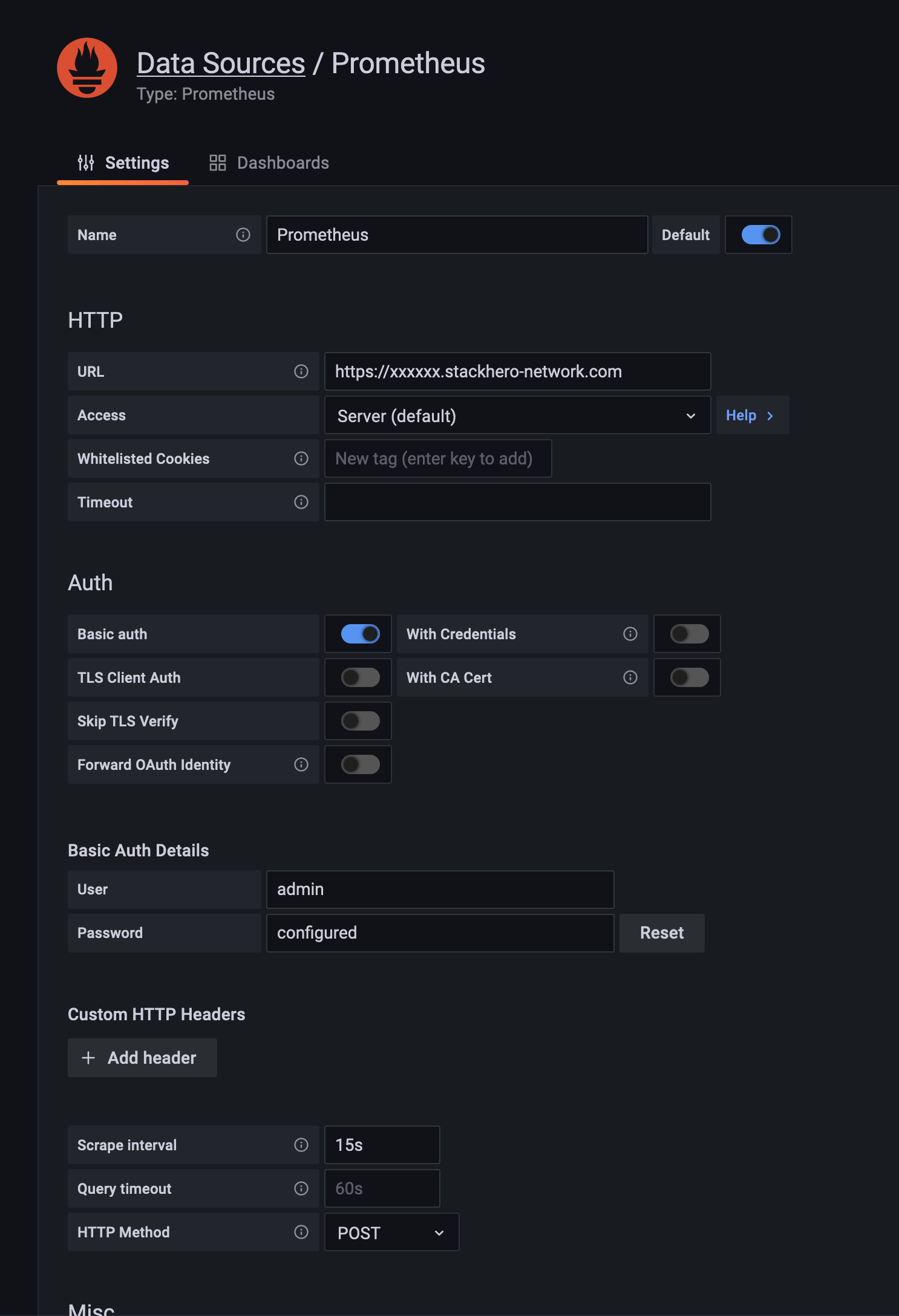 Prometheus 配置为数据源的示例
配置 Prometheus 数据源
按照以下步骤正确设置 Prometheus 作为数据源:
- URL:提供 Prometheus 服务的 URL,例如
https://<XXXXXX>.stackhero-network.com或您的自定义域名。 - Authentication:启用
Basic Auth,将用户名设置为admin,并提供您的 Prometheus 密码。您可以在 Stackhero 仪表板的 Prometheus 服务设置中找到此密码。 - Scrape Interval:确保
Scrape Interval与您的 Prometheus 服务器配置一致。默认值为15s,除非已调整。
输入这些详细信息后,点击 Save & Test 以验证连接是否正常。
添加 Node Exporter 仪表板
如果您的 Prometheus 服务器包含 Node Exporter 目标,您可以快速将预构建的仪表板导入 Grafana 以监控其指标:
- 在 Grafana UI 中,导航到
Create>Import。 - 在
Import via grafana.com下,输入 ID1860并点击Load。 - 选择您的 Prometheus 数据源。
- 点击
Import以添加仪表板。
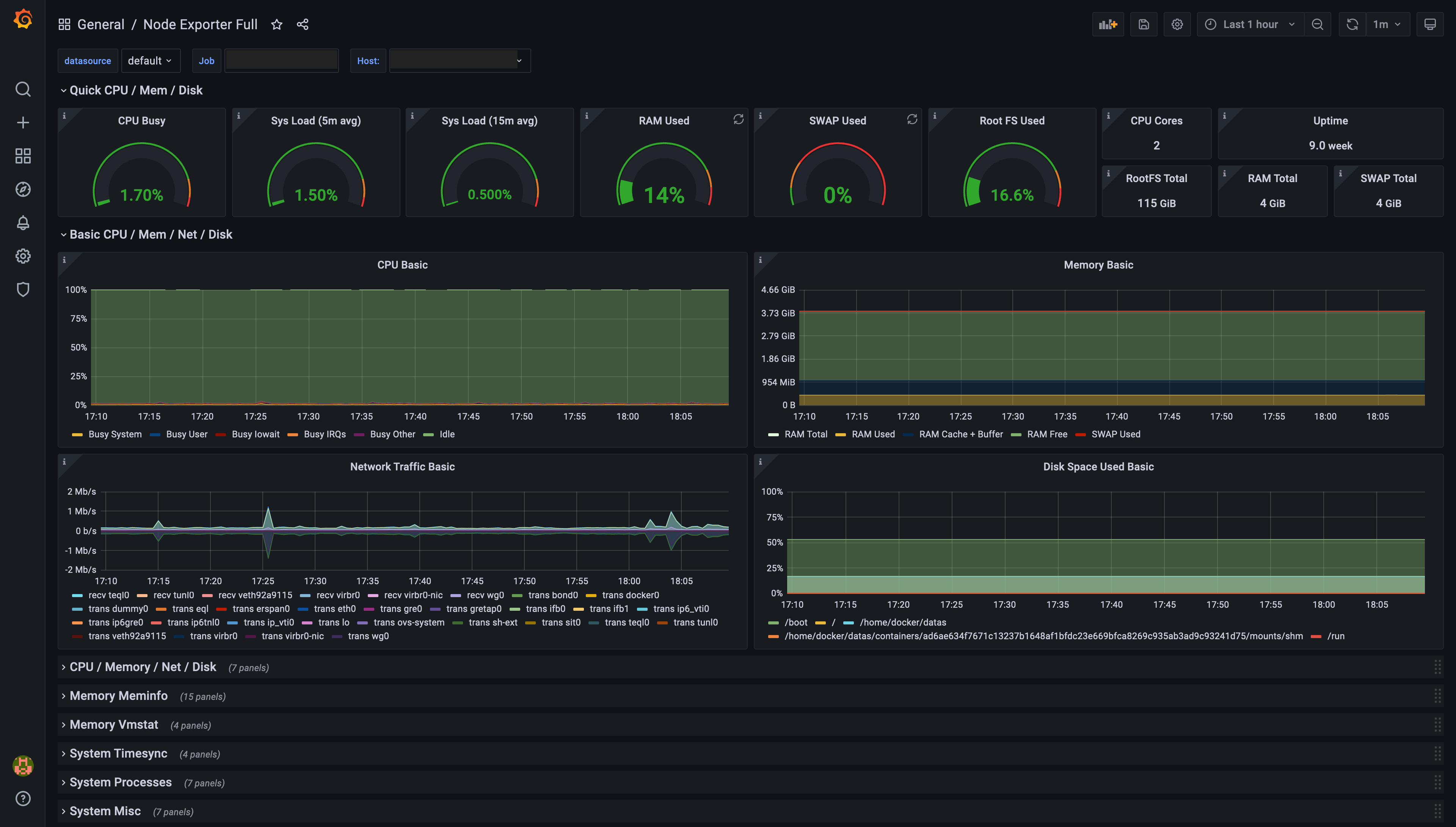 Grafana 基于 Prometheus Node Exporter 数据生成的仪表板示例
您现在有一个 Grafana 仪表板显示来自 Node Exporter 的指标。使用左上角的 Job 选择器在实例之间切换。
添加 Blackbox Exporter 仪表板
Grafana 支持 Blackbox Exporter 的预配置仪表板。要添加一个:
- 在 Grafana UI 中,转到
Create>Import。 - 输入以下 ID 之一:
7587、11175、11529或13659,然后点击Load。 - 选择您的 Prometheus 数据源并点击
Import。
此过程添加了一个专为 Blackbox Exporter 数据可视化设计的仪表板。使用左上角的 Job 选择器专注于特定实例。
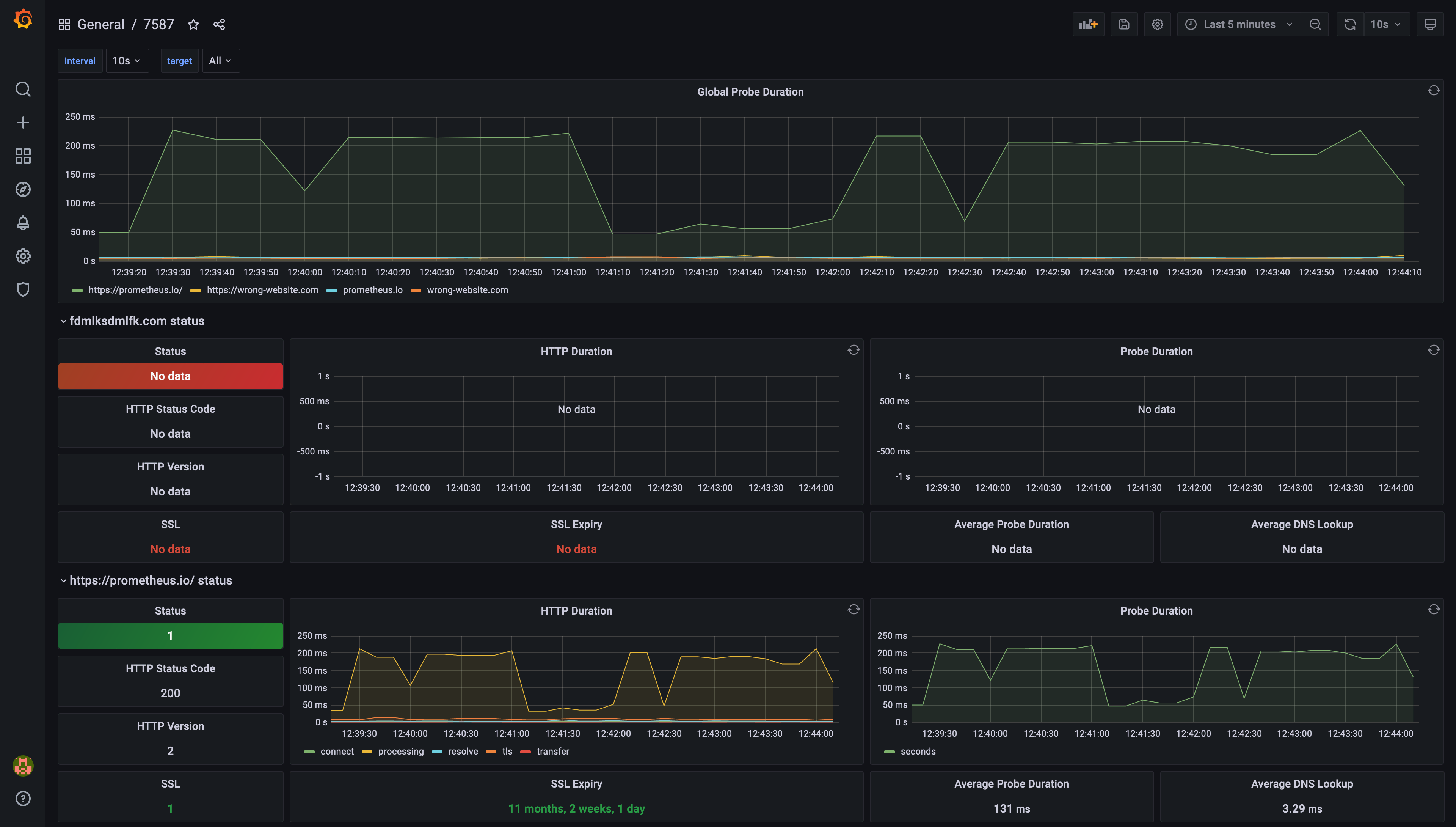 预配置仪表板 ID 7587 的示例
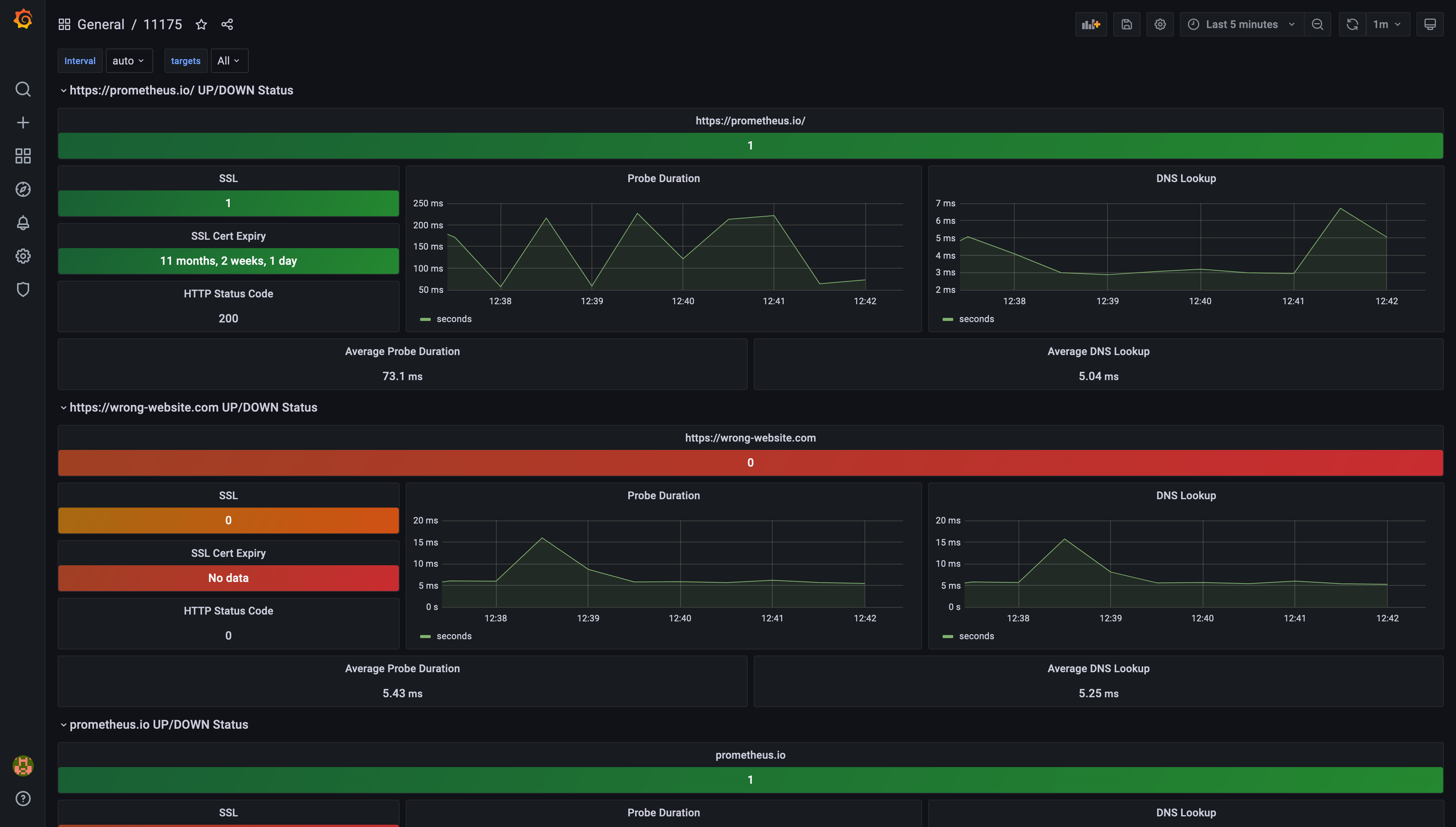 预配置仪表板 ID 11175 的示例
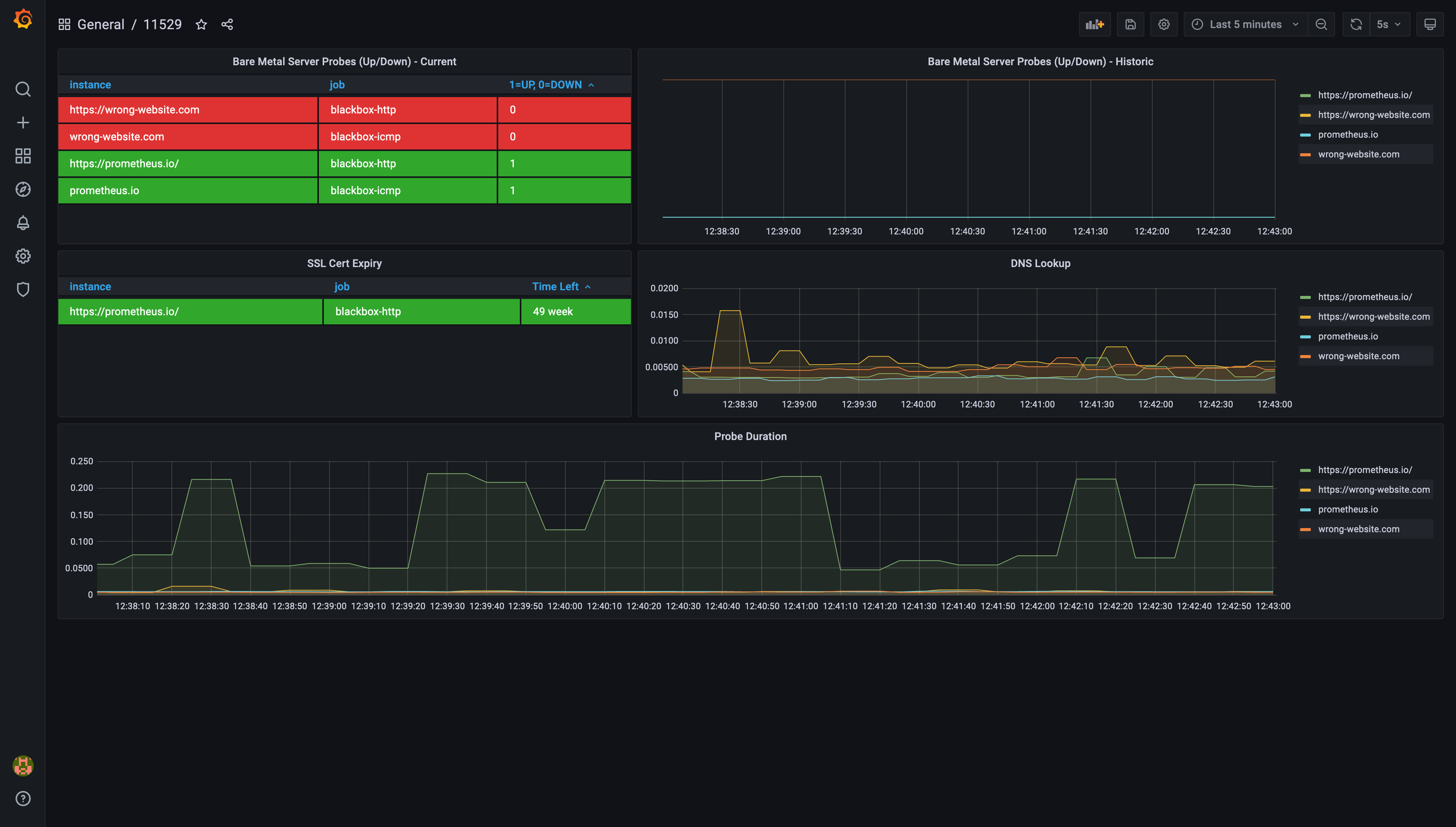 预配置仪表板 ID 11529 的示例
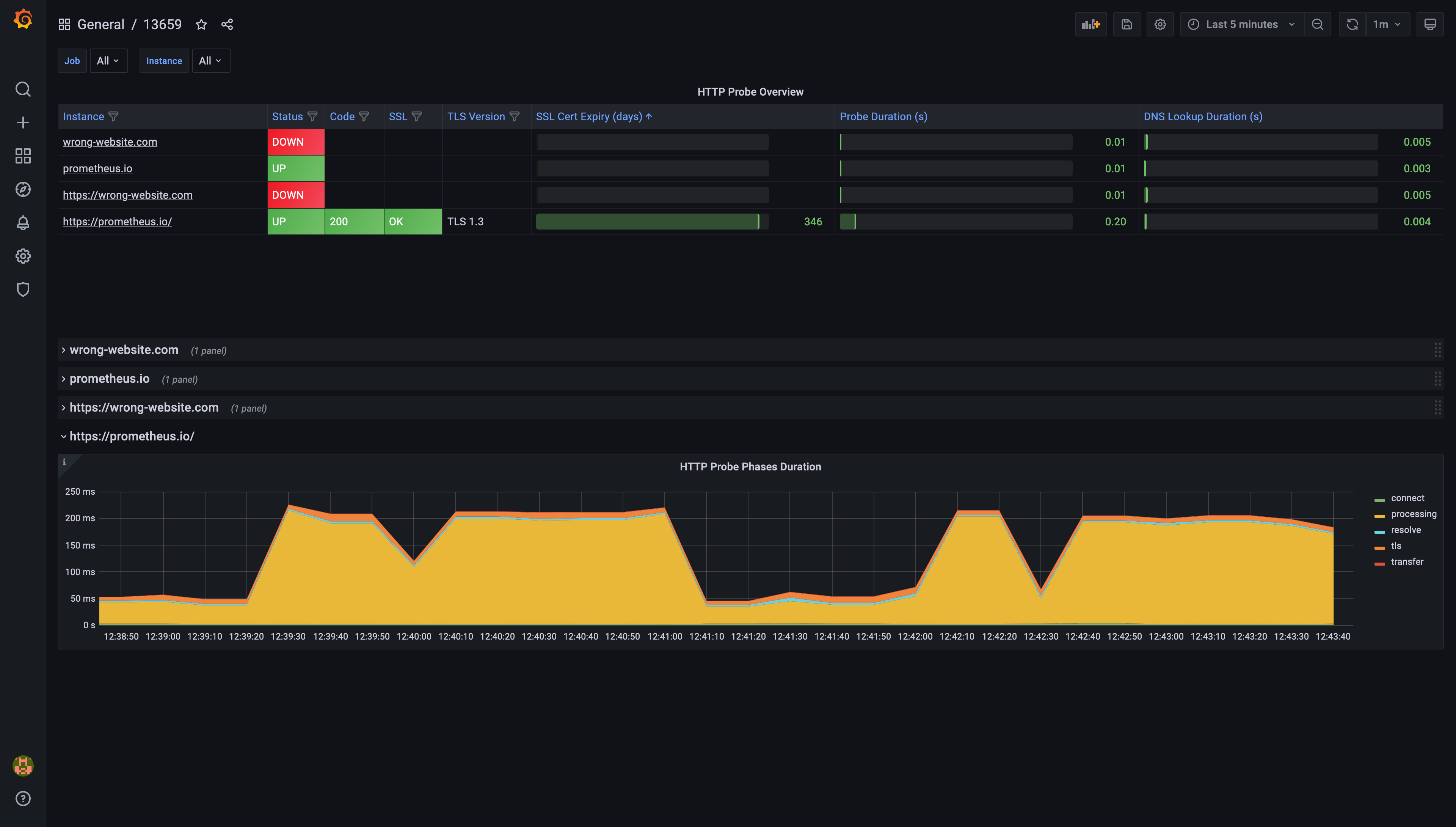 预配置仪表板 ID 13659 的示例
解决 Grafana 图表中缺失数据点的问题
您是否注意到 Grafana 图表中有空白?常见原因是 Prometheus 和 Grafana 之间的抓取间隔不匹配。以下是解决方法:
- 打开您的 Prometheus 配置文件并检查
global/scrape_interval设置。对于 Stackhero 的 Prometheus 实例,默认值通常为15s。
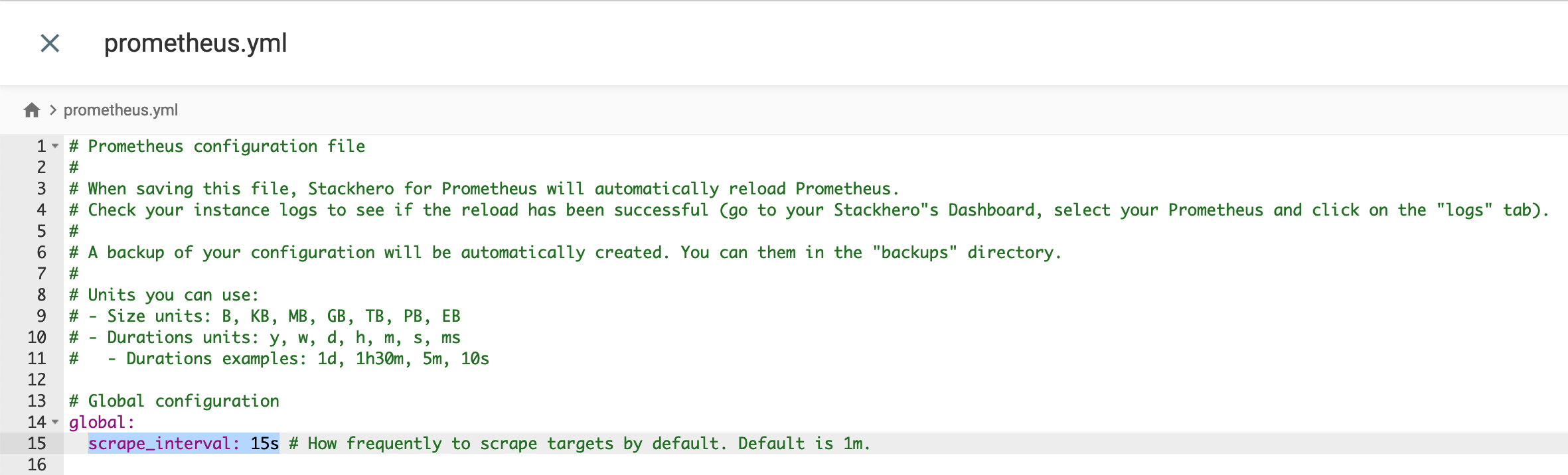 Prometheus 默认配置
- 在 Grafana UI 中,导航到
Configuration>Data Sources并选择Prometheus。 - 确保 Grafana 中的
Scrape Interval与您的 Prometheus 配置中的scrape_interval一致。
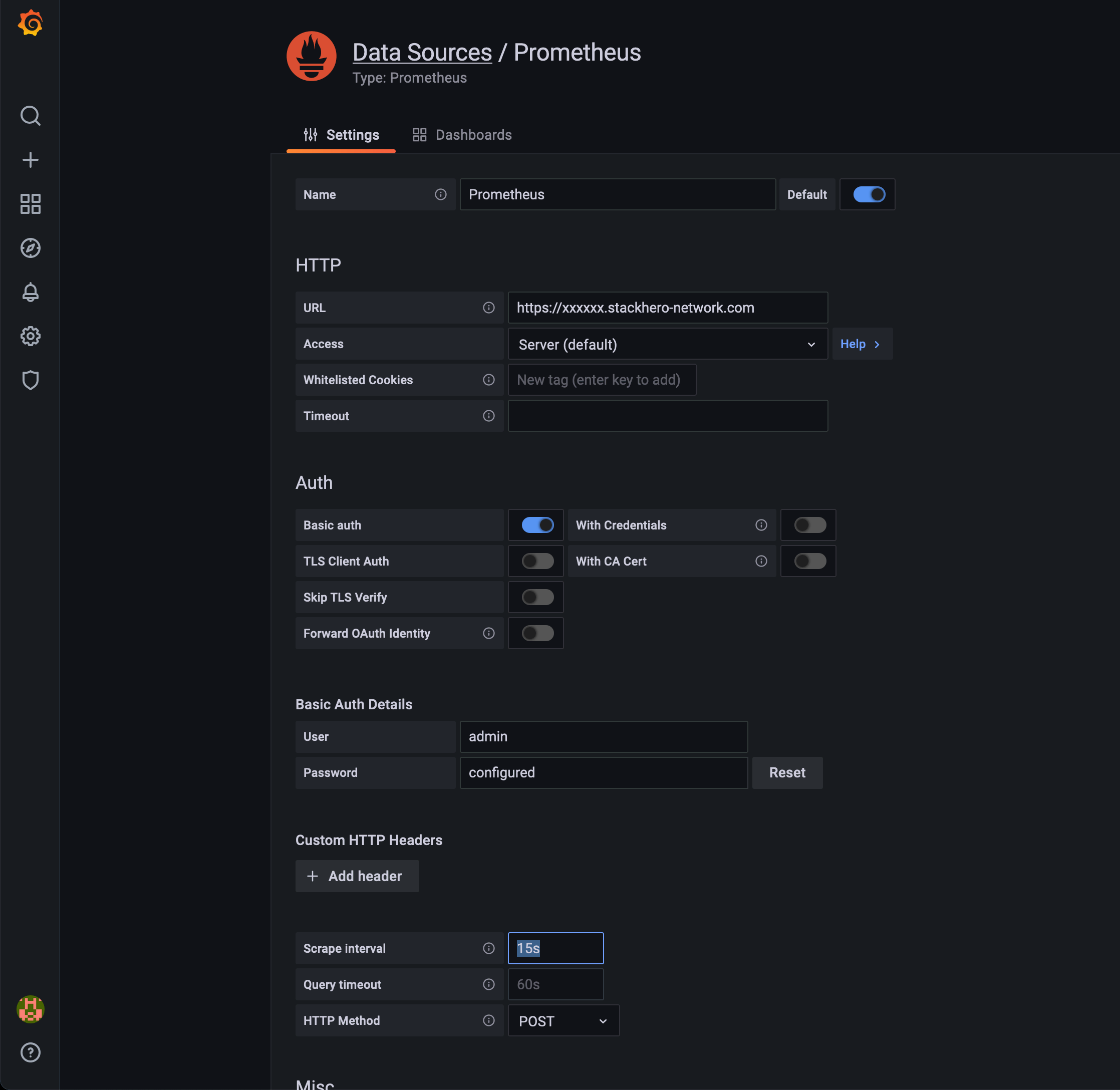 Grafana 中的 Prometheus 数据源配置
通过对齐抓取间隔,您可以解决大多数与仪表板中缺失数据点相关的问题。