转发日志到 Graylog
了解如何配置您的 Stackhero 实例以将系统日志转发到 Graylog,实现集中化日志管理。
介绍
Graylog 提供了一个强大且用户友好的平台,用于管理系统日志。它简化了日志的收集、组织和分析,并提供 Slack 和电子邮件通知、可定制的仪表板以及强大的查询界面等功能。这使其成为增强系统监控、加强安全性和简化故障排除过程的理想工具。
通过配置您的 Stackhero 实例将日志转发到 Graylog 服务器,您可以实现日志管理的集中化,从而提高系统监控工作的效率和效果。
设置 Graylog 接收日志
按照以下步骤配置 Graylog 以接收日志:
- 登录到您的 Graylog Web 界面。
- 导航到 System > Inputs。
- 从 Select input 下拉菜单中选择 GELF HTTP。
- 启用 Global 选项。
- 为输入分配一个描述性名称,例如 "GELF HTTPS"。
- 保存配置设置。
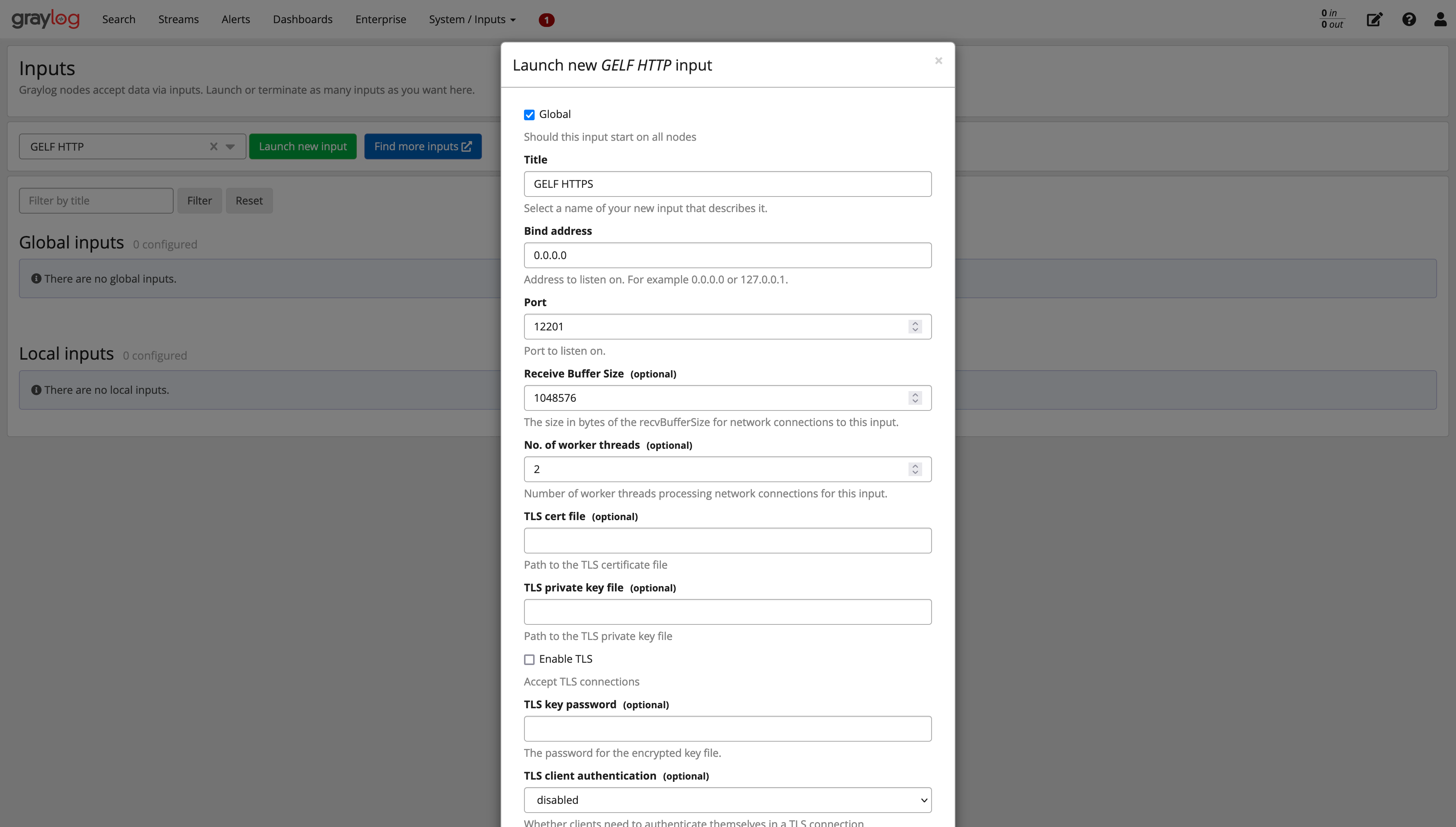 Graylog GELF HTTP 输入配置
接下来,在您的 Stackhero 仪表板中验证输入端口设置:
- 访问您的 Stackhero 仪表板。
- 导航到您的 Graylog 服务的配置页面。
- 选择 Configure。
- 确认端口 12201 在 Input Ports 部分下为 TCP 和 TLS 启用。如有需要,调整设置。
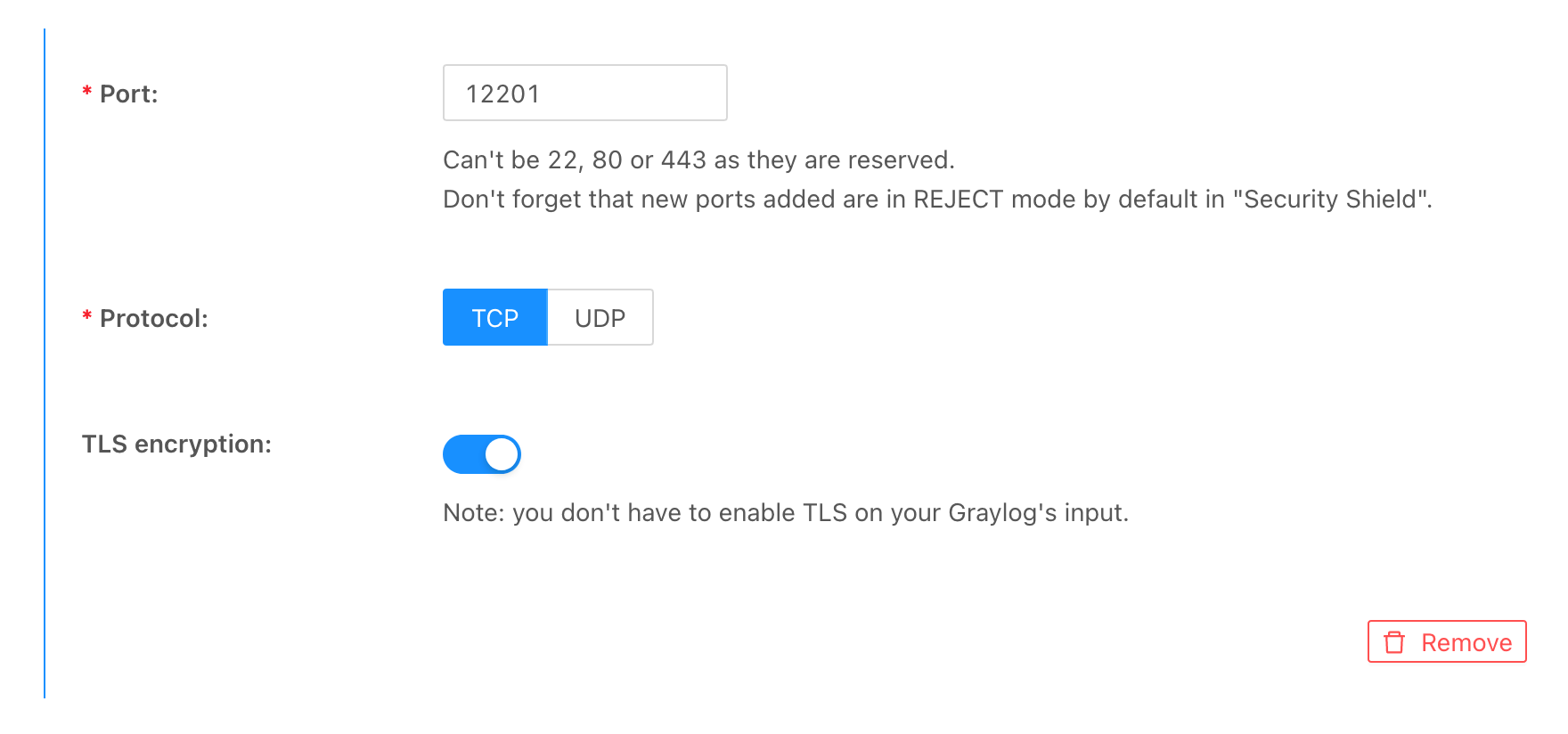 在 Graylog 上激活端口 12201 的 TLS
您的 Graylog 实例现在已准备好接收来自 Stackhero 的日志。
配置您的 Stackhero 实例以发送日志到 Graylog
要设置 Stackhero 实例以将日志转发到 Graylog:
- 登录到 Stackhero 仪表板。
- 导航到您希望配置的服务实例。
- 选择 Logs Forwarder 选项卡。
- 在 Graylog Domain 字段中输入您的 Graylog 域(例如,
<XXXXXX>.stackhero-network.com或您的自定义域)。 - 将 Graylog Port 设置为
12201。 - 保存配置设置。
保存这些配置后,您的 Stackhero 实例将开始将日志转发到您的 Graylog 服务器。
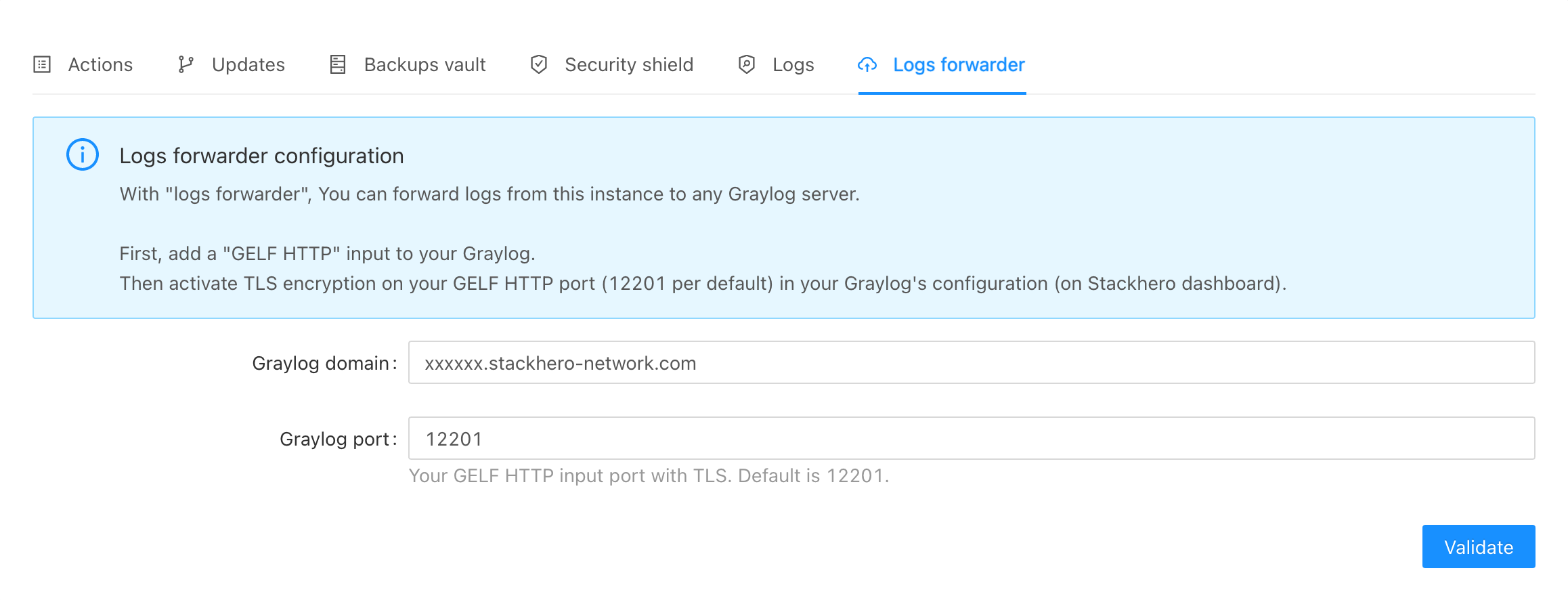 Stackhero 日志转发器配置
验证日志转发
确保日志被正确转发:
- 打开 Graylog Web 界面。
- 导航到 Search 部分。
- 输入查询,例如 "logs from"。
- 查找从您的实例发送到
<XXXXXX>.stackhero-network.com:12201的日志条目(例如,"Logs from svc-xxxxxx")。
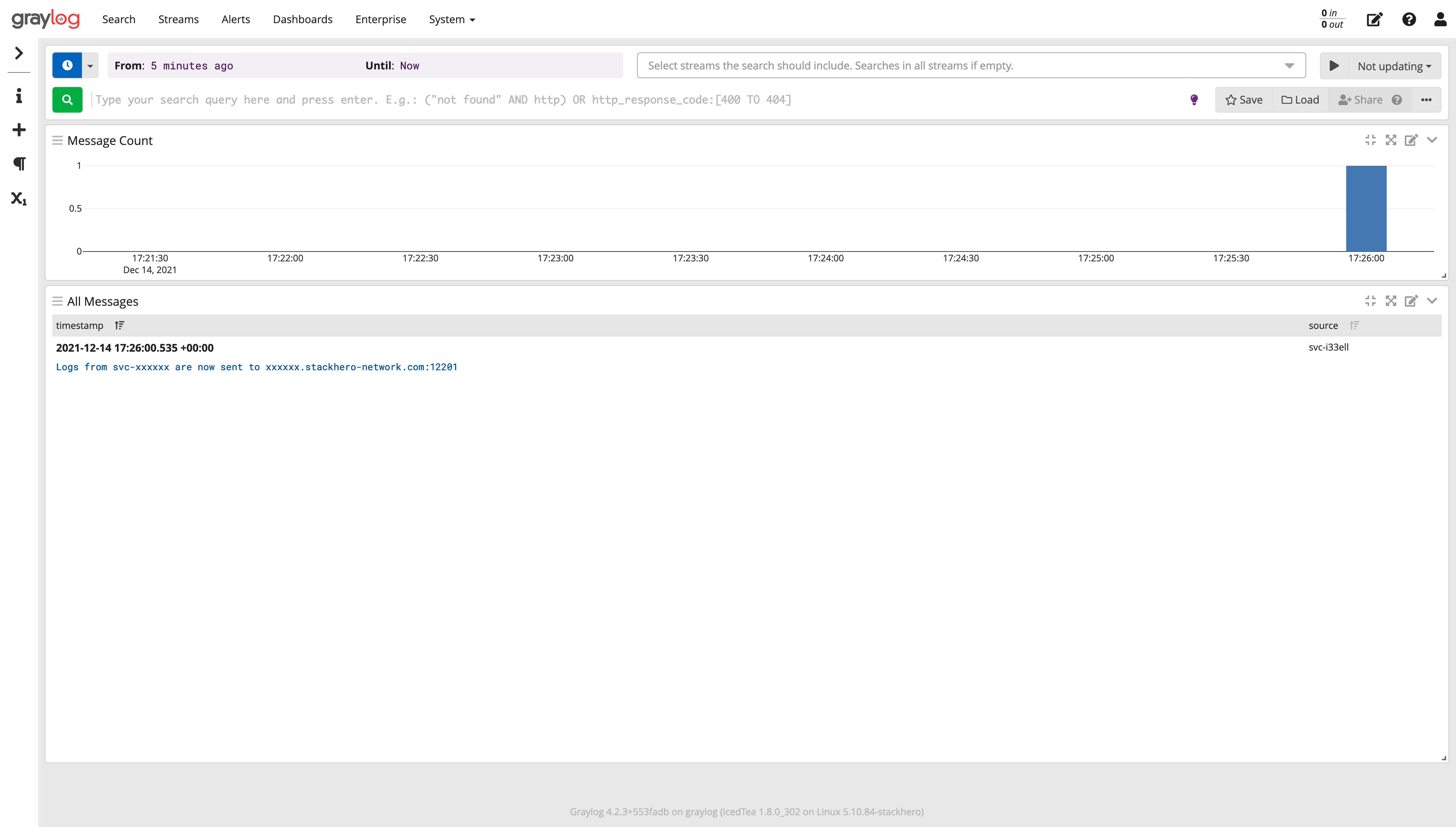 Graylog 接收日志示例
恭喜!您的 Stackhero 实例现在已成功将日志转发到您的 Graylog 服务器。此设置实现了集中化和可扩展的日志监控和分析。