 MariaDB: 配置圖形用戶界面
如何將圖形界面連接到 MariaDB
👋 歡迎來到 Stackhero 文件!
Stackhero 提供即用的 MariaDB cloud 解決方案,帶來多項好處,包括:
- 無限連接和傳輸。
- 包含 phpMyAdmin 網頁介面。
- 只需一鍵即可輕鬆更新。
- 由專用私有 VM提供的最佳性能和強大安全性。
節省時間並簡化您的生活:只需 5 分鐘即可嘗試 Stackhero 的 MariaDB cloud hosting 解決方案!
將 Tableau 連接到 MariaDB
Tableau 提供了一種直觀的方法,通過連接到您的 MariaDB 數據庫來創建有見地的儀表板。
開始使用 Tableau:
- 啟動 Tableau 並開始新的連接。
- 選擇 MariaDB 作為您的數據庫類型。
- 提供必要的詳細信息:
- 主機伺服器
- 用戶名
- 密碼
- 端口
- 測試連接以確保其正常運行。
警告 默認情況下,連接是使用 SSL 建立的。如果您遇到
SSL connection error: unknown error number,請導航到 Stackhero 儀表板中的 MariaDB 服務配置,並啟用“支持舊版 TLS”選項。
將 HeidiSQL 連接到 MariaDB
按照以下步驟將 HeidiSQL 連接到 MariaDB:
- 打開 HeidiSQL 並開始新的會話。
- 輸入以下信息:
- 主機名
- 用戶
- 密碼
- 端口
- 確保默認庫設置為
libmariadb.dll。
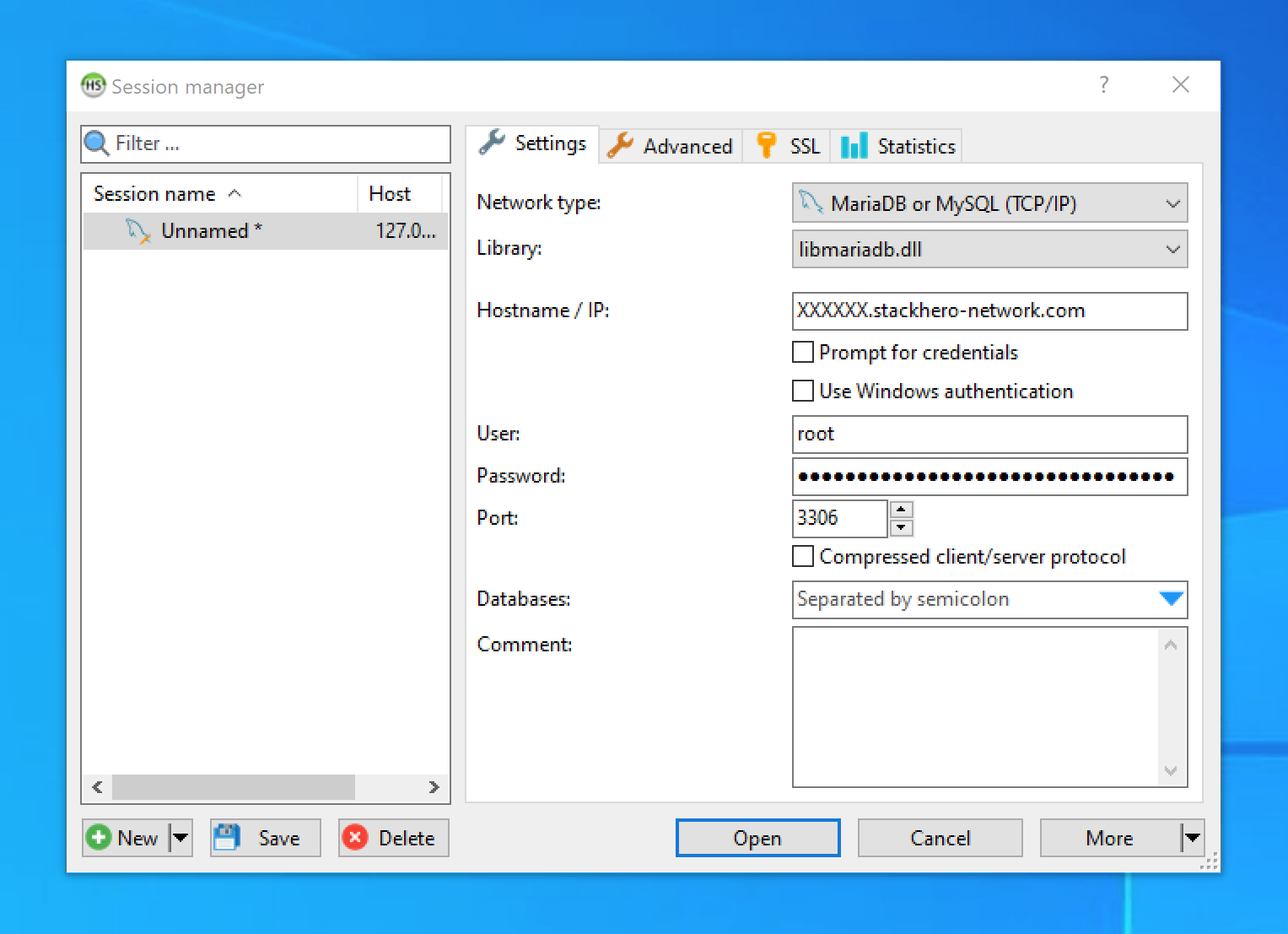 HeidiSQL 配置提示
在 HeidiSQL 中啟用 SSL/TLS 加密
- 轉到
SSL標籤。 - 勾選
Use SSL選項。
注意 無需手動添加證書以進行 SSL 連接。
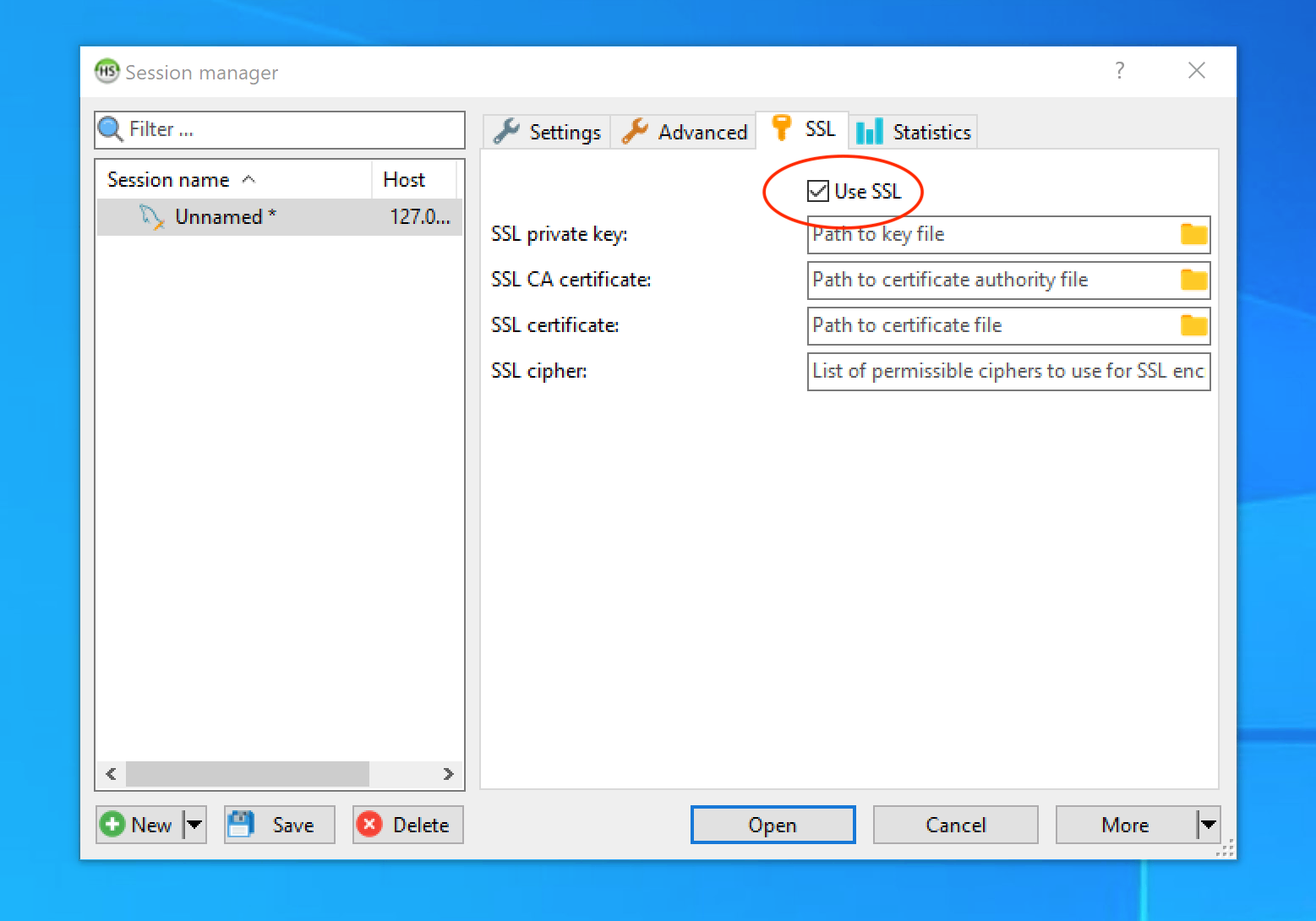 HeidiSQL 中的 SSL/TLS 加密設置
將 Sequel Pro 連接到 MariaDB
Sequel Pro 最後一次更新是在 2016 年,已不再維護。其過時的 TLS 支持使其與現代的 MariaDB 和 MySQL 版本不兼容。
替代方案:Sequel Ace
為了解決 Sequel Pro 的限制,社區開發了 Sequel Ace,並且正在積極維護。您可以從 Apple App Store 或其 官方網站 下載。
將 Sequel Ace 連接到 MariaDB
使用 Sequel Ace 連接 MariaDB:
- 啟動 Sequel Ace 並創建新的連接。
- 輸入以下詳細信息:
- 主機
- 用戶名
- 密碼
- 端口
- 勾選
Require SSL以啟用安全連接。
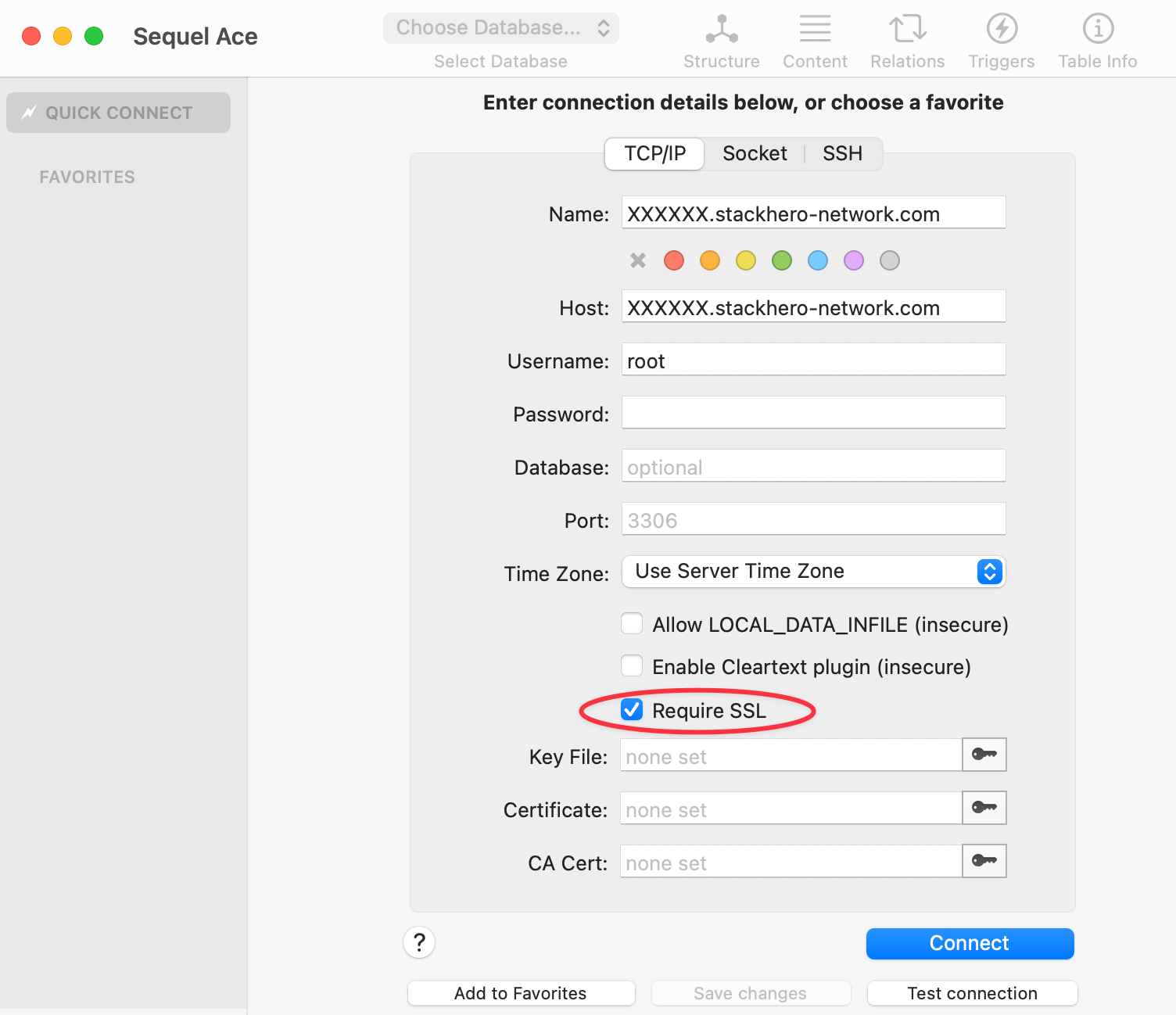 Sequel Ace 配置示例