 Mattermost: 入門指南
如何開始使用 Mattermost
👋 歡迎來到 Stackhero 文件!
Stackhero 提供即用型的 Mattermost cloud 解決方案,帶來多項優勢,包括:
- 無限用戶和頻道。
- 包含無限和專屬的 SMTP 電郵伺服器。
- 使用 HTTPS 保護的可自訂域名(例如,https://chat.your-company.com)。
- 只需點擊即可輕鬆更新。
- 由私人和專屬 VM提供的最佳性能和強大安全性。
- 可在 🇪🇺 歐洲 和 🇺🇸 美國 使用。
節省時間和簡化生活:只需 5 分鐘即可嘗試 Stackhero 的 Mattermost cloud hosting 解決方案!
配置推送通知內容
預設情況下,Mattermost 發送的推送通知會顯示發送者的用戶名和消息發送的頻道,而不會顯示消息內容。如果您希望在通知中包含整個消息,可以在系統控制台中調整設置:
-
打開 System Console。
-
前往 Site Configuration > Notifications > Push Notification Contents。
-
選擇僅發送發送者的名字、發送者的名字和頻道,或完整消息。
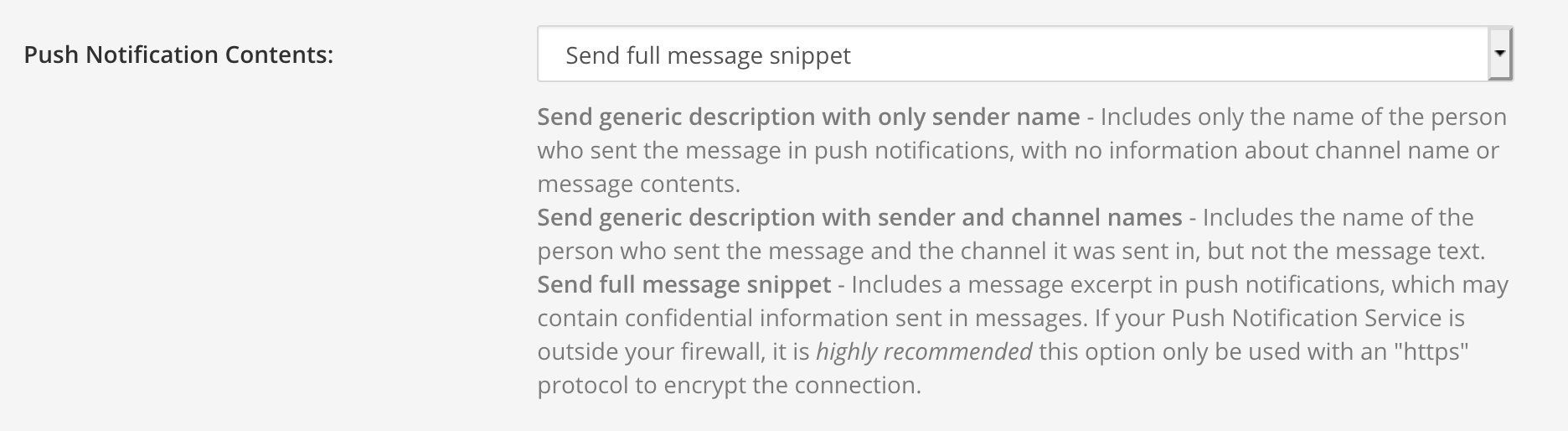 推送通知選項
使用 mmctl 進行高級 Mattermost 管理
對於想要深入了解的用戶,mmctl CLI 提供了強大的工具來管理和配置您的 Mattermost 實例。您可以在官方文檔中找到更多詳細信息:https://docs.mattermost.com/manage/mmctl-command-line-tool.html。
使用 CLI mmctl 與 Mattermost
您可以選擇在電腦上安裝 mmctl 或使用 Docker 運行。我們建議使用 Docker。要啟動帶有互動式 bash shell 的容器,您可以運行:
docker run -it mattermost/mattermost-team-edition:latest /bin/bash
要登錄,請通過運行以下命令與您的服務器建立連接:
mmctl auth login -n stackhero https://<XXXXXX>.stackhero-network.com
系統會提示您輸入 Mattermost 憑據。登錄後,您可以使用 mmctl CLI 執行各種管理任務。
如果您使用雙重身份驗證並遇到錯誤 "could not initiate client: Invalid MFA token",請通過運行以下命令包含您的 MFA 令牌(來自 MFA 應用的 6 位數字代碼):
mmctl auth login -n stackhero --mfa-token <XXXXXX> https://<XXXXXX>.stackhero-network.com
成功驗證後,您可以使用以下命令列出所有 Mattermost 用戶:
mmctl user list
使用 mmctl 刪除 Mattermost 用戶
請小心:此操作將永久刪除用戶及其所有相關數據,無法恢復。
雖然您可以從 Mattermost 系統控制台禁用用戶,但刪除必須通過 mmctl CLI 執行。要刪除用戶,請運行:
mmctl user delete [email protected]
如果您遇到錯誤 "Permanent user deletion feature is not enabled. Please contact your System Administrator",請通過以下命令啟用 API 支持的用戶刪除:
mmctl config set ServiceSettings.EnableAPIUserDeletion true
使用 mmctl 刪除 Mattermost 頻道
您可以使用 mmctl CLI 刪除頻道。
請小心:此操作將永久刪除頻道及其所有數據,無法恢復。
要刪除頻道,請用您的特定值替換 <TEAM> 和 <CHANNEL>,然後執行:
mmctl channel delete <TEAM>:<CHANNEL>
如果您遇到錯誤 Permanent channel deletion feature is not enabled. Please contact your System Administrator.,請通過運行以下命令啟用此功能:
mmctl config set ServiceSettings.EnableAPIChannelDeletion true
停用 Mattermost Enterprise License
Stackhero 提供 Team Edition,這是 Mattermost 的免費和開源版本。您也可以從 Mattermost Inc. 購買 Enterprise Edition 許可證並在 Stackhero 上運行。
如果您不小心啟用了 Mattermost Enterprise Edition,可以按照以下步驟將其停用:
-
確保在 Stackhero 儀表板上停用
Enterprise Edition。登錄到您的 Stackhero 儀表板,選擇您的 Mattermost 服務,點擊 Configure 按鈕,如果已啟用,則停用Enterprise Edition選項。 Stackhero 儀表板中的 Mattermost Enterprise edition 選項
 -
登錄到 Mattermost,點擊左上角的菜單圖標,選擇 System Console,然後選擇 Edition and License。最後,點擊 Remove License and Downgrade Server。
完成這些步驟後,您的服務器將恢復為免費的 Team Edition。
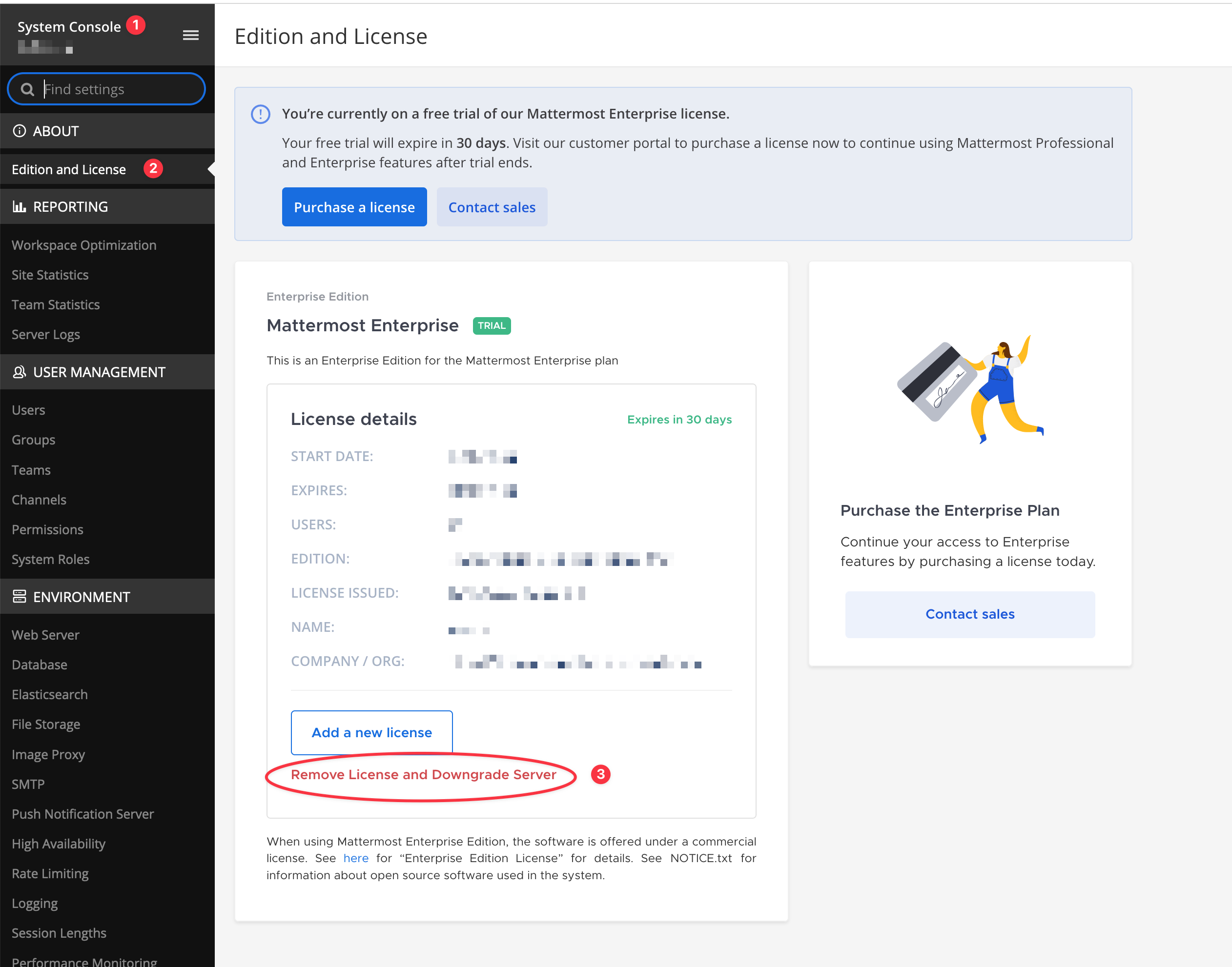 從 Mattermost 移除企業許可證
自動刪除超過一定時間的消息
Stackhero 包含一個獨特功能,可以在一定天數後自動刪除 Mattermost 消息。
例如,您可以指定希望在公共和私人頻道中保留消息 365 天(1 年),並自動刪除超過 1 年的消息。這對於遵守本地數據保留法律或簡單地減少實例磁碟使用量非常有用。
要這樣做,請前往 Stackhero 儀表板,選擇您的 Mattermost 服務,點擊 "Configure" 按鈕,然後根據需要配置 "Auto-delete posts" 部分。
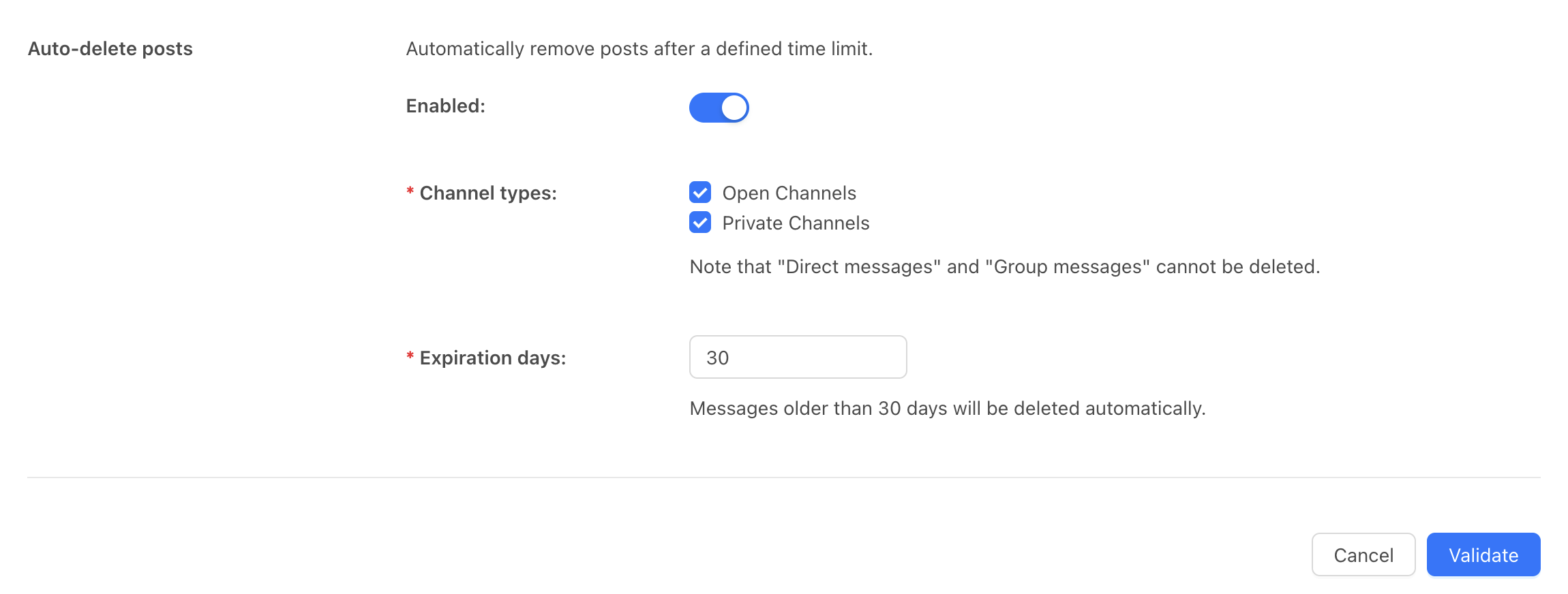 Mattermost 消息自動刪除配置