 Grafana: 使用 Prometheus
如何配置 Grafana 以使用 Prometheus 作為數據來源
👋 歡迎來到 Stackhero 文件!
Stackhero 提供即用型的 Grafana cloud 解決方案,帶來多項好處,包括:
- 無限用戶、儀表板和警報。
- 包含無限且專用的 SMTP 電郵伺服器。
- 插件可一鍵安裝。
- 流暢的 SSO 支援,兼容
GitLab、GitHub、OAuth2協議。- 更新輕鬆,只需一鍵。
- 可自訂的域名,以 HTTPS 保護(例如,https://grafana.your-company.com)。
- 由專用私有 VM提供的最佳性能和強大的安全性。
節省時間並簡化您的生活:只需 5 分鐘即可嘗試 Stackhero 的 Grafana cloud hosting 解決方案!
如何在 Grafana 中配置 Prometheus 作為數據來源
將 Prometheus 與 Grafana 集成可以有效提升您的指標可視化能力。按照本指南進行簡單的設置過程。
訪問數據來源配置
- 打開 Grafana 網頁用戶界面 (UI)。
- 導航至
Configuration>Data Sources。 - 點擊
Add Data Source。 - 從可用來源列表中選擇
Prometheus。
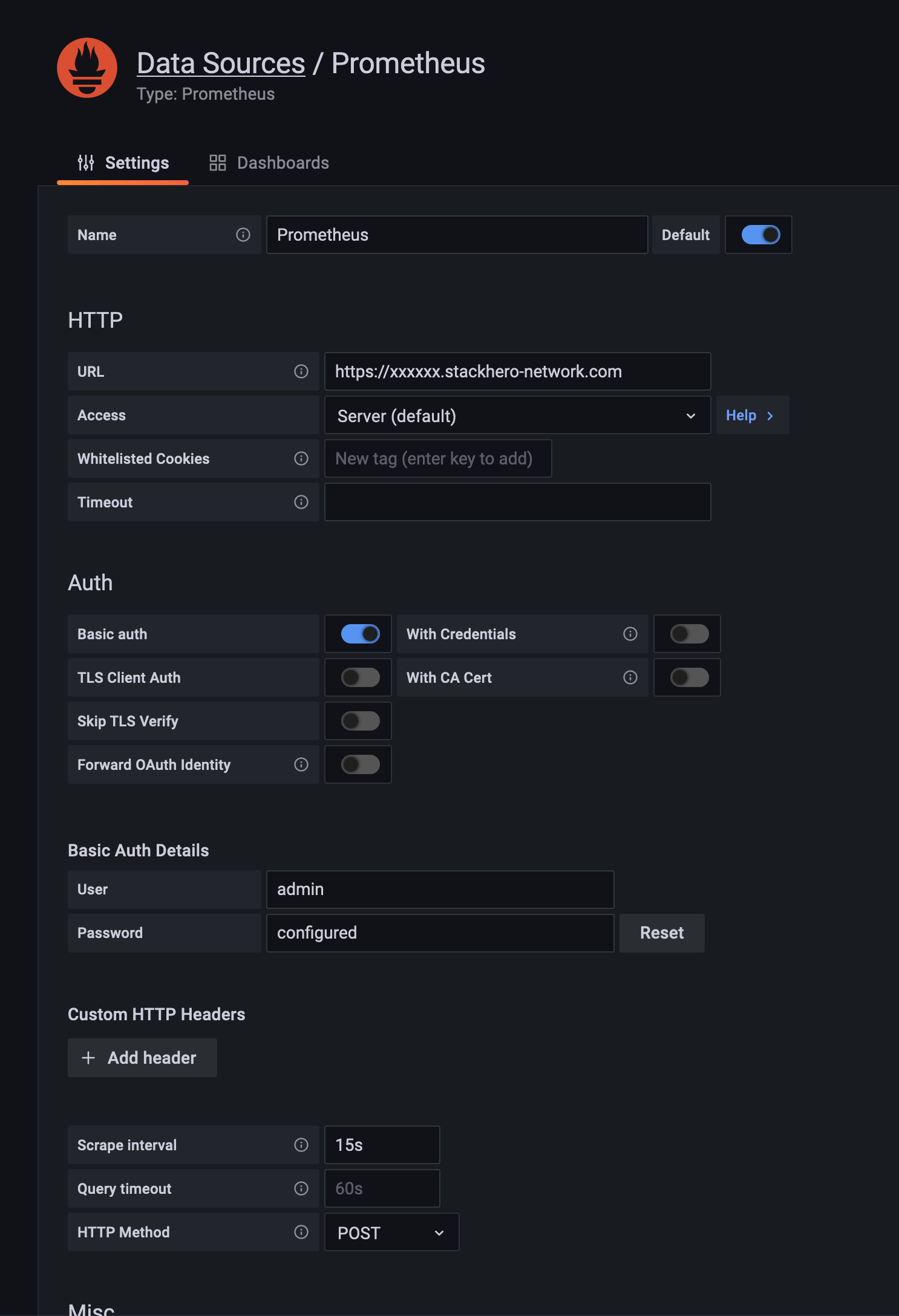 Prometheus 配置為數據來源的示例
配置 Prometheus 數據來源
按照以下步驟正確設置 Prometheus 作為數據來源:
- URL:提供 Prometheus 服務的 URL,例如
https://<XXXXXX>.stackhero-network.com或您的自定義域名。 - Authentication:啟用
Basic Auth,設置用戶名為admin,並提供您的 Prometheus 密碼。您可以在 Stackhero 儀表板的 Prometheus 服務設置中找到此密碼。 - Scrape Interval:確保
Scrape Interval與您的 Prometheus 服務器配置一致。默認為15s,除非已調整。
輸入這些詳細信息後,點擊 Save & Test 以驗證連接是否正常。
添加 Node Exporter 儀表板
如果您的 Prometheus 服務器包含 Node Exporter 目標,您可以快速將預建的儀表板導入 Grafana 以監控其指標:
- 在 Grafana UI 中,導航至
Create>Import。 - 在
Import via grafana.com下,輸入 ID1860並點擊Load。 - 選擇您的 Prometheus 數據來源。
- 點擊
Import以添加儀表板。
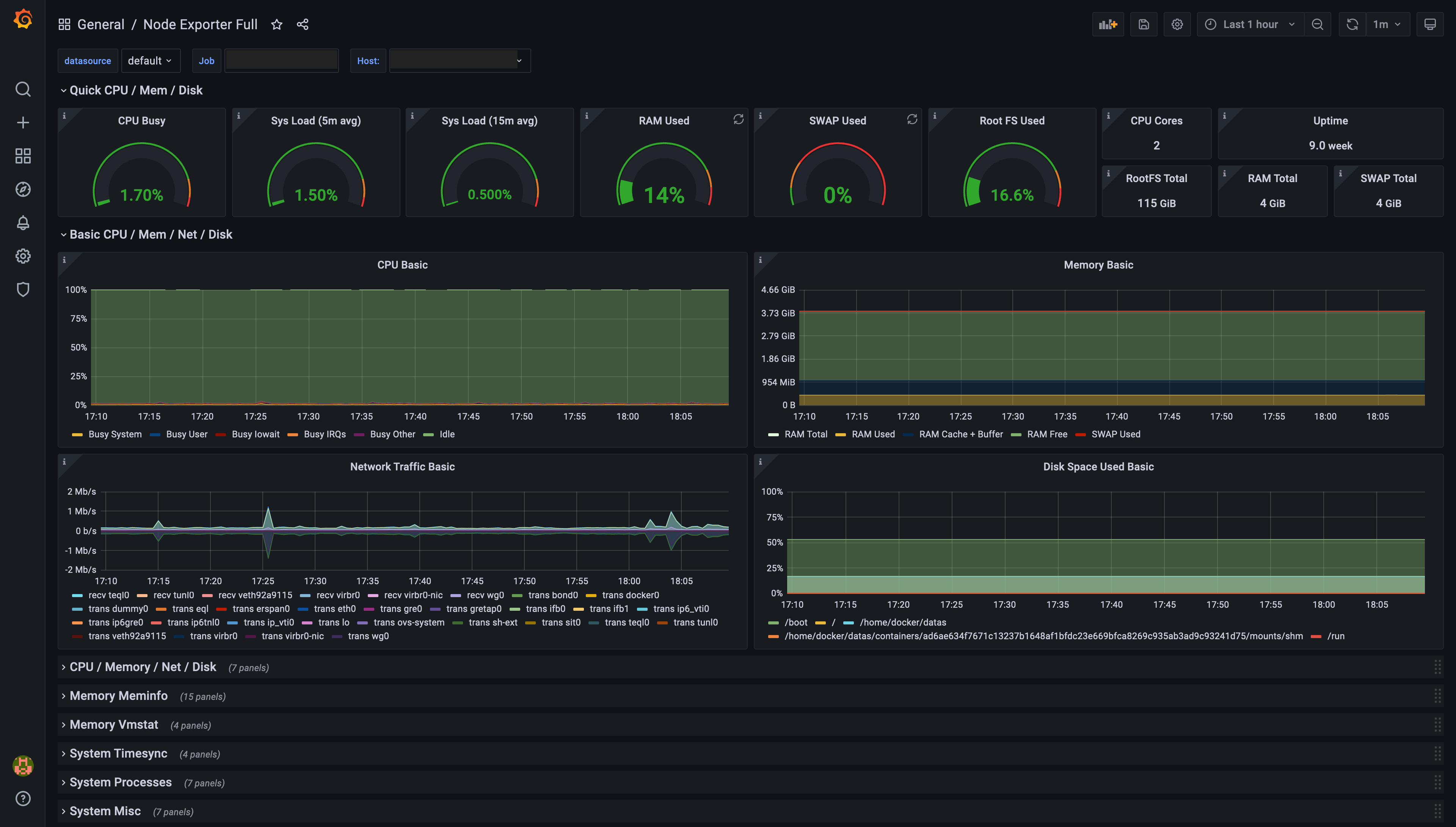 Grafana 基於 Prometheus Node Exporter 數據生成的儀表板示例
您現在擁有一個顯示 Node Exporter 指標的 Grafana 儀表板。使用左上角的 Job 選擇器在實例之間切換。
添加 Blackbox Exporter 儀表板
Grafana 支持 Blackbox Exporter 的預配置儀表板。要添加一個:
- 在 Grafana UI 中,前往
Create>Import。 - 輸入以下 ID 之一:
7587、11175、11529或13659,然後點擊Load。 - 選擇您的 Prometheus 數據來源並點擊
Import。
此過程會添加一個專為 Blackbox Exporter 數據可視化設計的儀表板。使用左上角的 Job 選擇器專注於特定實例。
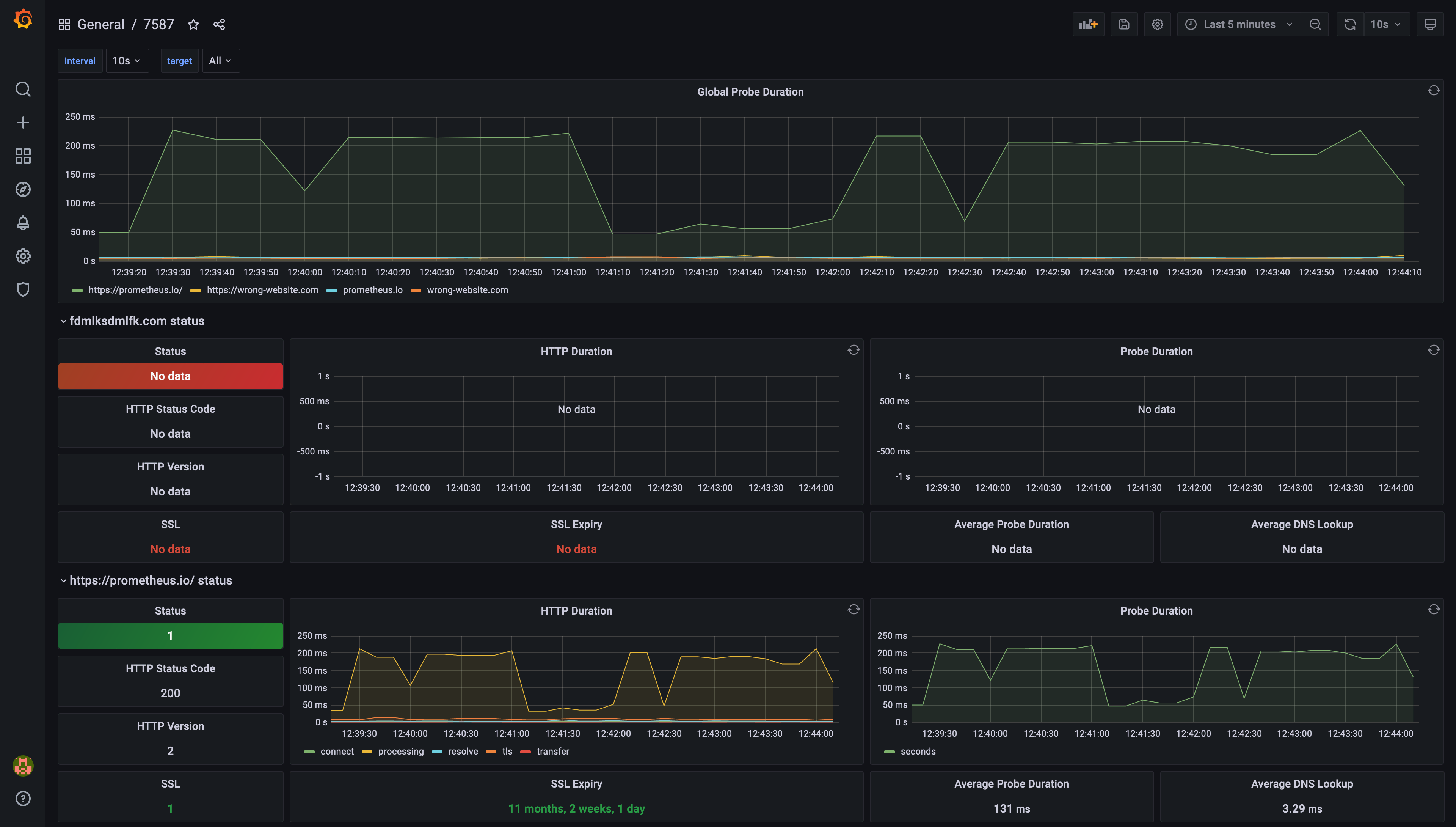 預配置儀表板 ID 7587 的示例
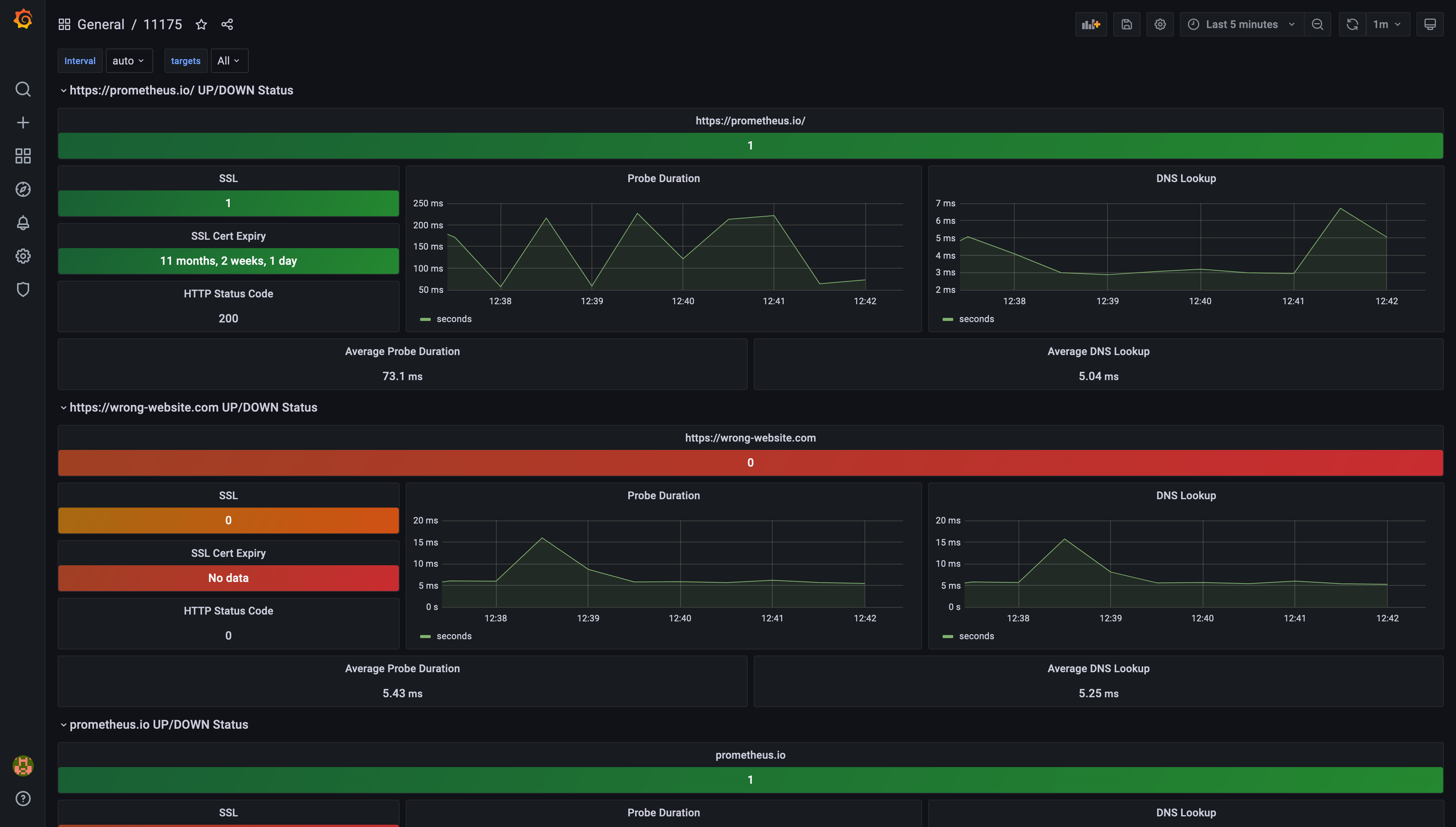 預配置儀表板 ID 11175 的示例
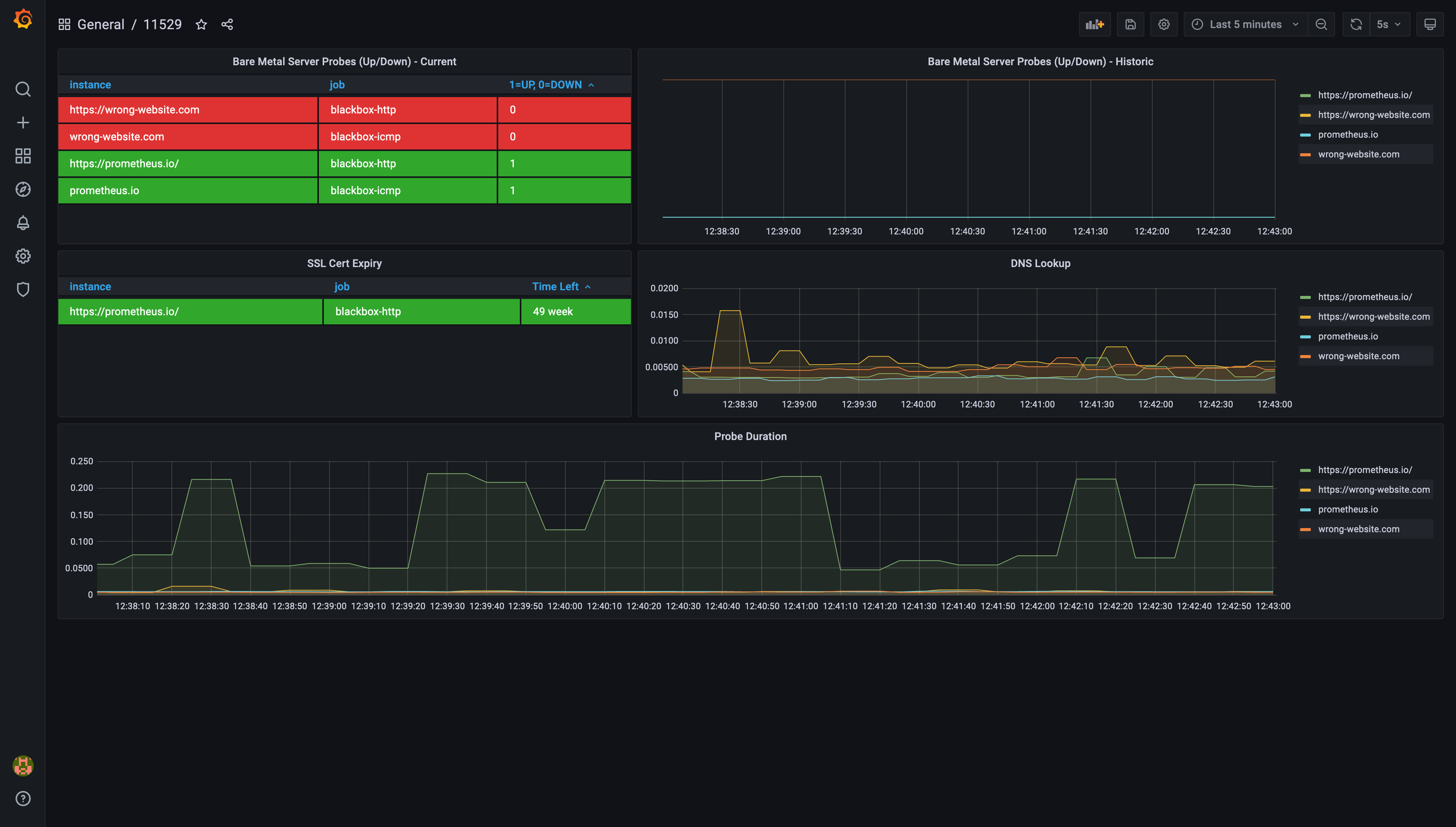 預配置儀表板 ID 11529 的示例
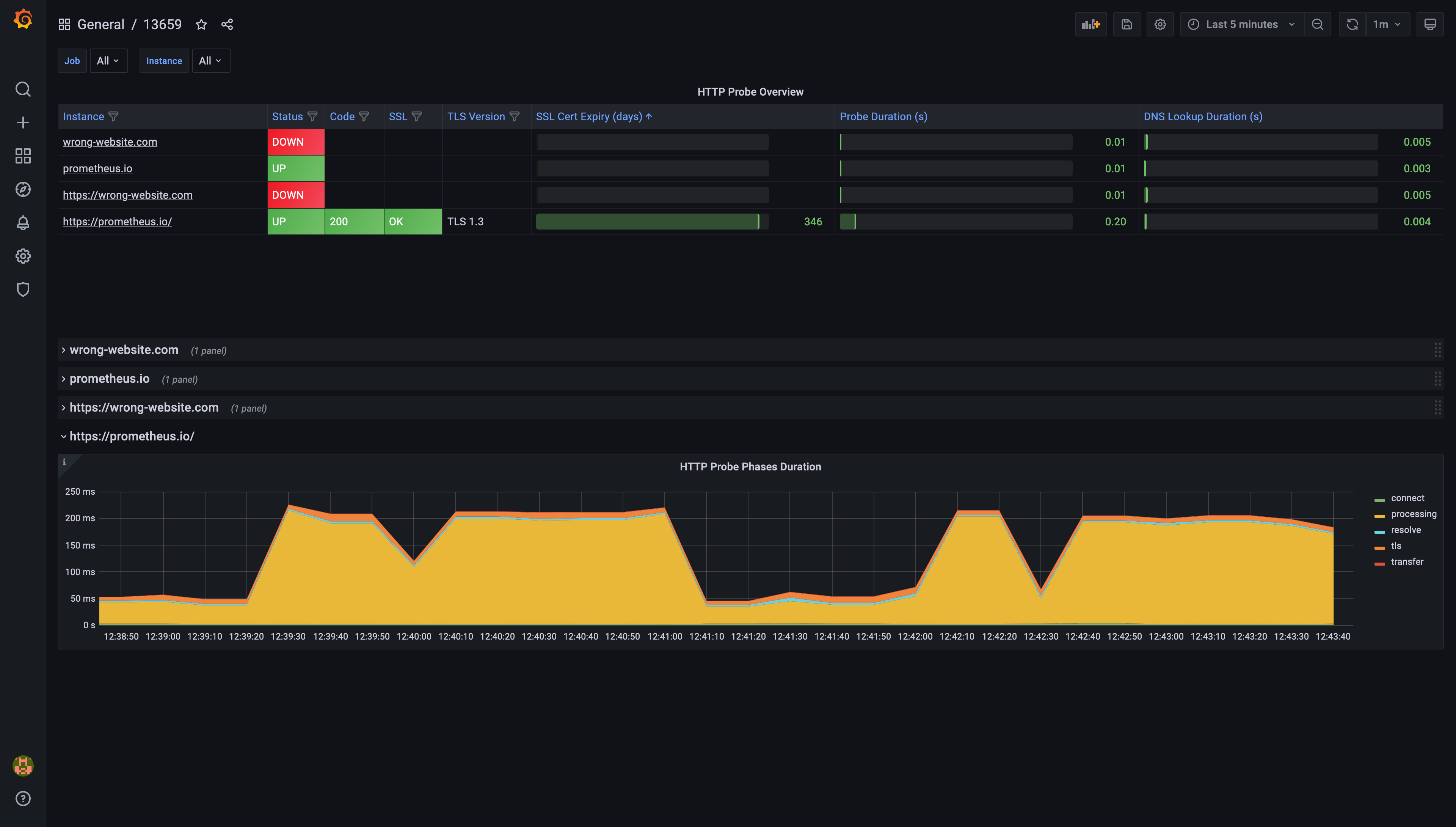 預配置儀表板 ID 13659 的示例
解決 Grafana 圖表中缺失數據點的問題
您是否注意到 Grafana 圖表中有空白?常見原因是 Prometheus 和 Grafana 之間的抓取間隔不匹配。以下是解決方法:
- 打開您的 Prometheus 配置文件並檢查
global/scrape_interval設置。對於 Stackhero 的 Prometheus 實例,默認通常為15s。
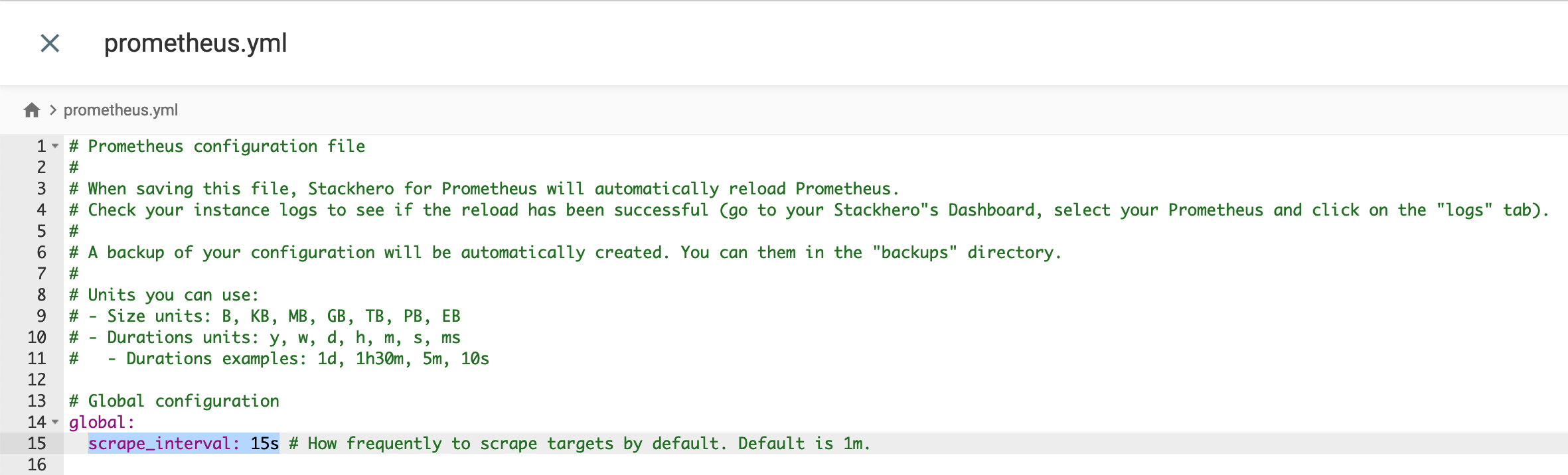 Prometheus 默認配置
- 在 Grafana UI 中,導航至
Configuration>Data Sources並選擇Prometheus。 - 確保 Grafana 中的
Scrape Interval與您的 Prometheus 配置中的scrape_interval相匹配。
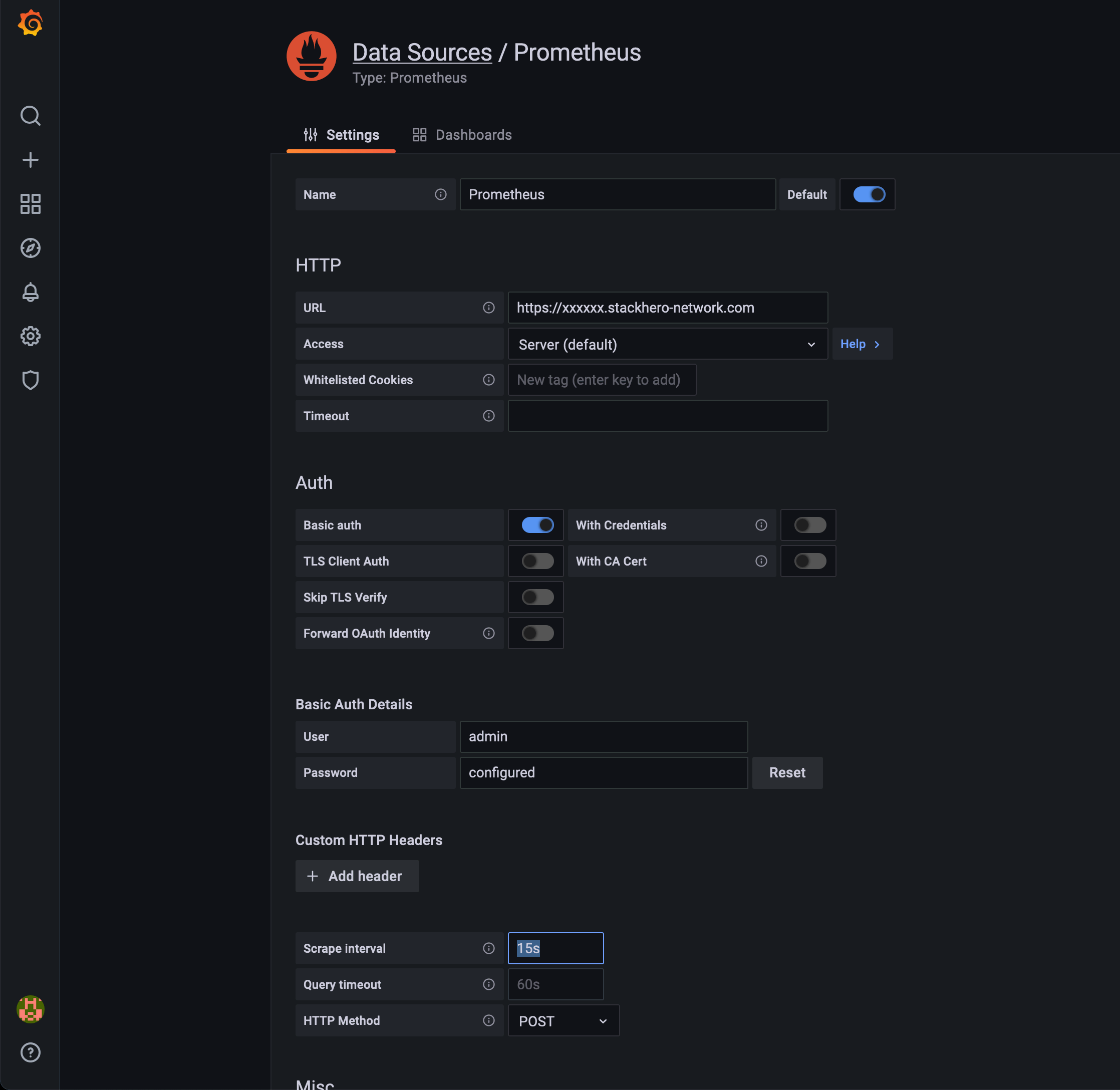 Grafana 中的 Prometheus 數據來源配置
通過對齊抓取間隔,您可以解決大多數與儀表板中缺失數據點相關的問題。