 PostgreSQL: 入門指南
如何開始使用 PostgreSQL
👋 歡迎來到 Stackhero 文件!
Stackhero 提供即用的 PostgreSQL 雲端 解決方案,帶來多項優勢,包括:
- 無限連接和數據傳輸。
- 包含 PgAdmin 網頁介面。
- 許多 模組 如
PostGIS、TimescaleDB和PgVector已包含。- 只需一鍵即可輕鬆完成 更新。
- 由 專用私有 VM 提供的最佳 效能 和強大 安全性。
節省時間 並 簡化您的生活:只需 5 分鐘 即可嘗試 Stackhero 的 PostgreSQL 雲端託管 解決方案!
使用 PostgreSQL psql CLI
您可以使用官方的 psql CLI 管理 PostgreSQL。它可以安裝在您的電腦上,讓您可以遠程管理您的 PostgreSQL 服務。或者,您可以通過 Docker 運行它。這種方法通常更受歡迎,因為它避免了直接在電腦上安裝 psql,並且更容易在不同版本之間切換。
要使用 Docker 訪問 psql,請運行以下命令(確保將 18 替換為您的 PostgreSQL 服務的主要版本號):
docker run -v $(pwd):/mnt -it postgres:18-alpine /bin/bash
然後使用以下命令連接到您的 PostgreSQL 服務:
cd /mnt
psql \
  --host=<XXXXXX>.stackhero-network.com \
  --username=admin \
  --port=<PORT> \
  --dbname=admin
在 PostgreSQL 中創建用戶和數據庫
默認情況下,會創建一個具有管理權限的 admin 用戶。為您計劃託管的每個項目創建專用用戶和數據庫是一個好的做法。
使用 PgAdmin 網頁界面
要使用 PgAdmin 網頁界面,請使用 HTTPS 打開您的 PostgreSQL 域(例如,https://<XXXXXX>.stackhero-network.com)。使用 admin 作為用戶名和您在服務配置中設置的密碼登錄(可在您的 Stackhero 儀表板中查看)。
創建用戶
-
前往
Servers/PostgreSQL,右鍵點擊Login/Group Roles,然後選擇Create/Login/Group Role: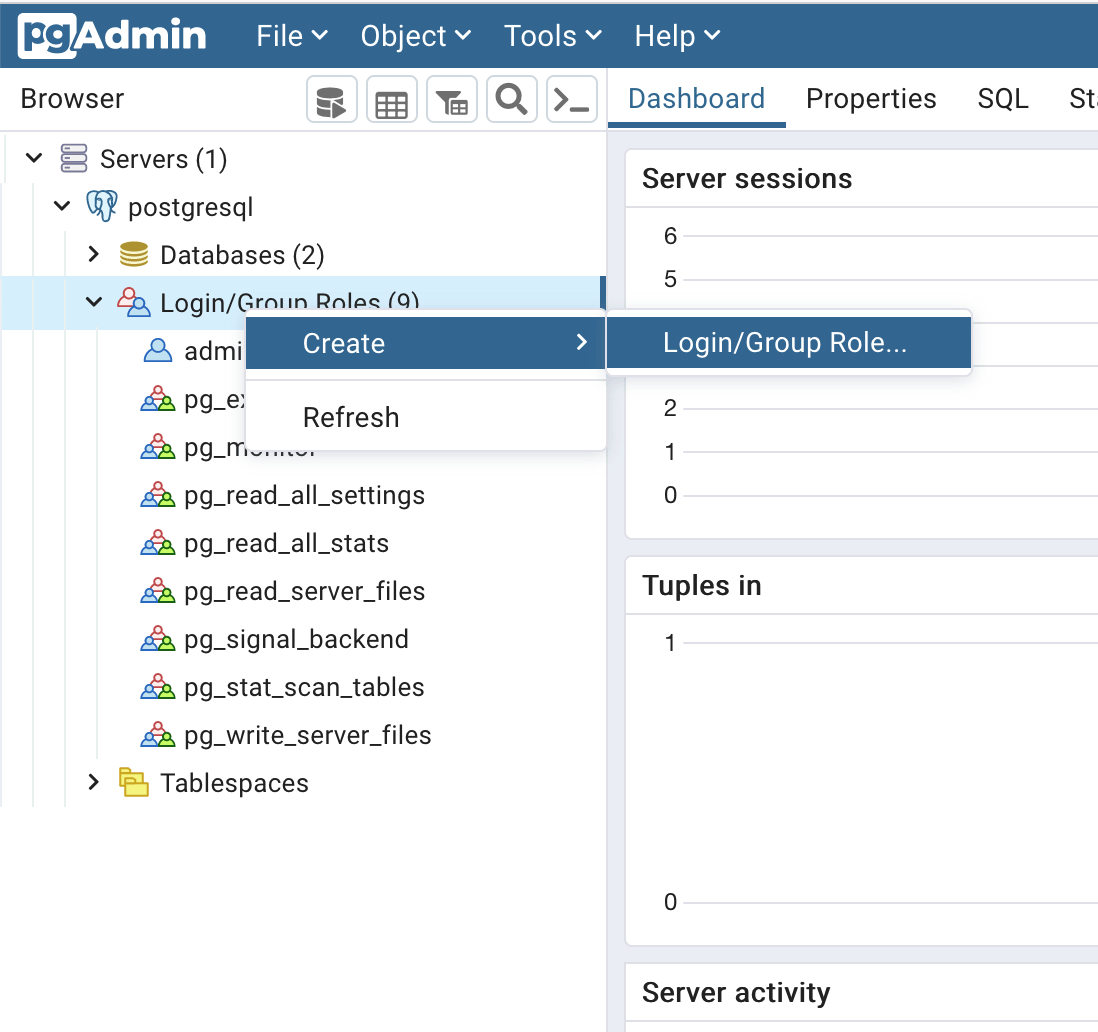 使用 PgAdmin 在 PostgreSQL 中創建用戶
 -
設置登錄名:
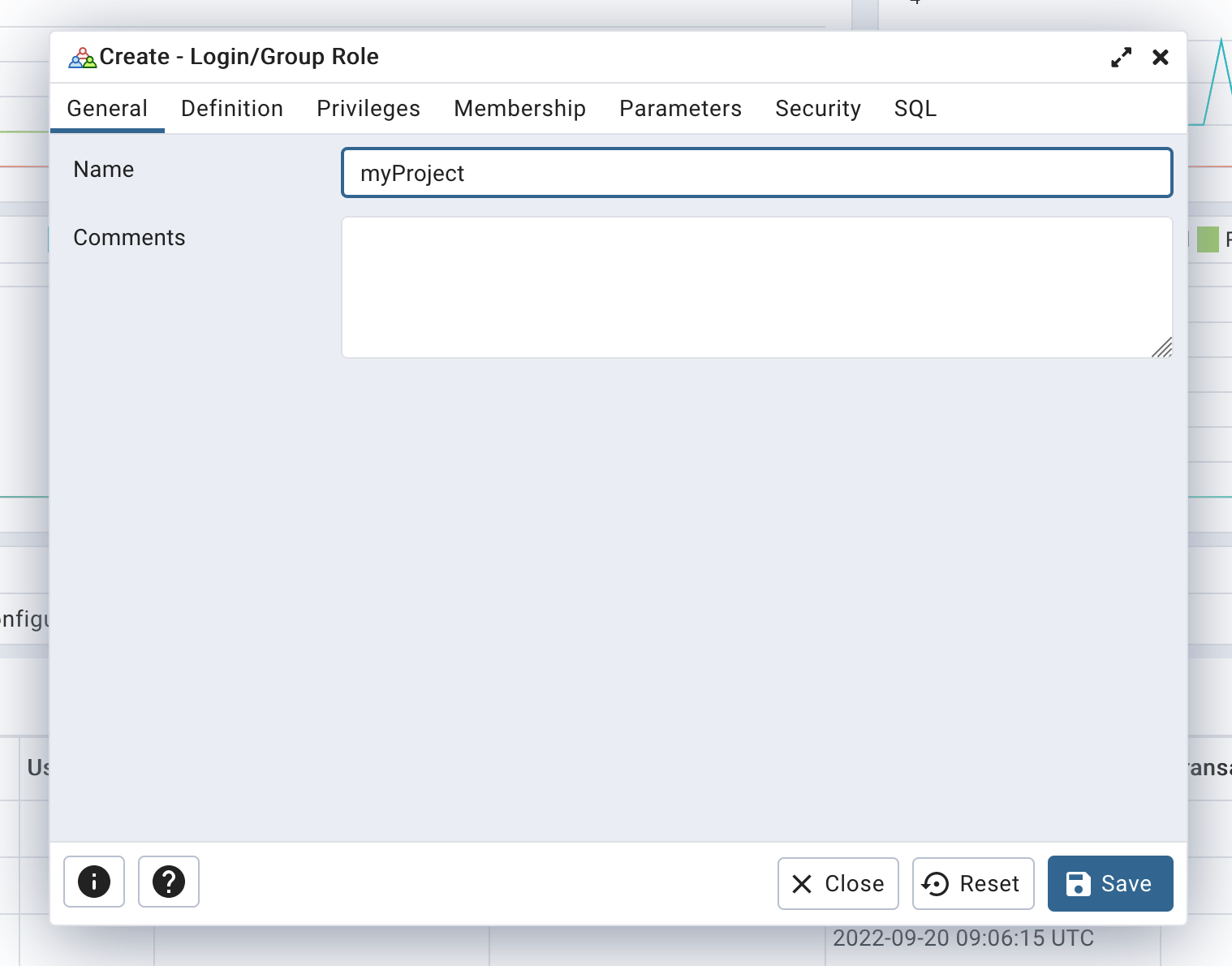 定義用戶登錄
 -
設置安全密碼以避免暴力攻擊:
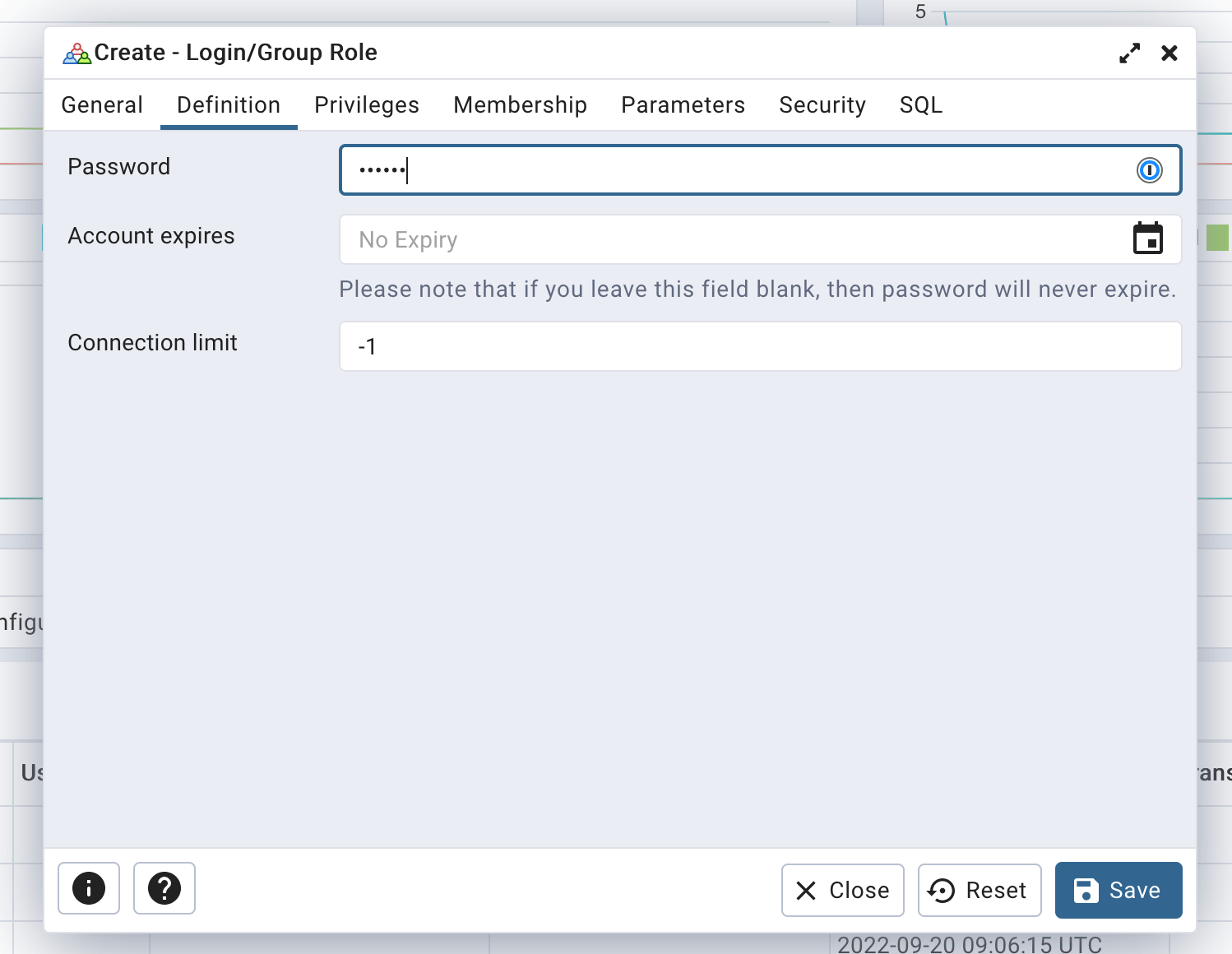 定義用戶密碼
 -
最後,確保僅選擇了“Can login”權限:
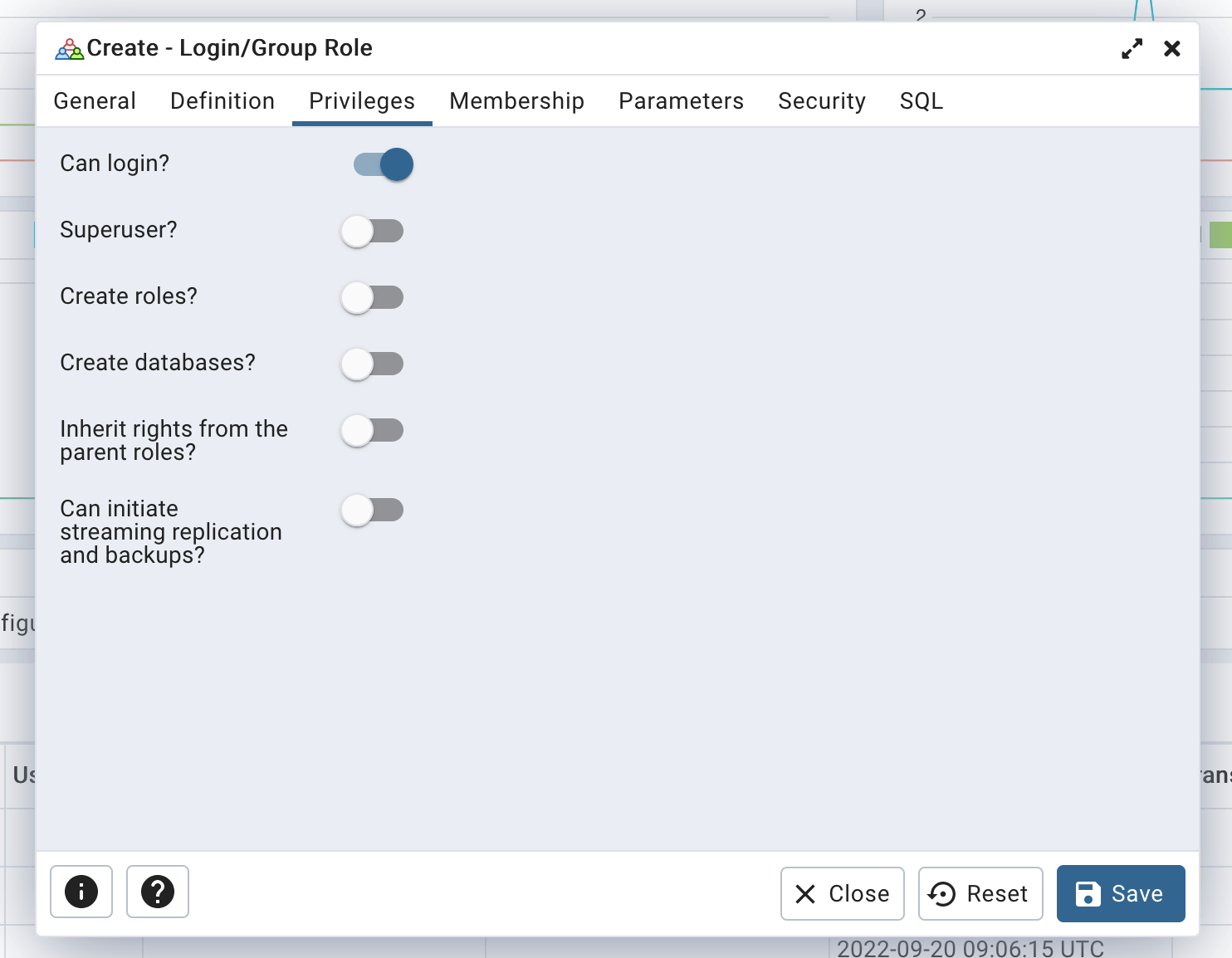 定義用戶權限
點擊“Save”按鈕創建您的用戶。
創建數據庫
-
前往
Servers/postgresql,右鍵點擊Databases,然後選擇Create/Database...: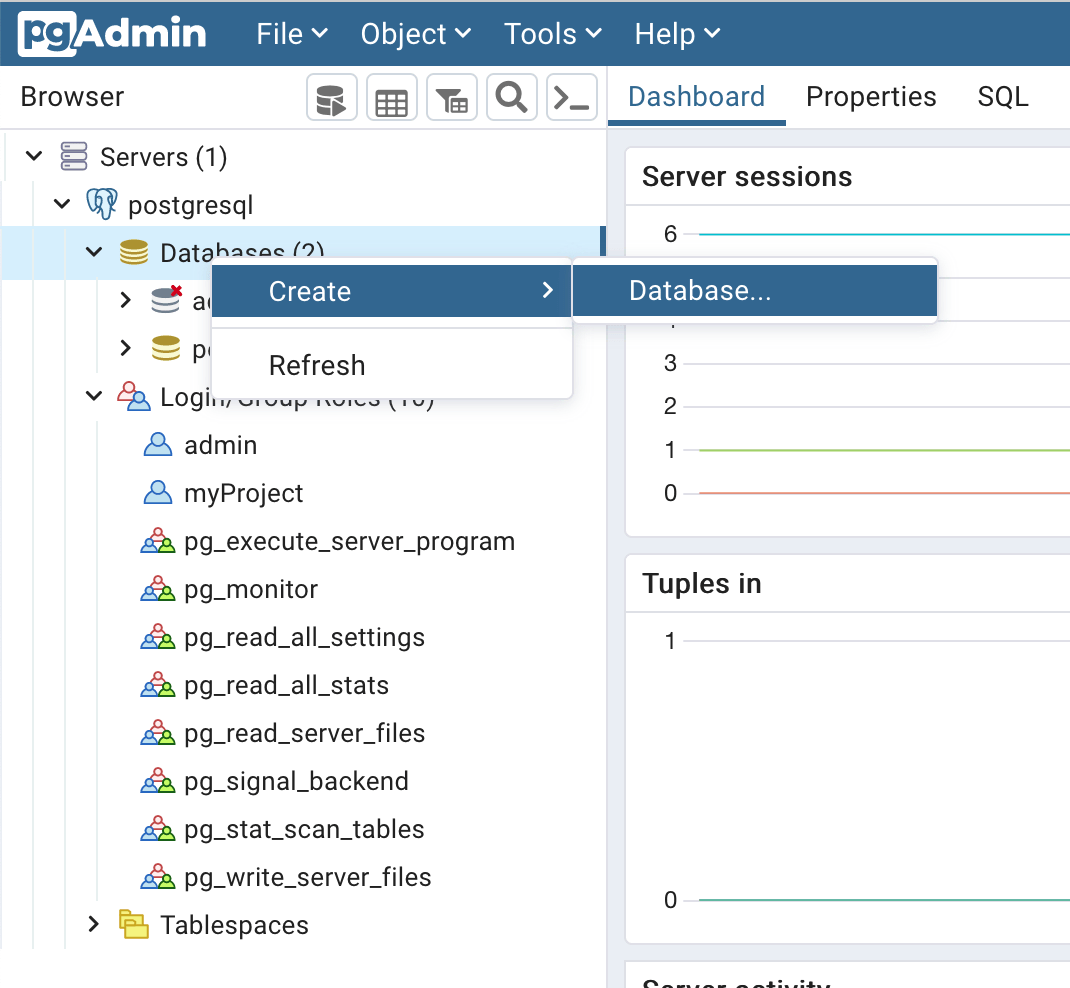 使用 PgAdmin 創建數據庫
一個好的做法是為數據庫和用戶使用相同的名稱。例如,如果您的項目名為“superWebsite”,請考慮創建一個名為“superWebsite”的用戶和一個名為“superWebsite”的數據庫。
-
設置數據庫名稱並選擇擁有者(您剛創建的用戶):
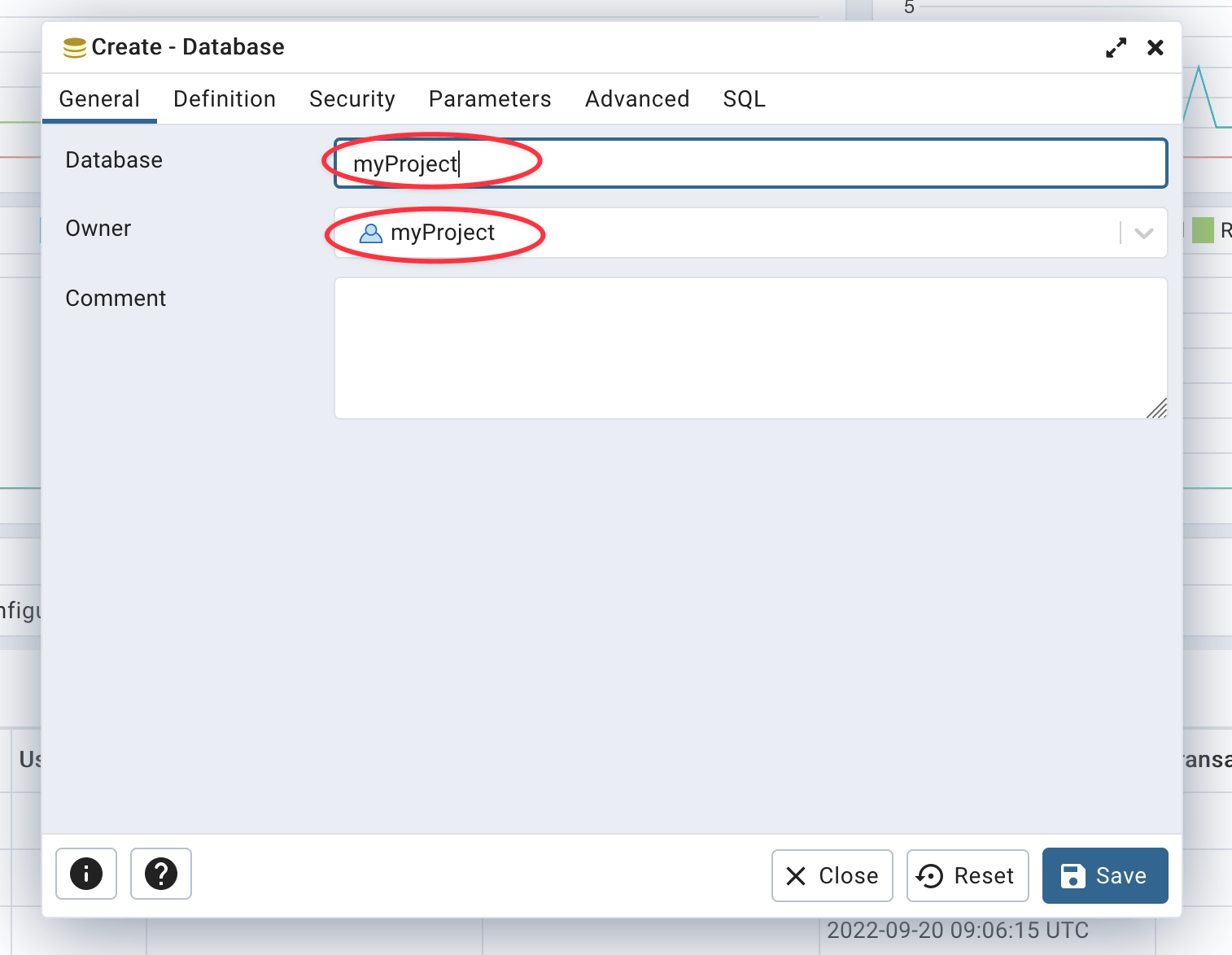 定義數據庫名稱和擁有者
您的數據庫現在已創建。
使用 psql CLI
創建用戶
要使用 psql CLI 在 PostgreSQL 上創建用戶,請運行以下 SQL 查詢:
CREATE ROLE "myProject" WITH
  LOGIN
  NOSUPERUSER
  NOCREATEDB
  NOCREATEROLE
  NOINHERIT
  NOREPLICATION
  CONNECTION LIMIT -1
  PASSWORD 'secretPassword';
別忘了將
myProject替換為您的項目名稱,並將secretPassword替換為安全密碼。 此外,使用您的項目名稱作為登錄名和數據庫名稱也是一個好的做法。如果您的項目名為“superWebsite”,請考慮創建一個名為“superWebsite”的用戶和一個名為“superWebsite”的數據庫。您可以使用以下命令行生成安全密碼:
openssl rand -base64 24 | tr -d '\n' | cut -c1-32
創建數據庫
要使用 psql CLI 在 PostgreSQL 上創建數據庫,請運行以下 SQL 查詢:
CREATE DATABASE "myProject"
  WITH
  OWNER = "myProject"
  ENCODING = 'UTF8'
  CONNECTION LIMIT = -1
  IS_TEMPLATE = false;
一個好的做法是為數據庫和用戶使用相同的名稱。例如,如果您的項目名為“superWebsite”,請考慮創建一個名為“superWebsite”的用戶和一個名為“superWebsite”的數據庫。
從電腦導入數據到 PostgreSQL
從電腦導入數據到您的 PostgreSQL 實例的最簡單方法之一是使用 PostgreSQL CLI。在您的電腦上運行以下命令(將 <DB_NAME> 替換為您的數據庫名稱,將 data.pgsql 替換為您的 SQL 文件名):
psql \
  --host=<XXXXXX>.stackhero-network.com \
  --username=admin \
  --port=<PORT> \
  --dbname=<DB_NAME> \
  < data.pgsql
從 PostgreSQL 導出數據到電腦
使用 PostgreSQL CLI 從您的 PostgreSQL 實例導出數據到電腦同樣簡單。
-
要導出整個數據庫(將
<DB_NAME>替換為您的數據庫名稱):pg_dump \ --host=<XXXXXX>.stackhero-network.com \ --username=admin \ --port=<PORT> \ --dbname=<DB_NAME> \ > data.pgsql -
要導出單個表(將
<DB_NAME>替換為您的數據庫名稱,將<TABLE_NAME>替換為您的表名):pg_dump \ --host=<XXXXXX>.stackhero-network.com \ --username=admin \ --port=<PORT> \ --dbname=<DB_NAME> \ --table=<TABLE_NAME> \ > data.pgsql
使用 PostgreSQL 與 Node.js
要使用 Node.js 和 pg 套件(也稱為 node-postgres)連接 PostgreSQL,您可以考慮以下示例。請注意 ssl 參數,這對於確保 TLS 加密很重要:
const { Client } = require('pg');

(async () => {
  const pg = new Client({
    host: '<XXXXXX>.stackhero-network.com',
    port: <PORT>,
    user: '<USERNAME>',
    password: '<PASSWORD>',
    database: '<DATABASE>',
    ssl: {}
  });

  await pg.connect();

  const result = await pg.query('SELECT 1');

  await pg.end();
})().catch(error => {
  console.error('');
  console.error('🐞 發生錯誤!');
  console.error(error);
  process.exit(1);
});
使用 PostgreSQL 與 Node.js 和 pg 庫(以及 async/await)的完整示例可在此 Git 存儲庫中找到:
https://github.com/stackhero-io/postgresqlGettingStarted.
使用 PostgreSQL 與 Node.js/TypeORM
要使用 TypeORM 從 Node.js 連接到 PostgreSQL,請將 ssl 標誌設置為 true,如下例所示:
createConnection({
  type: 'postgres',
  host: '<XXXXXX>.stackhero-network.com',
  port: <PORT>,
  username: '<USERNAME>',
  password: '<PASSWORD>',
  database: '<DATABASE>',
  extra: {
    ssl: true
  }
});
使用 PostgreSQL 與 Django
如果尚未安裝,請安裝 psycopg 模塊,該模塊將用於連接 PostgreSQL:
pip install psycopg
在這個初始步驟中,您將直接在 settings.py 文件中存儲密碼。此方法僅用於測試,因為它不安全。在本文檔的後面,您將找到一個最佳實踐的示例。
打開 settings.py 文件並添加以下配置:
DATABASES = {
  'default': {
    'ENGINE': 'django.db.backends.postgresql',
    'HOST': '<XXXXXX>.stackhero-network.com',
    'PORT': <PORT>,
    'OPTIONS': {
      'sslmode': 'require',
    },
    'NAME': 'admin',
    'USER': 'admin',
    'PASSWORD': '<ADMIN_PASSWORD>'
  }
}
注意:此示例不建議用於生產環境,僅用於測試目的!
一旦您的連接正常工作,您可以採用更安全的方法來存儲憑據。以下示例使用 django-environ 並將憑據存儲在 .env 文件中。
-
安裝
django-environ:pip install django-environ -
打開
settings.py文件並按如下方式修改:import environ env = environ.Env() environ.Env.read_env() DATABASES = { 'default': { 'ENGINE': 'django.db.backends.postgresql', 'HOST': env('STACKHERO_POSTGRESQL_HOST'), 'PORT': <PORT>, 'OPTIONS': { 'sslmode': 'require', }, 'NAME': 'admin', 'USER': 'admin', 'PASSWORD': env('STACKHERO_POSTGRESQL_ADMIN_PASSWORD') } } -
在與
settings.py相同的目錄中打開或創建.env文件並添加:STACKHERO_POSTGRESQL_HOST=<XXXXXX>.stackhero-network.com STACKHERO_POSTGRESQL_ADMIN_PASSWORD=<ADMIN_PASSWORD> -
最後,將
.env添加到您的.gitignore文件中,以確保您的憑據不會存儲在您的 Git 存儲庫中:
echo ".env" >> .gitignore
啟用 PostgreSQL PostGIS 擴展
PostGIS 擴展包含在我們的 PostgreSQL 服務中。您必須在計劃使用的每個數據庫上啟用它。
要啟用擴展,請連接到您的數據庫並執行此查詢:
CREATE EXTENSION postgis;
您可以通過檢查其版本來驗證 PostGIS 是否正常工作:
SELECT PostGIS_Full_Version();
或者,檢索所有已安裝的 PostGIS 擴展的列表:
SELECT * FROM pg_extension WHERE extname LIKE 'postgis%';
如果需要,您可以添加其他擴展。但是,強烈建議您不要啟用不會使用的擴展:
-- 啟用 PostGIS
CREATE EXTENSION postgis;

-- 啟用光柵支持
CREATE EXTENSION postgis_raster;

-- 啟用拓撲
CREATE EXTENSION postgis_topology;

-- Tiger 所需的模糊匹配
CREATE EXTENSION fuzzystrmatch;

-- 基於規則的標準化器
CREATE EXTENSION address_standardizer;

-- 示例規則數據集
CREATE EXTENSION address_standardizer_data_us;

-- 啟用美國 Tiger 地理編碼器
CREATE EXTENSION postgis_tiger_geocoder;
注意:不要在數據庫
postgres上啟用 PostGIS!
停用 PostgreSQL PostGIS 擴展
要從數據庫中刪除 PostGIS,請連接到相關數據庫並運行以下查詢:
DROP EXTENSION postgis;
啟用 PgVector 擴展
在 Stackhero 上啟用 PgVector 擴展很簡單。運行以下查詢:
CREATE EXTENSION vector;
啟用 TimescaleDB 擴展
在 Stackhero 上啟用 TimescaleDB 擴展很簡單。運行以下查詢:
CREATE EXTENSION timescaledb;
跟踪 SQL 規劃和執行的統計信息(pg_stat_statements)
要啟用 pg_stat_statements 支持,首先通過 Stackhero 儀表板在您的 PostgreSQL 配置中啟用它。然後,通過運行以下命令為當前數據庫啟用擴展:
CREATE EXTENSION pg_stat_statements;
有關更多信息,請參閱 PostgreSQL 官方文檔。
使用 Skyvia 配置 PostgreSQL
使用 Skyvia 與 Stackhero for PostgreSQL 非常簡單。通過配置以下設置確保安全連接:
- 將
Protocol設置為SSL - 將
Port設置為您的 PostgreSQL 端口 - 通過將
SSL Mode設置為Require強制加密 - 選擇
SSL TLS Protocol為1.2或更高版本
有關 Skyvia 配置的更多詳細信息,請參閱 Skyvia 官方文檔。
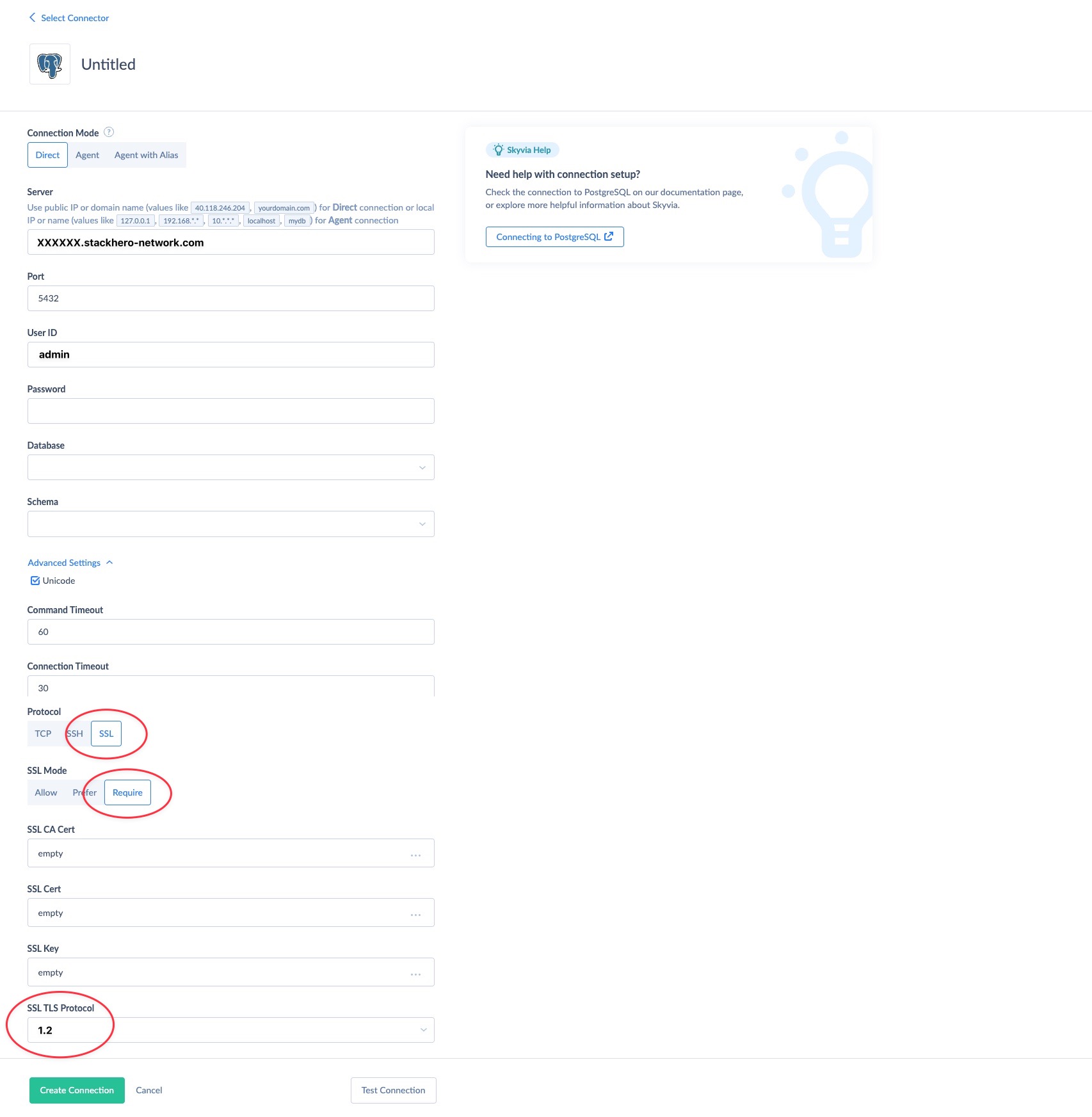 使用 Stackhero 配置 Skyvia 的 PostgreSQL 示例