 Grafana: はじめに
Grafanaの始め方
👋 Stackheroのドキュメントへようこそ!
Stackheroは、数多くの利点を提供するGrafanaクラウドソリューションを提供しています。
- 無制限のユーザー、ダッシュボード、アラート。
- 無制限で専用のSMTP メールサーバーが含まれています。
- プラグインはワンクリックでインストール可能。
GitLab、GitHub、OAuth2プロトコルと互換性のあるスムーズなSSOサポート。- ワンクリックで簡単にアップデート。
- HTTPSで保護されたカスタマイズ可能なドメイン名(例:https://grafana.your-company.com)。
- プライベートで専用のVMによる最適なパフォーマンスと強力なセキュリティ。
時間を節約し、生活を簡素化:StackheroのGrafanaクラウドホスティングソリューションを試すのに5分しかかかりません!
GrafanaをInfluxDB v2に接続する
始める前に、Grafana v7.0.0以降を使用していることを確認してください。Stackheroは定期的にサービスを更新しているため、これは問題にならないはずです。
Grafanaのウェブパネルにログインし、Configuration / Data sources / Add a data sourceに移動します。「InfluxDB」とラベル付けされたデータソースを選択します。「Query language」のドロップダウンで「Flux」を選択します。このステップは重要です。なぜなら、InfluxDB v2はFluxクエリ言語を使用するからです。
次に、URL、組織、トークンの詳細を入力します(トークンの作成方法については、左側の「InfluxDB」/「Getting started」ドキュメントを参照してください)。
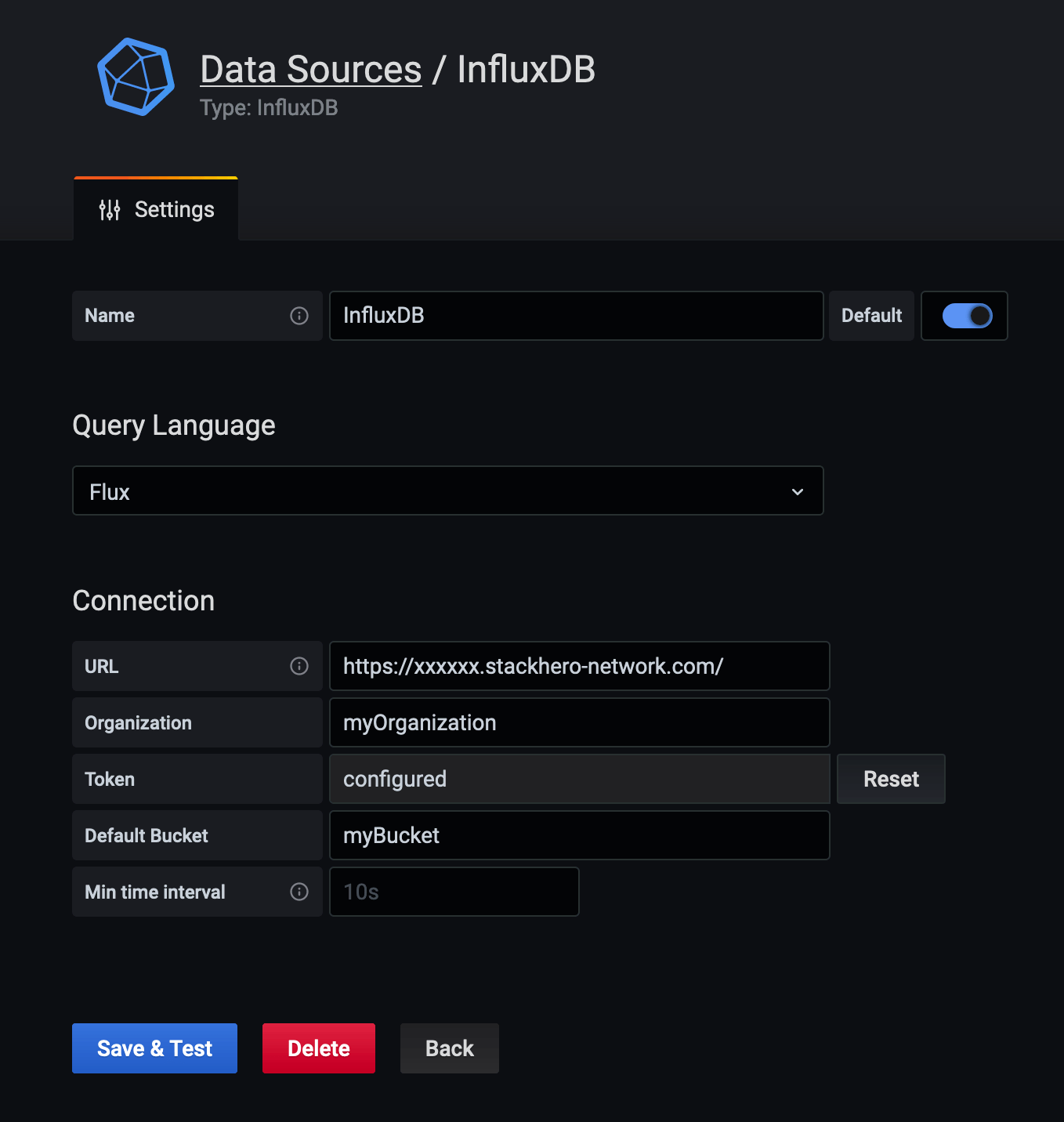 InfluxDBデータソースの設定
InfluxDB v2でのエラー「parse error on line 1, column 1: bare " in non-quoted-field」の対処
Grafana 7.2.0で「parse error on line 1, column 1: bare " in non-quoted-field」というエラーが発生した場合、データソースを編集することで解決できます。
Grafanaにログインし、データソースに移動して「InfluxDB」を選択し、次のようにURLを更新します:
https://<XXXXXX>.stackhero-network.com/api/v2
を
https://<XXXXXX>.stackhero-network.com/
に変更します。この変更を行った後、「Save & test」をクリックします。接続は期待通りに動作するはずです。
GrafanaをPostgreSQLに接続する
Grafanaのウェブパネルにログインし、Configuration / Data sources / Add a data sourceに移動します。
「PostgreSQL」とラベル付けされたデータソースを選択し、次の情報でフォームを完成させます:
- 「Host」には、PostgreSQLサービスのドメインを入力します(例:
<XXXXXX>.stackhero-network.com:5432)。 - 「Database」には、PostgreSQLデータベース名を入力します(デフォルトでは
adminです)。 - 「User」と「Password」には、PostgreSQLの資格情報を入力します(デフォルトのユーザーは
adminで、パスワードはPostgreSQLサービス設定で指定されたものです)。
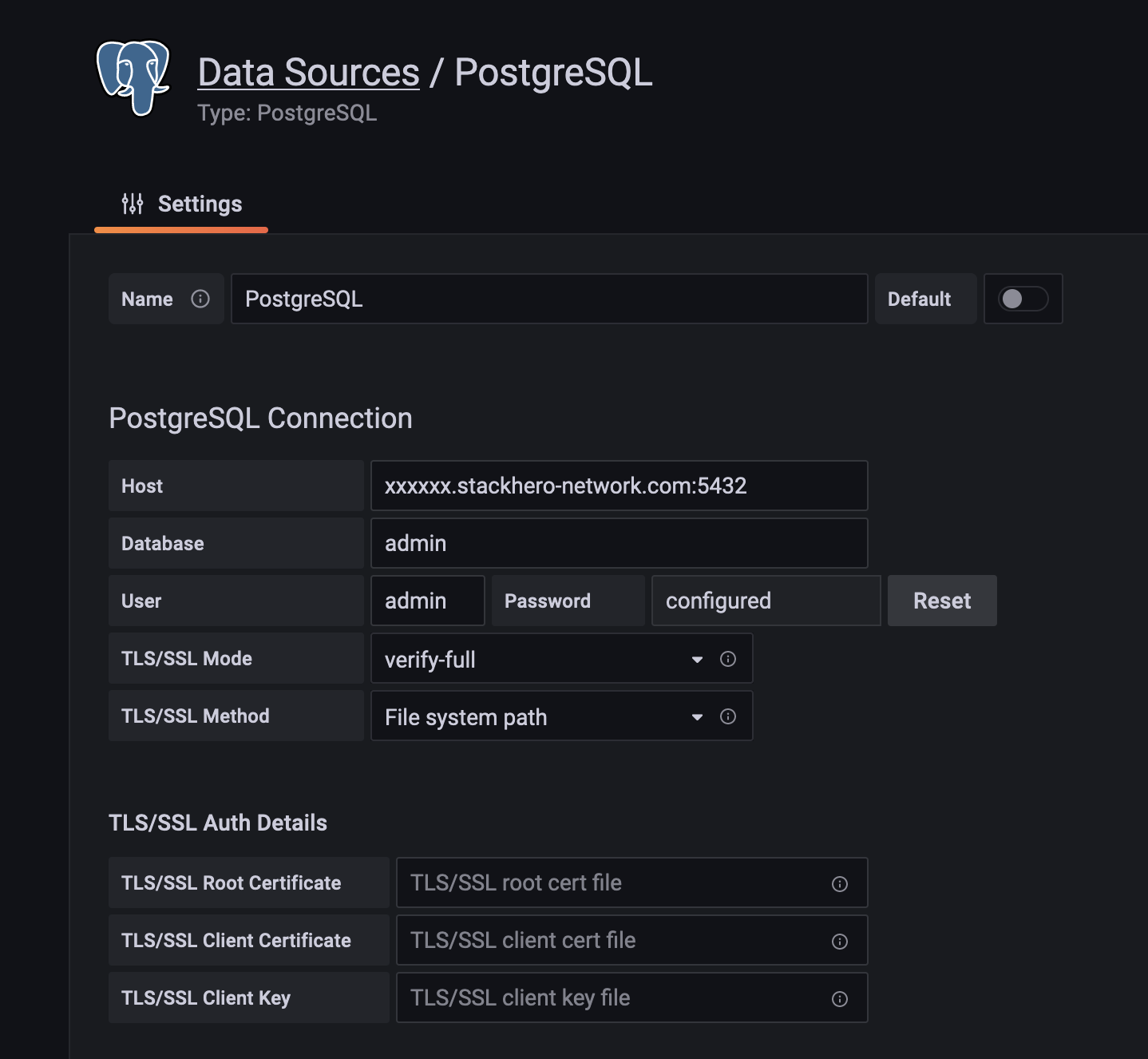 PostgreSQLデータソースの設定
Grafanaにプラグインを追加する
Grafanaのマーケットプレイスからプラグインを追加することで、Grafanaを強化できます。プラグインを追加するには、Stackheroダッシュボードにログインし、「Configure」をクリックしてから「Add a plugin」をクリックします。次に、インストールしたいプラグインのURLをコピーして貼り付けます。例えば、「Worldmap Panel」プラグインをインストールしたい場合は、次のURLを貼り付けます:
https://grafana.com/grafana/plugins//grafana-worldmap-panel
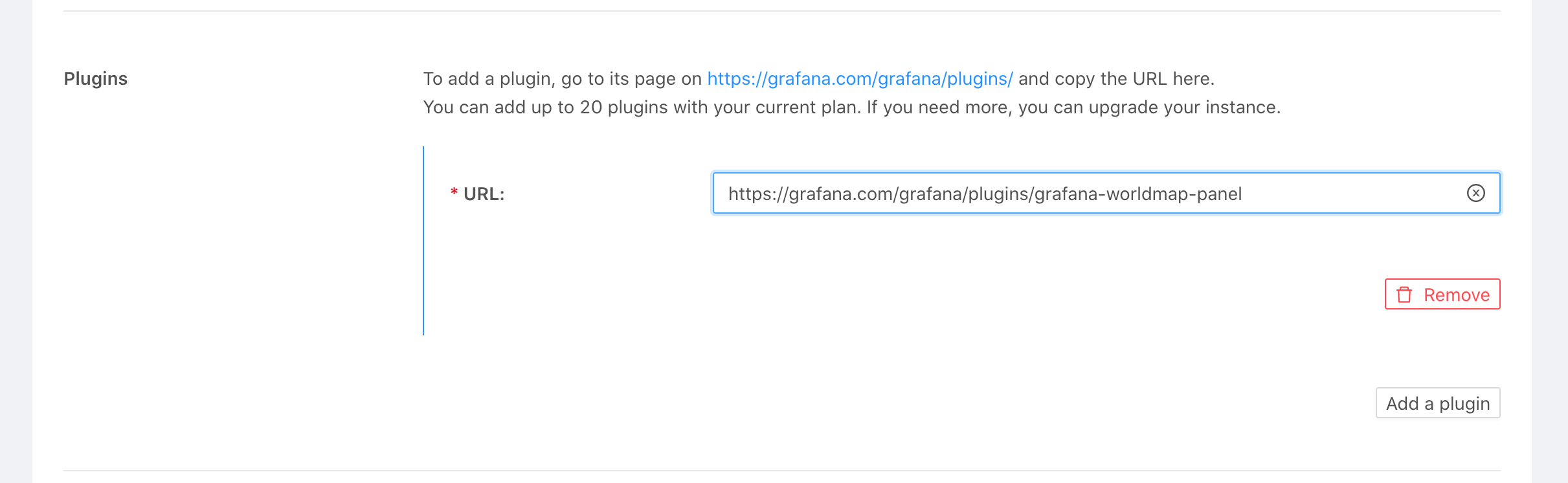 プラグインインストールの例
これらの新しいツールでGrafanaの体験をカスタマイズして楽しんでください!