 PostgreSQL: はじめに
PostgreSQLの始め方
👋 Stackheroのドキュメントへようこそ!
Stackheroは、数多くの利点を提供するPostgreSQLクラウドソリューションを提供しています。主な利点は以下の通りです:
- 無制限の接続とデータ転送。
- PgAdminウェブUIが含まれています。
PostGIS、TimescaleDB、PgVectorなどの多くのモジュールが含まれています。- ワンクリックで簡単にアップデート。
- プライベートで専用のVMによる最適なパフォーマンスと強力なセキュリティ。
時間を節約し、生活を簡素化しましょう:StackheroのPostgreSQLクラウドホスティングソリューションを試すのにわずか5分しかかかりません!
PostgreSQL psql CLIの使用
PostgreSQLは公式のpsql CLIで管理できます。これはコンピュータにインストール可能で、リモートでPostgreSQLサービスを管理できます。あるいは、Dockerを介して実行することもできます。この方法は、psqlを直接コンピュータにインストールする必要がなく、バージョンの切り替えが容易なため、よく選ばれます。
Dockerを使用してpsqlにアクセスするには、次のコマンドを実行します(18をPostgreSQLサービスのメジャーバージョン番号に置き換えてください):
docker run -v $(pwd):/mnt -it postgres:18-alpine /bin/bash
次に、以下を使用してPostgreSQLサービスに接続します:
cd /mnt
psql \
  --host=<XXXXXX>.stackhero-network.com \
  --username=admin \
  --port=<PORT> \
  --dbname=admin
PostgreSQLでのユーザーとデータベースの作成
デフォルトでは、管理権限を持つadminユーザーが作成されます。ホストする予定の各プロジェクトに専用のユーザーとデータベースを作成することをお勧めします。
PgAdmin Web UIの使用
PgAdmin Web UIを使用するには、HTTPSでPostgreSQLドメインを開きます(例:https://<XXXXXX>.stackhero-network.com)。ユーザー名としてadmin、サービス設定で設定したパスワード(Stackheroダッシュボードで表示可能)でログインします。
ユーザーの作成
-
Servers/PostgreSQLに移動し、Login/Group Rolesを右クリックしてCreate/Login/Group Roleを選択します: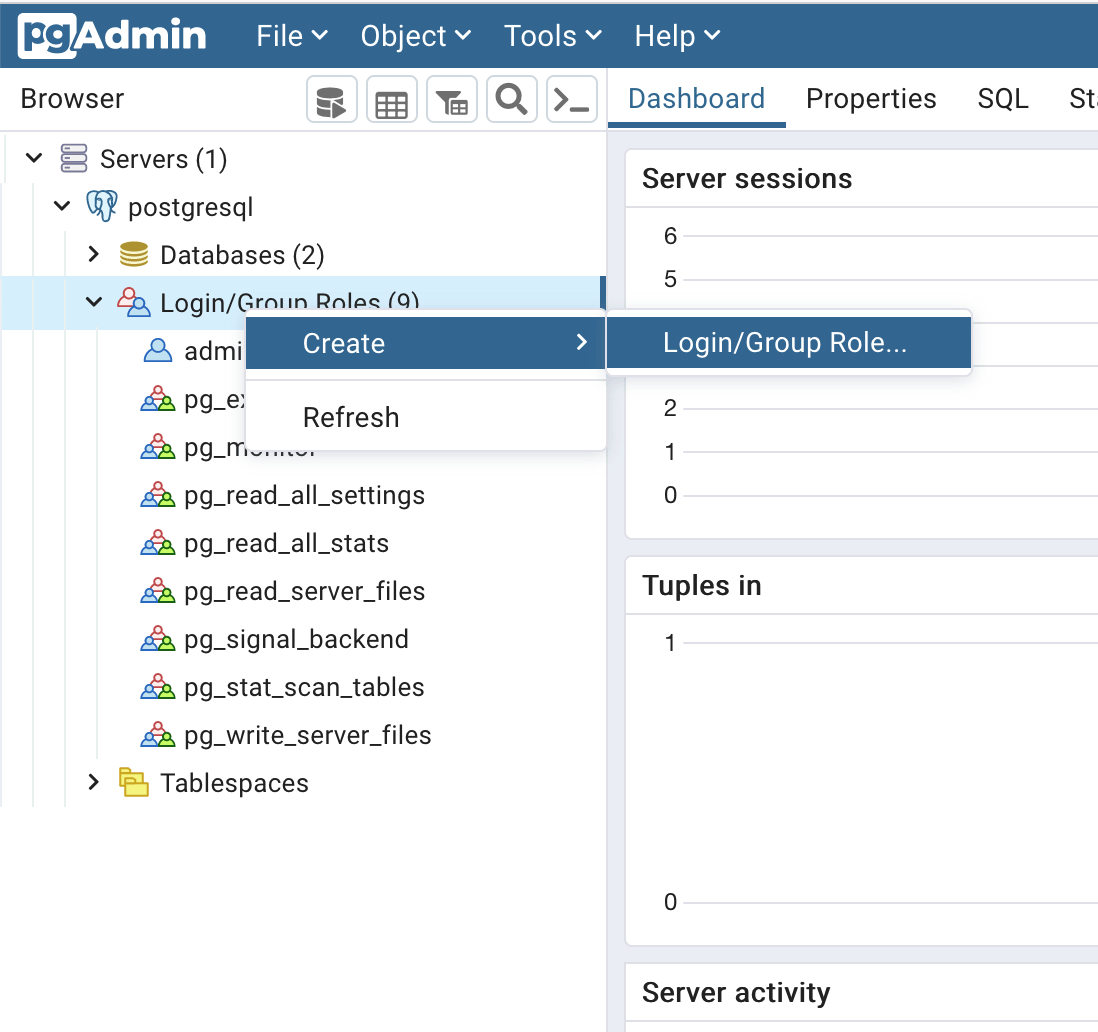 PgAdminでPostgreSQLにユーザーを作成
 -
ログイン名を設定します:
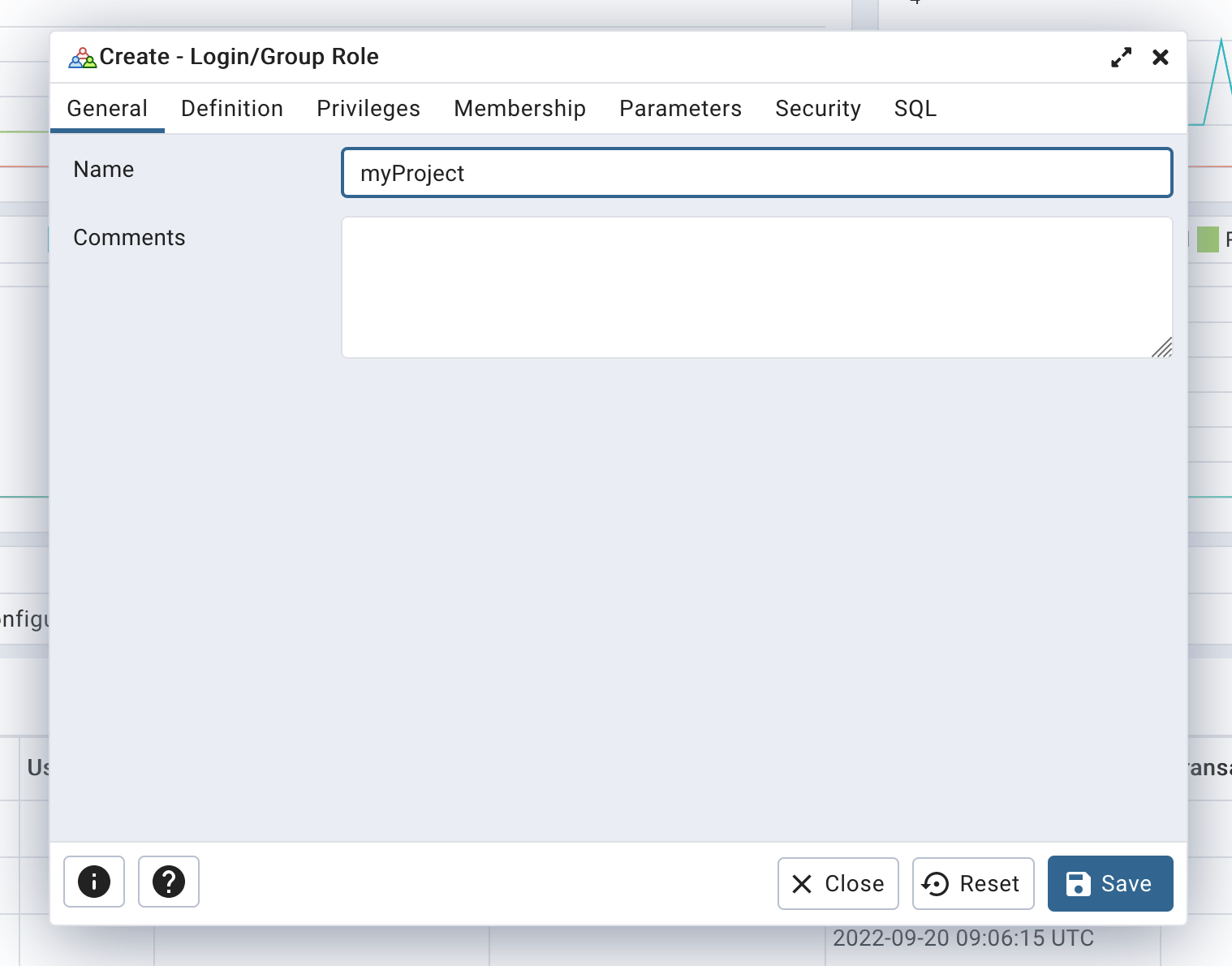 ユーザーログインを定義
 -
ブルートフォース攻撃を避けるために安全なパスワードを設定します:
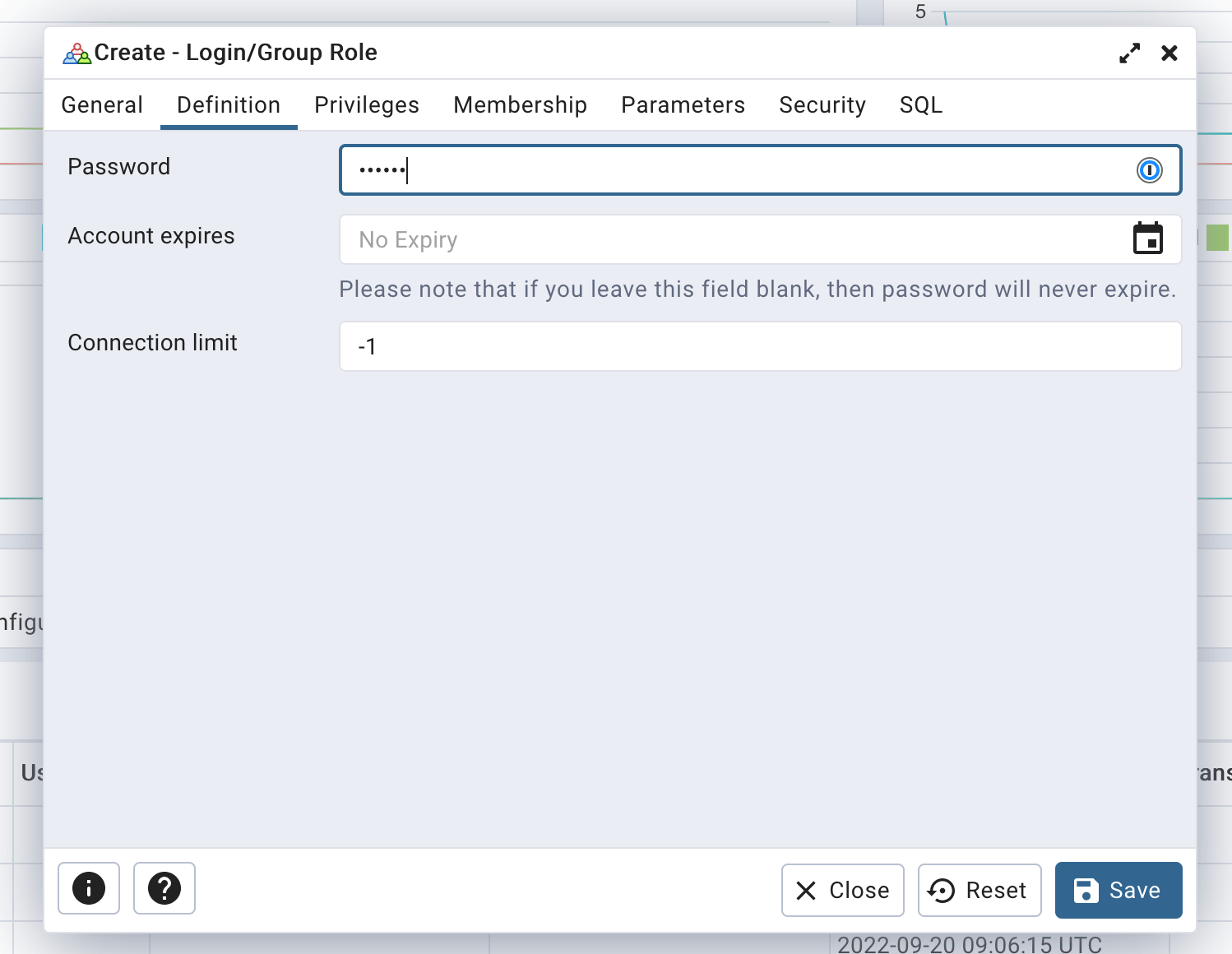 ユーザーパスワードを定義
 -
最後に、「Can login」権限のみが選択されていることを確認します:
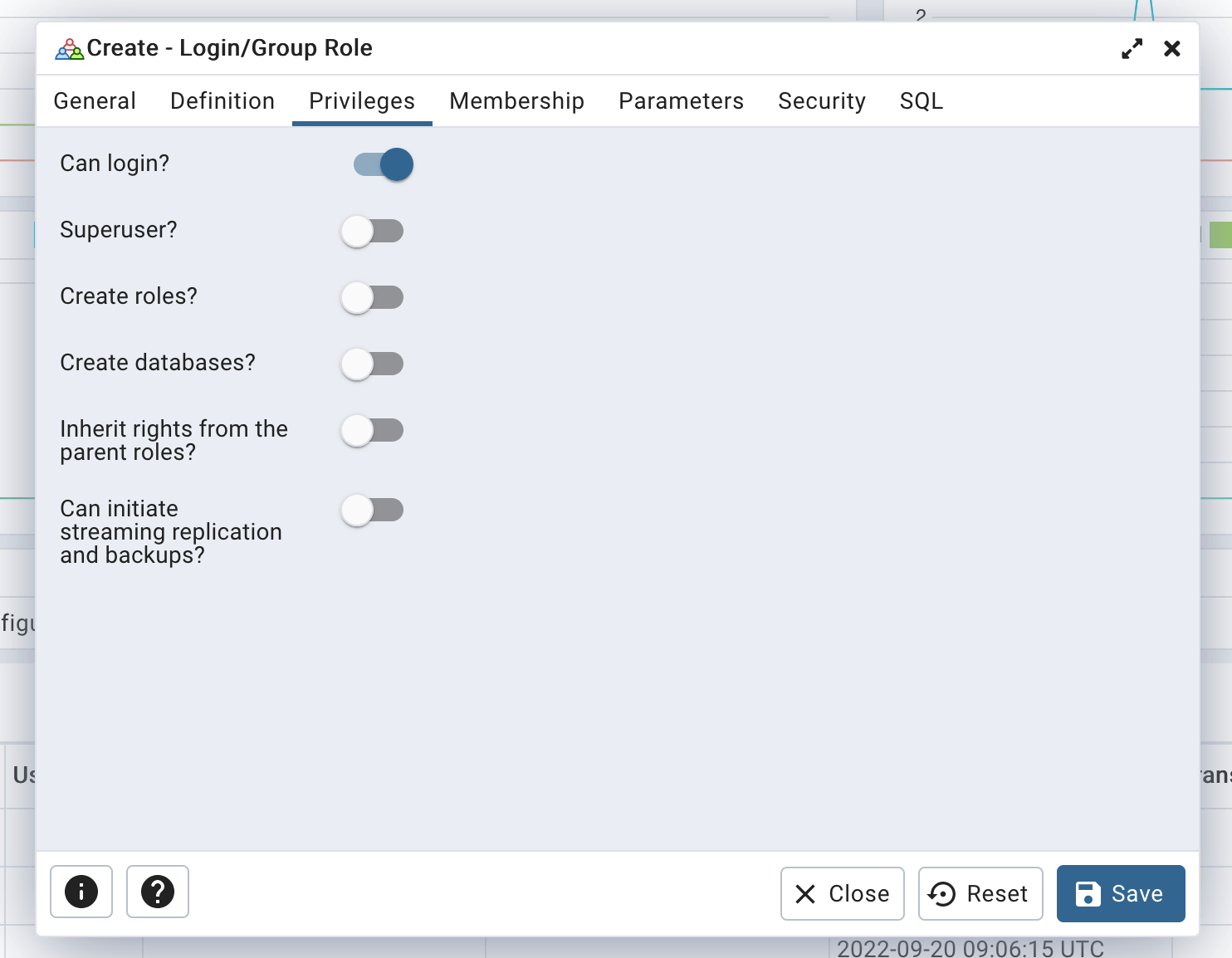 ユーザー権限を定義
「Save」ボタンをクリックしてユーザーを作成します。
データベースの作成
-
Servers/postgresqlに移動し、Databasesを右クリックしてCreate/Database...を選択します: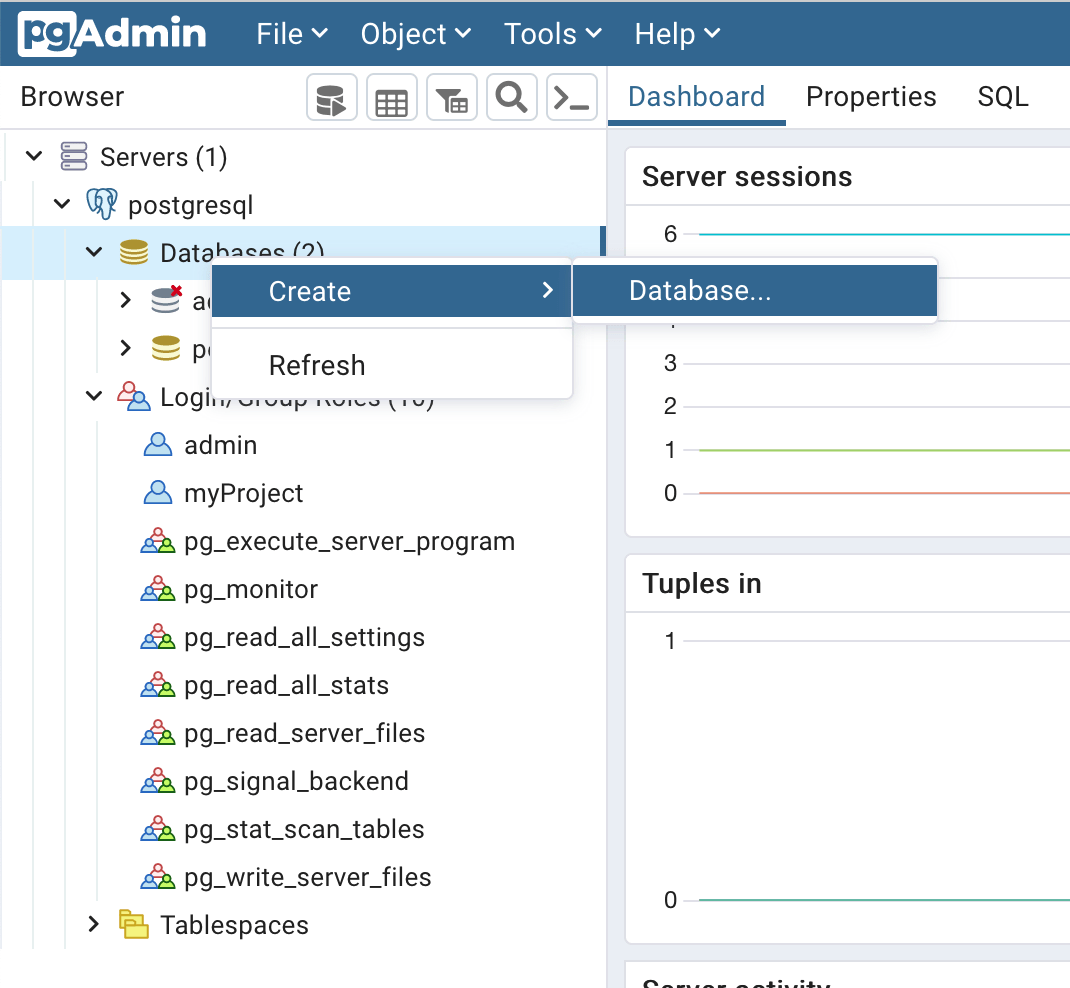 PgAdminでデータベースを作成
データベースとユーザーに同じ名前を使用することをお勧めします。例えば、プロジェクト名が「superWebsite」の場合、「superWebsite」という名前のユーザーとデータベースを作成することを検討してください。
-
データベース名を設定し、所有者(先ほど作成したユーザー)を選択します:
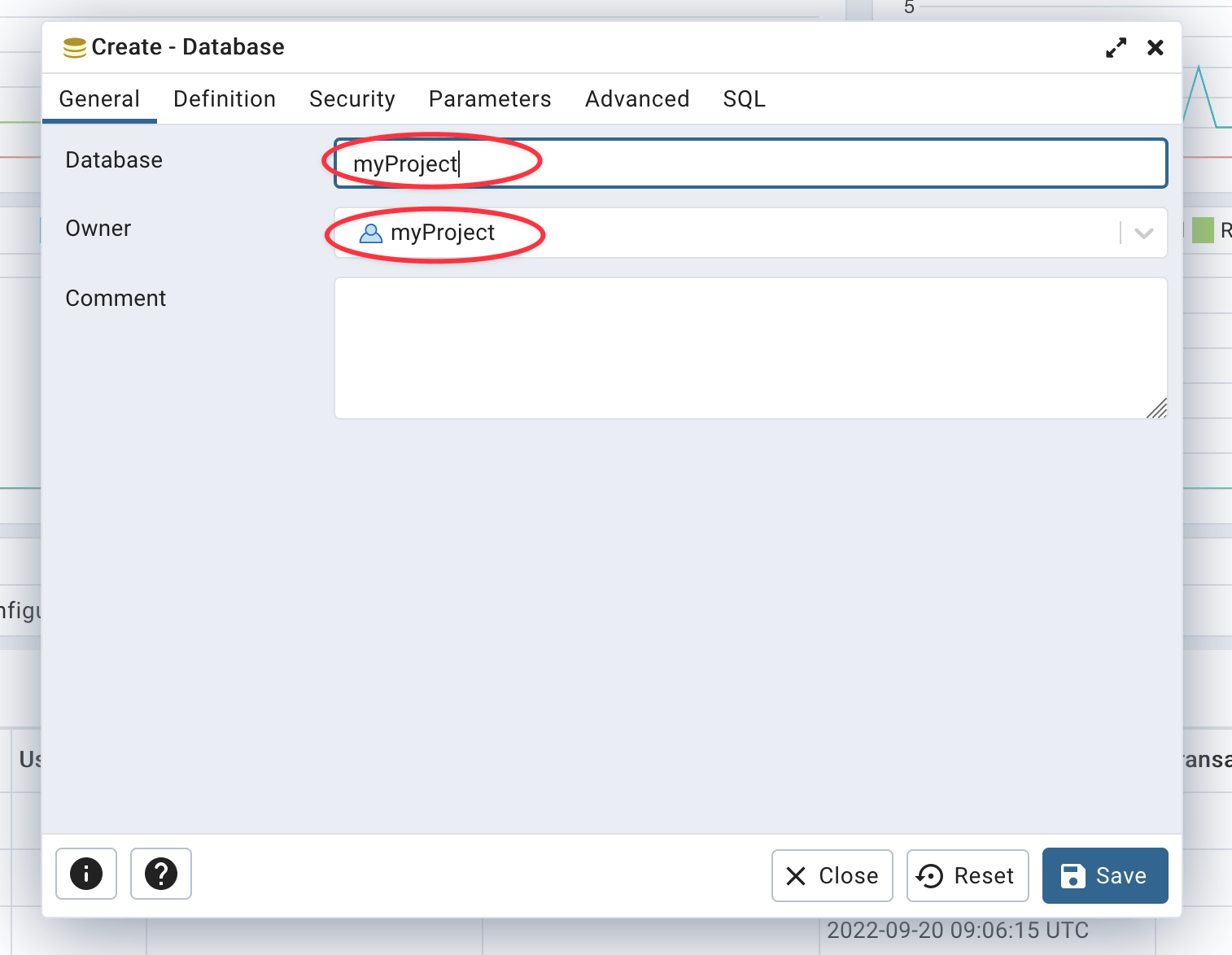 データベース名と所有者を定義
データベースが作成されました。
psql CLIの使用
ユーザーの作成
psql CLIを使用してPostgreSQLでユーザーを作成するには、次のSQLクエリを実行します:
CREATE ROLE "myProject" WITH
  LOGIN
  NOSUPERUSER
  NOCREATEDB
  NOCREATEROLE
  NOINHERIT
  NOREPLICATION
  CONNECTION LIMIT -1
  PASSWORD 'secretPassword';
myProjectをプロジェクト名に、secretPasswordを安全なパスワードに置き換えることを忘れないでください。 また、プロジェクト名をログイン名とデータベース名の両方に使用することをお勧めします。プロジェクト名が「superWebsite」の場合、「superWebsite」という名前のユーザーとデータベースを作成することを検討してください。このコマンドラインで安全なパスワードを生成できます:
openssl rand -base64 24 | tr -d '\n' | cut -c1-32
データベースの作成
psql CLIを使用してPostgreSQLでデータベースを作成するには、次のSQLクエリを実行します:
CREATE DATABASE "myProject"
  WITH
  OWNER = "myProject"
  ENCODING = 'UTF8'
  CONNECTION LIMIT = -1
  IS_TEMPLATE = false;
データベースとユーザーに同じ名前を使用することをお勧めします。例えば、プロジェクト名が「superWebsite」の場合、「superWebsite」という名前のユーザーとデータベースを作成することを検討してください。
コンピュータからPostgreSQLへのデータのインポート
コンピュータからPostgreSQLインスタンスにデータをインポートする最も簡単な方法の1つは、PostgreSQL CLIを使用することです。コンピュータで次のコマンドを実行します(<DB_NAME>をデータベース名に、data.pgsqlをSQLファイル名に置き換えてください):
psql \
  --host=<XXXXXX>.stackhero-network.com \
  --username=admin \
  --port=<PORT> \
  --dbname=<DB_NAME> \
  < data.pgsql
PostgreSQLからコンピュータへのデータのエクスポート
PostgreSQLインスタンスからコンピュータへのデータのエクスポートも、PostgreSQL CLIを使用して同様に簡単です。
-
データベース全体をエクスポートするには(
<DB_NAME>をデータベース名に置き換えてください):pg_dump \ --host=<XXXXXX>.stackhero-network.com \ --username=admin \ --port=<PORT> \ --dbname=<DB_NAME> \ > data.pgsql -
単一のテーブルをエクスポートするには(
<DB_NAME>をデータベース名に、<TABLE_NAME>をテーブル名に置き換えてください):pg_dump \ --host=<XXXXXX>.stackhero-network.com \ --username=admin \ --port=<PORT> \ --dbname=<DB_NAME> \ --table=<TABLE_NAME> \ > data.pgsql
Node.jsでのPostgreSQLの使用
Node.jsとpgパッケージ(node-postgresとしても知られる)を使用してPostgreSQLに接続するには、次の例を考慮してください。TLS暗号化を確保するために重要なssl引数に注意してください:
const { Client } = require('pg');

(async () => {
  const pg = new Client({
    host: '<XXXXXX>.stackhero-network.com',
    port: <PORT>,
    user: '<USERNAME>',
    password: '<PASSWORD>',
    database: '<DATABASE>',
    ssl: {}
  });

  await pg.connect();

  const result = await pg.query('SELECT 1');

  await pg.end();
})().catch(error => {
  console.error('');
  console.error('🐞 エラーが発生しました!');
  console.error(error);
  process.exit(1);
});
Node.jsとpgライブラリ(およびasync/await)を使用したPostgreSQLの完全な例は、このGitリポジトリで利用可能です:
https://github.com/stackhero-io/postgresqlGettingStarted.
Node.js/TypeORMでのPostgreSQLの使用
Node.jsからTypeORMを使用してPostgreSQLに接続するには、以下の例のようにsslフラグをtrueに設定します:
createConnection({
  type: 'postgres',
  host: '<XXXXXX>.stackhero-network.com',
  port: <PORT>,
  username: '<USERNAME>',
  password: '<PASSWORD>',
  database: '<DATABASE>',
  extra: {
    ssl: true
  }
});
DjangoでのPostgreSQLの使用
まだインストールされていない場合は、PostgreSQLに接続するために使用されるpsycopgモジュールをインストールします:
pip install psycopg
この初期ステップでは、パスワードを直接settings.pyファイルに保存します。この方法はテスト用であり、安全ではありません。このドキュメントの後半で、ベストプラクティスの例を見つけることができます。
settings.pyファイルを開き、次の設定を追加します:
DATABASES = {
  'default': {
    'ENGINE': 'django.db.backends.postgresql',
    'HOST': '<XXXXXX>.stackhero-network.com',
    'PORT': <PORT>,
    'OPTIONS': {
      'sslmode': 'require',
    },
    'NAME': 'admin',
    'USER': 'admin',
    'PASSWORD': '<ADMIN_PASSWORD>'
  }
}
注意:この例は本番環境には推奨されておらず、テスト目的のみです!
接続が機能したら、資格情報を保存するためのより安全な方法を採用できます。次の例では、django-environを使用し、資格情報を.envファイルに保存します。
-
django-environをインストールします:pip install django-environ -
settings.pyファイルを開き、次のように変更します:import environ env = environ.Env() environ.Env.read_env() DATABASES = { 'default': { 'ENGINE': 'django.db.backends.postgresql', 'HOST': env('STACKHERO_POSTGRESQL_HOST'), 'PORT': <PORT>, 'OPTIONS': { 'sslmode': 'require', }, 'NAME': 'admin', 'USER': 'admin', 'PASSWORD': env('STACKHERO_POSTGRESQL_ADMIN_PASSWORD') } } -
settings.pyと同じディレクトリに.envファイルを開くか作成し、次を追加します:STACKHERO_POSTGRESQL_HOST=<XXXXXX>.stackhero-network.com STACKHERO_POSTGRESQL_ADMIN_PASSWORD=<ADMIN_PASSWORD> -
最後に、
.envを.gitignoreファイルに追加して、資格情報がGitリポジトリに保存されないようにします:
echo ".env" >> .gitignore
PostgreSQL PostGIS拡張機能の有効化
PostGIS拡張機能は、私たちのPostgreSQLサービスに含まれています。使用する予定の各データベースで有効化する必要があります。
拡張機能を有効化するには、データベースに接続し、次のクエリを実行します:
CREATE EXTENSION postgis;
PostGISが動作していることを確認するには、そのバージョンを確認します:
SELECT PostGIS_Full_Version();
または、インストールされているすべてのPostGIS拡張機能のリストを取得します:
SELECT * FROM pg_extension WHERE extname LIKE 'postgis%';
必要に応じて、他の拡張機能を追加することもできます。ただし、使用しない拡張機能を有効化しないことを強くお勧めします:
-- PostGISを有効化
CREATE EXTENSION postgis;

-- ラスターサポートを有効化
CREATE EXTENSION postgis_raster;

-- トポロジーを有効化
CREATE EXTENSION postgis_topology;

-- Tigerに必要なファジーマッチング
CREATE EXTENSION fuzzystrmatch;

-- ルールベースの標準化
CREATE EXTENSION address_standardizer;

-- ルールデータセットの例
CREATE EXTENSION address_standardizer_data_us;

-- US Tiger Geocoderを有効化
CREATE EXTENSION postgis_tiger_geocoder;
注意:データベース
postgresでPostGISを有効化しないでください!
PostgreSQL PostGIS拡張機能の無効化
データベースからPostGISを削除するには、該当するデータベースに接続し、次のクエリを実行します:
DROP EXTENSION postgis;
PgVector拡張機能の有効化
StackheroでPgVector拡張機能を有効化するのは簡単です。次のクエリを実行します:
CREATE EXTENSION vector;
TimescaleDB拡張機能の有効化
StackheroでTimescaleDB拡張機能を有効化するのは簡単です。次のクエリを実行します:
CREATE EXTENSION timescaledb;
SQL計画と実行の統計追跡(pg_stat_statements)
pg_stat_statementsのサポートを有効にするには、まずStackheroダッシュボードを介してPostgreSQL設定で有効にします。次に、現在のデータベースで拡張機能を有効にするには、次を実行します:
CREATE EXTENSION pg_stat_statements;
詳細については、PostgreSQL公式ドキュメントを参照してください。
SkyviaでのPostgreSQLの設定
SkyviaをStackhero for PostgreSQLと一緒に使用するのは簡単です。次の設定を構成して、安全な接続を確保してください:
ProtocolをSSLに設定PortをPostgreSQLポートに設定SSL ModeをRequireに設定して暗号化を強制SSL TLS Protocolを1.2以上に選択
Skyviaの設定に関する詳細は、Skyvia公式ドキュメントを参照してください。
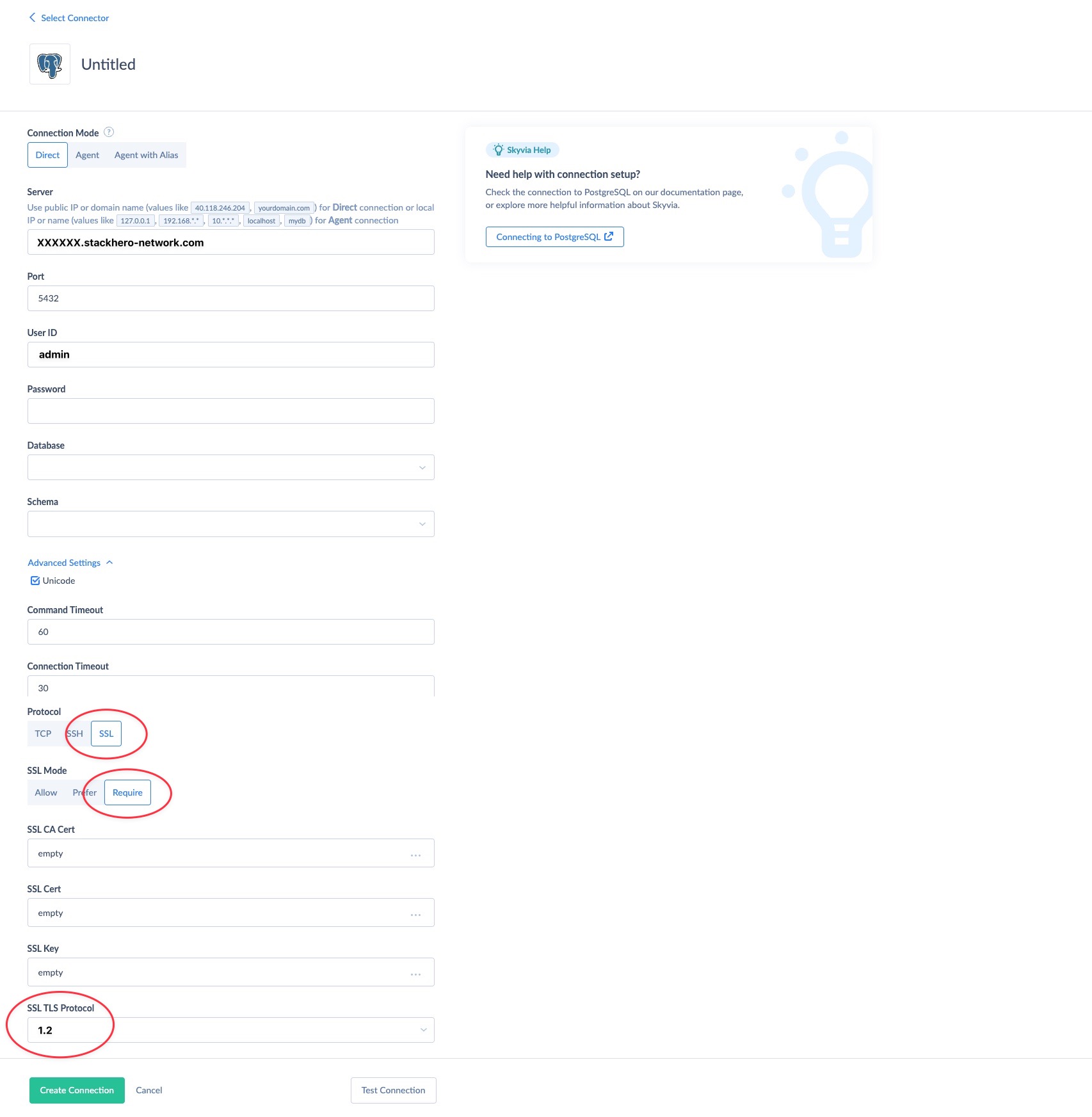 Stackhero for PostgreSQLでのSkyvia設定の例