 MongoDB: Robo 3Tの設定
MongoDBインスタンス用にRobo 3Tを設定する方法をご紹介します。
Robo 3T(旧称:Robomongo)をMongoDBインスタンスに接続したい場合は、こちらのガイドをご参照ください。このステップバイステップのガイドでは、設定プロセスをわかりやすく解説し、接続のセットアップと管理を簡単に行えるようにします。
Robo 3Tの詳細については、公式ウェブサイトもご覧ください。
Robo 3Tはすでに非推奨となっています。よりモダンなツールとして、Studio 3TやMongoDB Compassのご利用もご検討ください。
Robo 3Tの設定方法
ステップ1:設定を開始する
まず、Robo 3Tを起動し、「MongoDB Connections」セクションに移動します。新しい接続を作成する場合は、「Create」をクリックして開始してください。
「Connection Settings」というダイアログボックスが表示されます。各タブの入力方法は以下の通りです。
Connectionタブ
「Connection」タブでは、以下の項目を入力してください:
- Name: 接続を識別しやすいように、ユニークでわかりやすい名前を設定してください。
- Address: MongoDBインスタンスのドメイン名(例:
<XXXXXX>.stackhero-network.com)を入力するか、カスタムドメインをお持ちの場合はそちらを入力してください。
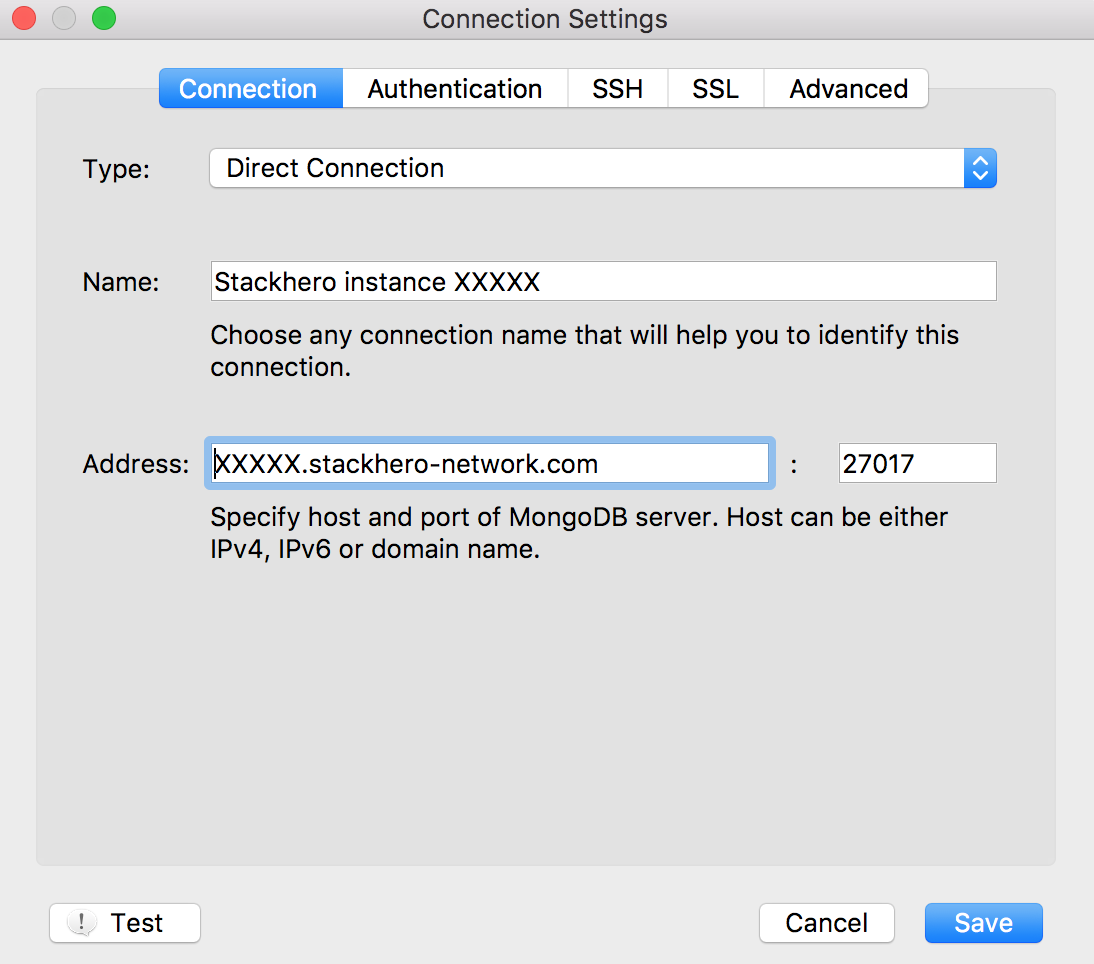 Connectionタブの設定
Authenticationタブ
次に「Authentication」タブに移動し、以下の項目を入力します:
- Perform Authentication: このオプションにチェックが入っていることを確認してください。
- Default Database:
adminと入力してください。 - Username:
adminと入力してください。 - Password: Stackheroダッシュボードで発行されたパスワードを入力してください。
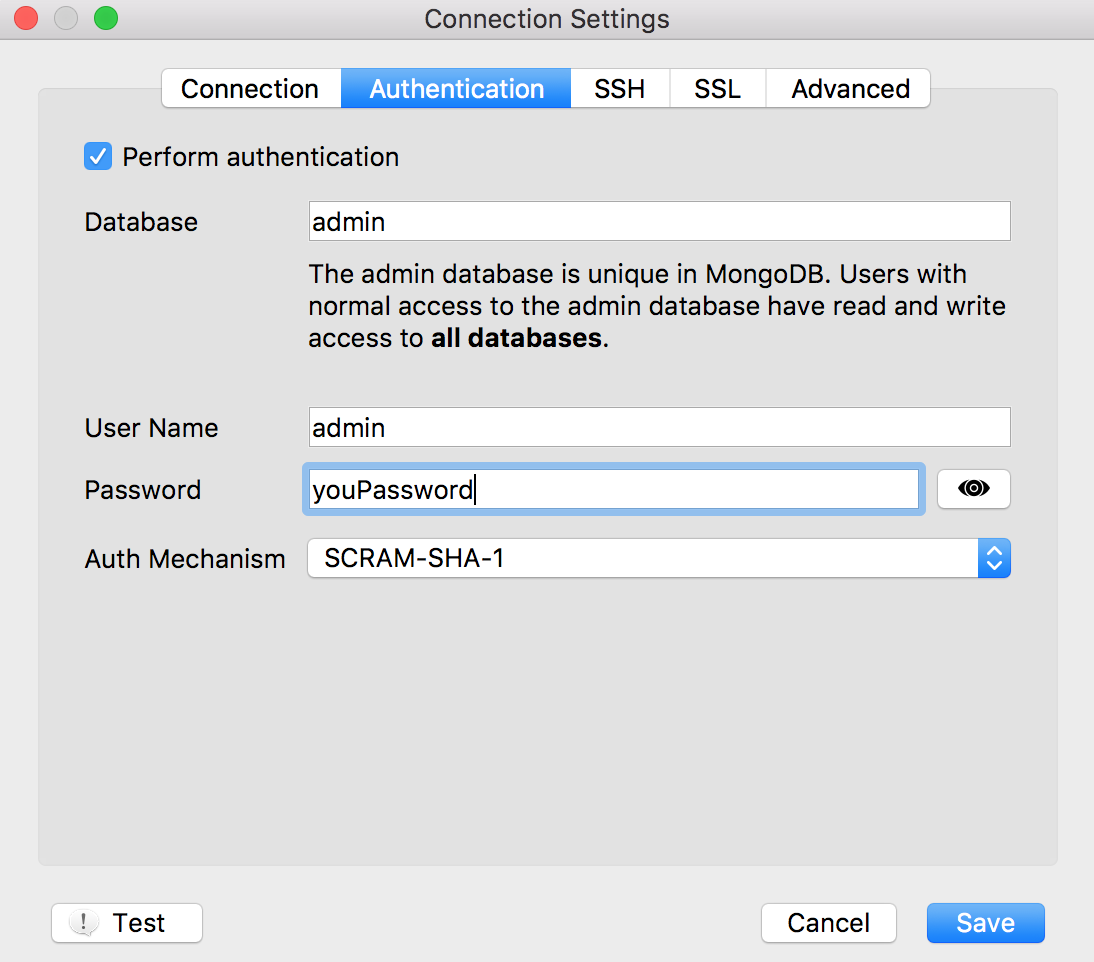 Authenticationタブの設定
SSLタブ
最後に「SSL」タブを開き、以下の設定を行います:
- Use SSL Protocol: このチェックボックスをオンにしてSSLを有効化してください。
- SSL Type: 「Self-signed certificate」を選択してください。この接続の証明書認証局(CA)は一般公開されていないためです。
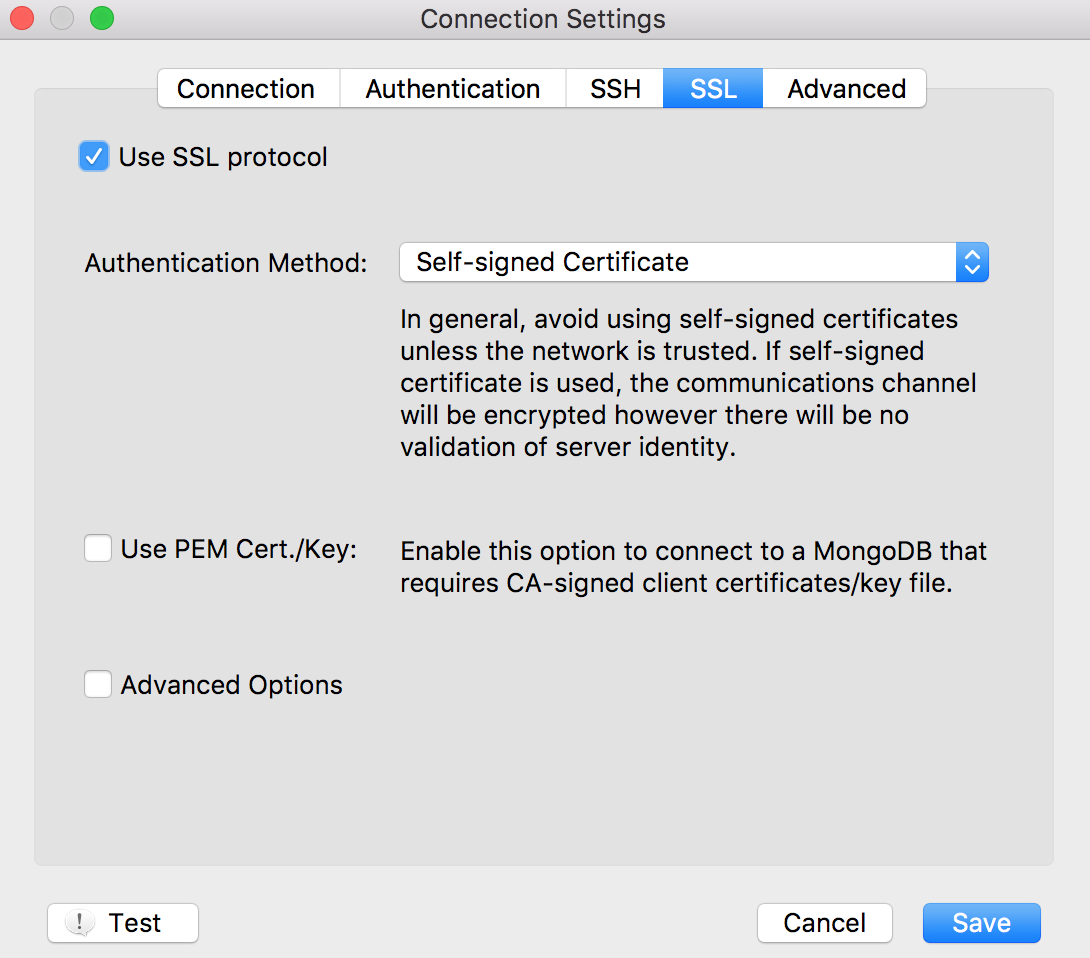 SSLタブの設定
これらの手順が完了すれば、Robo 3Tを使ってMongoDBインスタンスへ簡単に接続できるようになります。
よくある問題のトラブルシューティング
エラー:「Network error while attempting to run command 'saslStart' on host XXXXX」
このエラーが発生した場合、多くはMongoDBサーバーのバージョンとインストールされているRobo 3Tのバージョン間の互換性の問題が原因です。解決策としては、
- 公式ウェブサイトから最新バージョンのRobo 3Tをダウンロードし、インストールしてください。
このガイドがセットアップの助けになれば幸いです。ご不明点やトラブルシューティングのサポートが必要な場合は、サポートチームまでお気軽にご連絡ください。サポートさせていただきます。