 MariaDB: GUIを構成する
MariaDBにグラフィカルインターフェースを接続する方法
👋 Stackheroのドキュメントへようこそ!
Stackheroは、数多くの利点を提供するMariaDBクラウドソリューションを提供しています。
- 無制限の接続と転送。
- phpMyAdminウェブUIが含まれています。
- ワンクリックで簡単にアップデート。
- プライベートで専用のVMによる最適なパフォーマンスと強力なセキュリティ。
時間を節約し、生活を簡素化しましょう: StackheroのMariaDBクラウドホスティングソリューションを試すのに5分しかかかりません!
TableauをMariaDBに接続する
Tableauは、MariaDBデータベースにリンクすることで、直感的に洞察に満ちたダッシュボードを作成する方法を提供します。
Tableauを始めるには:
- Tableauを起動し、新しい接続を開始します。
- データベースタイプとしてMariaDBを選択します。
- 必要な詳細を入力します:
- ホストサーバー
- ユーザー名
- パスワード
- ポート
- 接続をテストして、正常に動作していることを確認します。
警告 デフォルトでは、接続はSSLを使用して行われます。
SSL connection error: unknown error numberに遭遇した場合は、StackheroダッシュボードのMariaDBサービス設定に移動し、「古いTLSバージョンをサポート」オプションを有効にしてください。
HeidiSQLをMariaDBに接続する
HeidiSQLをMariaDBに接続する手順は以下の通りです:
- HeidiSQLを開き、新しいセッションを開始します。
- 次の情報を入力します:
- ホスト名
- ユーザー
- パスワード
- ポート
- デフォルトのライブラリが
libmariadb.dllに設定されていることを確認します。
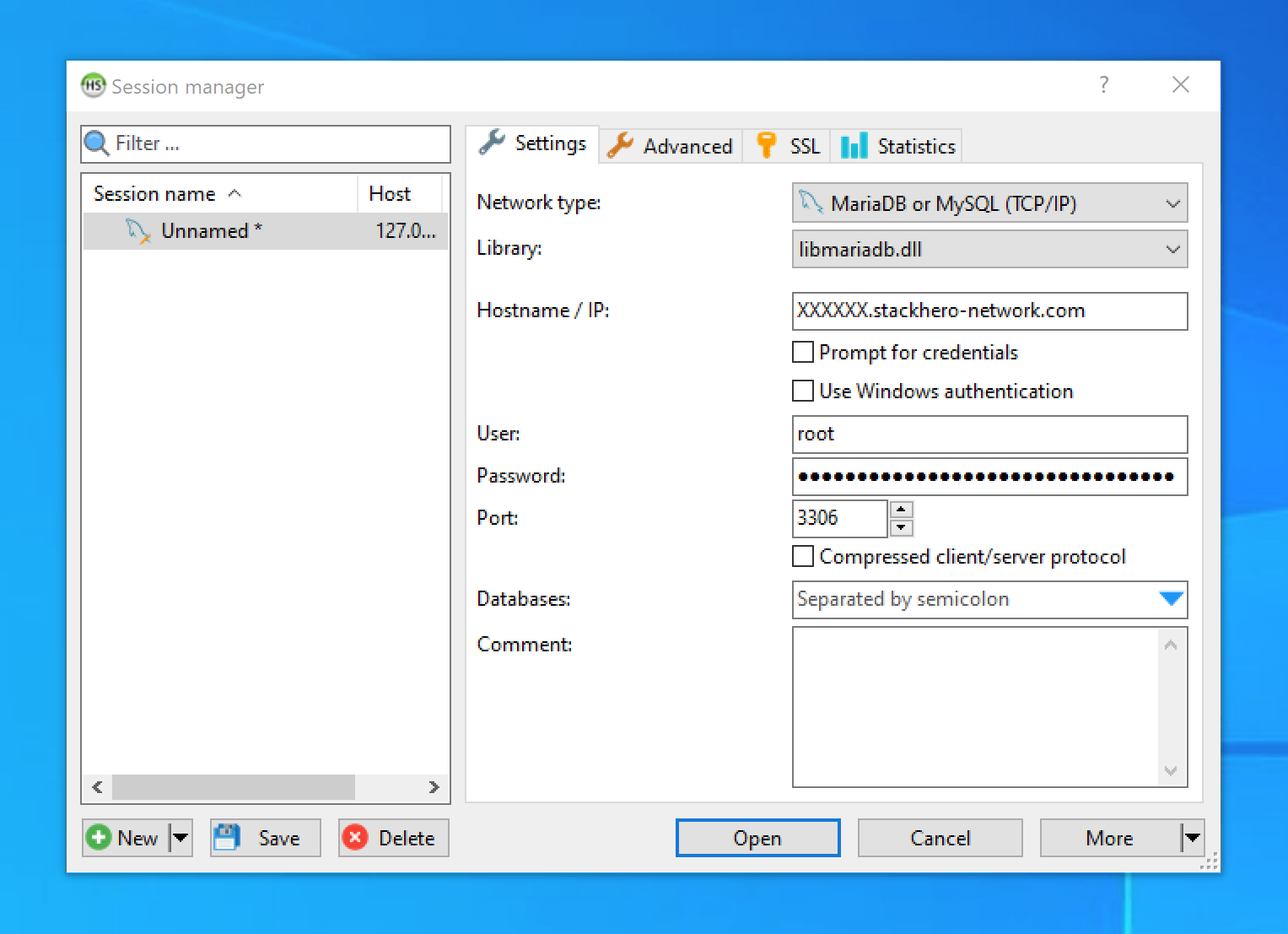 HeidiSQL設定プロンプト
HeidiSQLでのSSL/TLS暗号化の有効化
SSLタブに移動します。Use SSLオプションをチェックします。
注意 SSL接続のために証明書を手動で追加する必要はありません。
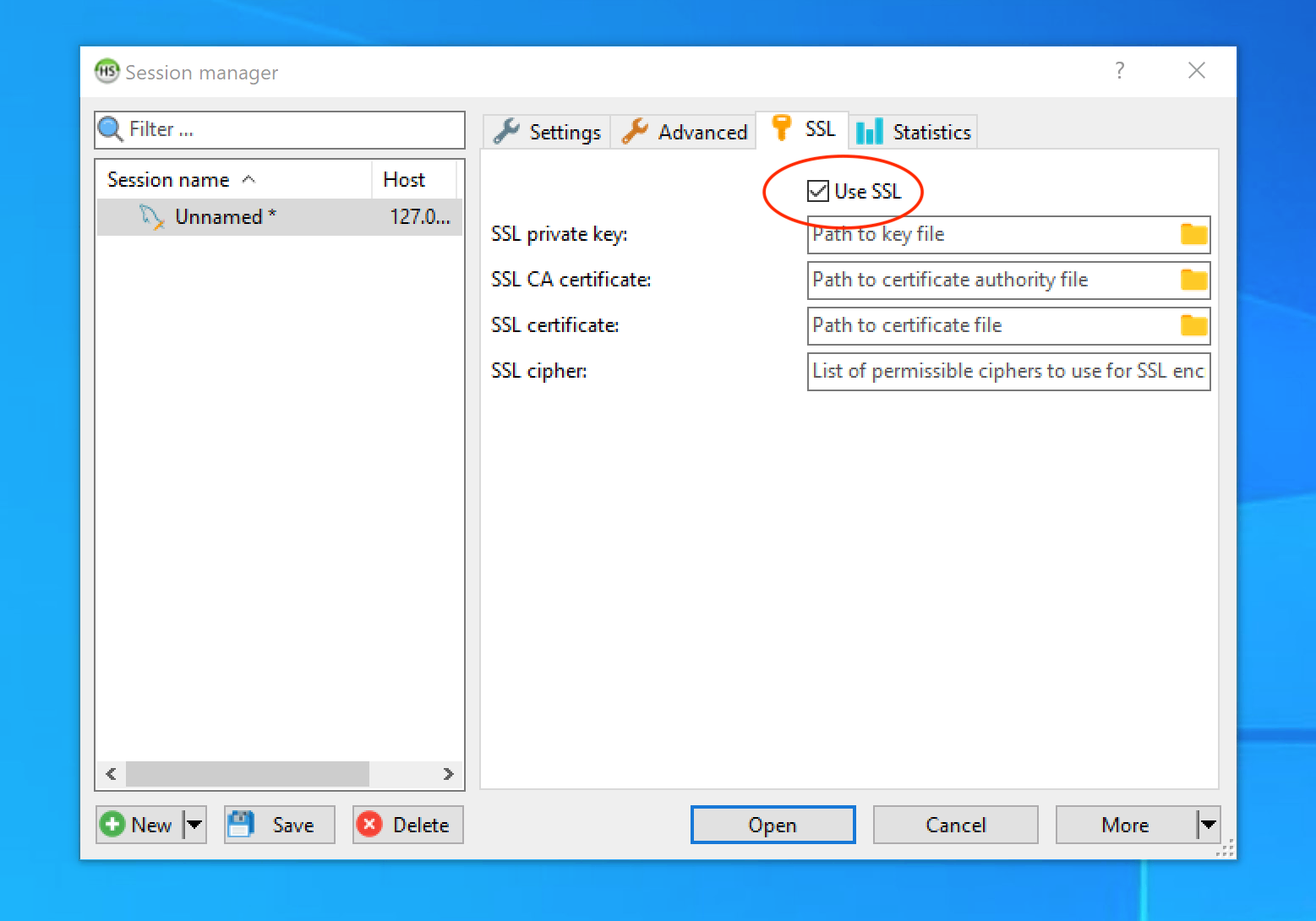 HeidiSQLでのSSL/TLS暗号化設定
Sequel ProをMariaDBに接続する
Sequel Proは2016年に最後に更新されており、もはやメンテナンスされていません。その古いTLSサポートは、最新のMariaDBおよびMySQLバージョンと互換性がありません。
代替案:Sequel Ace
Sequel Proの制限に対処するために、コミュニティはSequel Aceを開発しました。これは積極的にメンテナンスされています。Apple App Storeまたはその公式ウェブサイトからダウンロードできます。
Sequel AceをMariaDBに接続する
Sequel Aceを使用してMariaDBに接続するには:
- Sequel Aceを起動し、新しい接続を作成します。
- 次の詳細を入力します:
- ホスト
- ユーザー名
- パスワード
- ポート
- セキュアな接続を有効にするために
Require SSLチェックボックスを選択します。
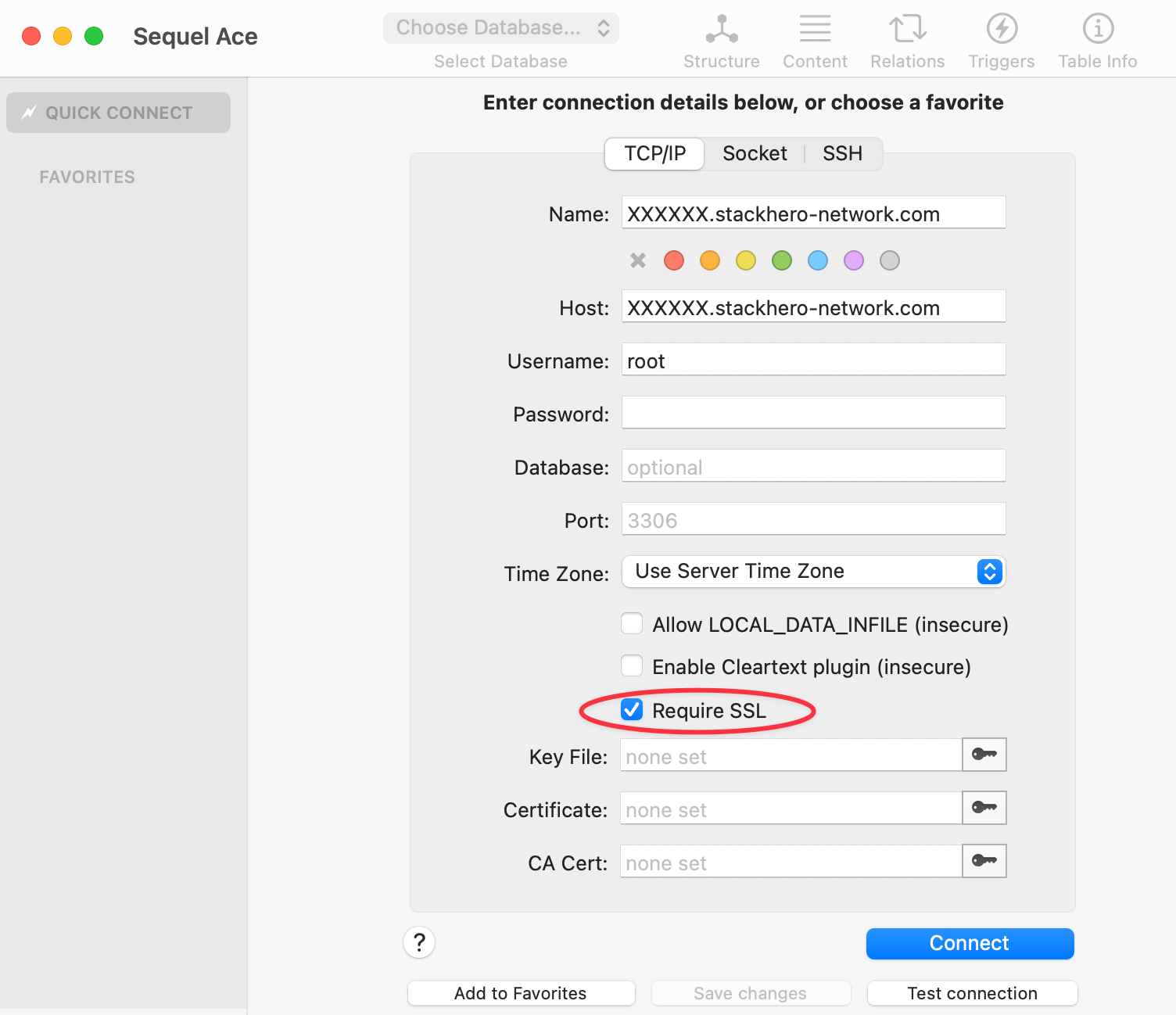 Sequel Ace設定例