 Mattermost: はじめに
Mattermostの始め方
👋 Stackheroのドキュメントへようこそ!
Stackheroは、数多くの利点を提供する、すぐに使えるMattermostクラウドソリューションを提供しています。
- 無制限のユーザーとチャンネル。
- 無制限で専用のSMTP メールサーバーが含まれています。
- HTTPSで保護されたカスタマイズ可能なドメイン名(例: https://chat.your-company.com)。
- ワンクリックで簡単にアップデート。
- プライベートで専用のVMによる最適なパフォーマンスと強力なセキュリティ。
- 🇪🇺 ヨーロッパと🇺🇸 アメリカで利用可能。
時間を節約し、生活を簡素化:StackheroのMattermostクラウドホスティングソリューションを試すのに5分しかかかりません!
プッシュ通知内容の設定
デフォルトでは、Mattermostは送信者のユーザー名とメッセージが送信されたチャンネルを表示するプッシュ通知を送信しますが、メッセージの内容は表示しません。通知にメッセージ全体を含めたい場合は、システムコンソールで設定を調整できます。
-
システムコンソールを開きます。
-
サイト設定 > 通知 > プッシュ通知内容に移動します。
-
送信者の名前のみ、送信者の名前とチャンネル、またはメッセージ全体を送信するかを選択します。
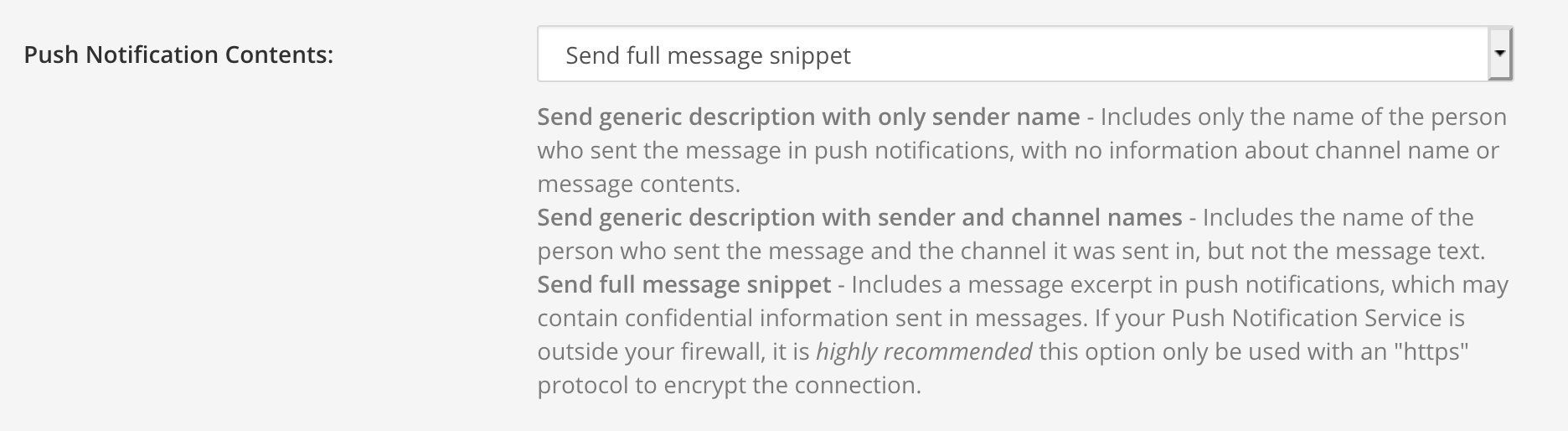 プッシュ通知オプション
mmctlを使用したMattermostの高度な管理
さらに深く掘り下げたい方には、mmctl CLIがMattermostインスタンスを管理および設定するための強力なツールを提供します。詳細は公式ドキュメントで確認できます:https://docs.mattermost.com/manage/mmctl-command-line-tool.html。
MattermostでのCLI mmctlの使用
mmctlをコンピュータにインストールするか、Dockerを使用して実行するオプションがあります。Dockerの使用をお勧めします。インタラクティブなbashシェルでコンテナを起動するには、次を実行します。
docker run -it mattermost/mattermost-team-edition:latest /bin/bash
ログインするには、次を実行してサーバーに接続を確立します。
mmctl auth login -n stackhero https://<XXXXXX>.stackhero-network.com
Mattermostの認証情報を入力するよう求められます。ログイン後、mmctl CLIを使用してさまざまな管理タスクを実行できます。
二要素認証を使用していて「could not initiate client: Invalid MFA token」というエラーが発生した場合は、MFAトークン(MFAアプリからの6桁のコード)を次のように実行して含めます。
mmctl auth login -n stackhero --mfa-token <XXXXXX> https://<XXXXXX>.stackhero-network.com
認証に成功した後、次のコマンドでMattermostユーザーをすべてリストすることができます。
mmctl user list
mmctlを使用したMattermostユーザーの削除
注意: この操作はユーザーと関連データを完全に削除し、復元は不可能です。
Mattermostシステムコンソールからユーザーを無効にすることはできますが、削除はmmctl CLIを使用して行う必要があります。ユーザーを削除するには、次を実行します。
mmctl user delete [email protected]
「Permanent user deletion feature is not enabled. Please contact your System Administrator」というエラーが発生した場合は、次のようにしてAPIサポートを介してユーザー削除を有効にします。
mmctl config set ServiceSettings.EnableAPIUserDeletion true
mmctlを使用したMattermostチャンネルの削除
mmctl CLIを使用してチャンネルを削除できます。
注意: この操作はチャンネルとそのデータを完全に削除し、復元は不可能です。
チャンネルを削除するには、<TEAM>と<CHANNEL>を特定の値に置き換えて実行します。
mmctl channel delete <TEAM>:<CHANNEL>
「Permanent channel deletion feature is not enabled. Please contact your System Administrator.」というエラーが発生した場合は、次のようにしてこの機能を有効にします。
mmctl config set ServiceSettings.EnableAPIChannelDeletion true
Mattermost Enterpriseライセンスの無効化
Stackheroは、Mattermostの無料でオープンソースのバージョンであるTeam Editionを提供しています。また、Mattermost Inc.からEnterprise Editionライセンスを購入してStackheroで実行することもできます。
誤ってMattermost Enterprise Editionを有効にした場合は、次の手順で無効にできます。
-
Stackheroダッシュボードで
Enterprise Editionが無効になっていることを確認します。Stackheroダッシュボードにログインし、Mattermostサービスを選択し、設定ボタンをクリックして、Enterprise Editionオプションが有効になっている場合は無効にします。 StackheroダッシュボードのMattermost Enterprise editionオプション
 -
Mattermostにログインし、左上のメニューアイコンをクリックしてシステムコンソールを選択し、次にエディションとライセンスを選択します。最後に、ライセンスを削除してサーバーをダウングレードをクリックします。
これらの手順を完了すると、サーバーは無料のTeam Editionに戻ります。
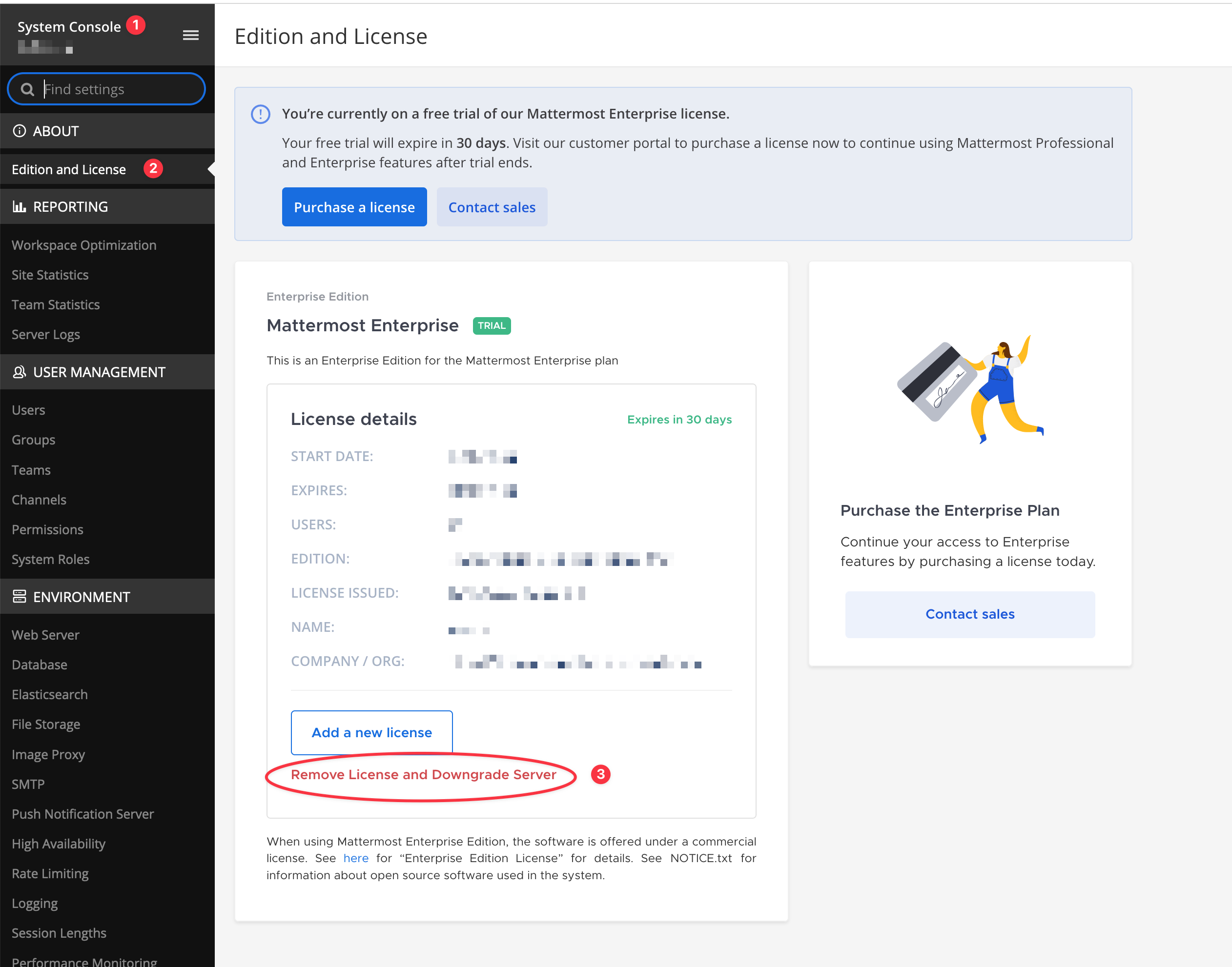 Mattermostからエンタープライズライセンスを削除
一定期間後にメッセージを自動削除
Stackheroには、一定の日数後にMattermostメッセージを自動的に削除するユニークな機能が含まれています。
たとえば、パブリックおよびプライベートチャンネルでメッセージを365日(1年)保持し、1年以上前のメッセージを自動的に削除するように指定できます。これは、地域のデータ保持法に準拠するため、または単にインスタンスのディスク使用量を減らすために非常に便利です。
これを行うには、Stackheroダッシュボードに移動し、Mattermostサービスを選択し、「設定」ボタンをクリックして、「自動削除投稿」部分を必要に応じて設定します。
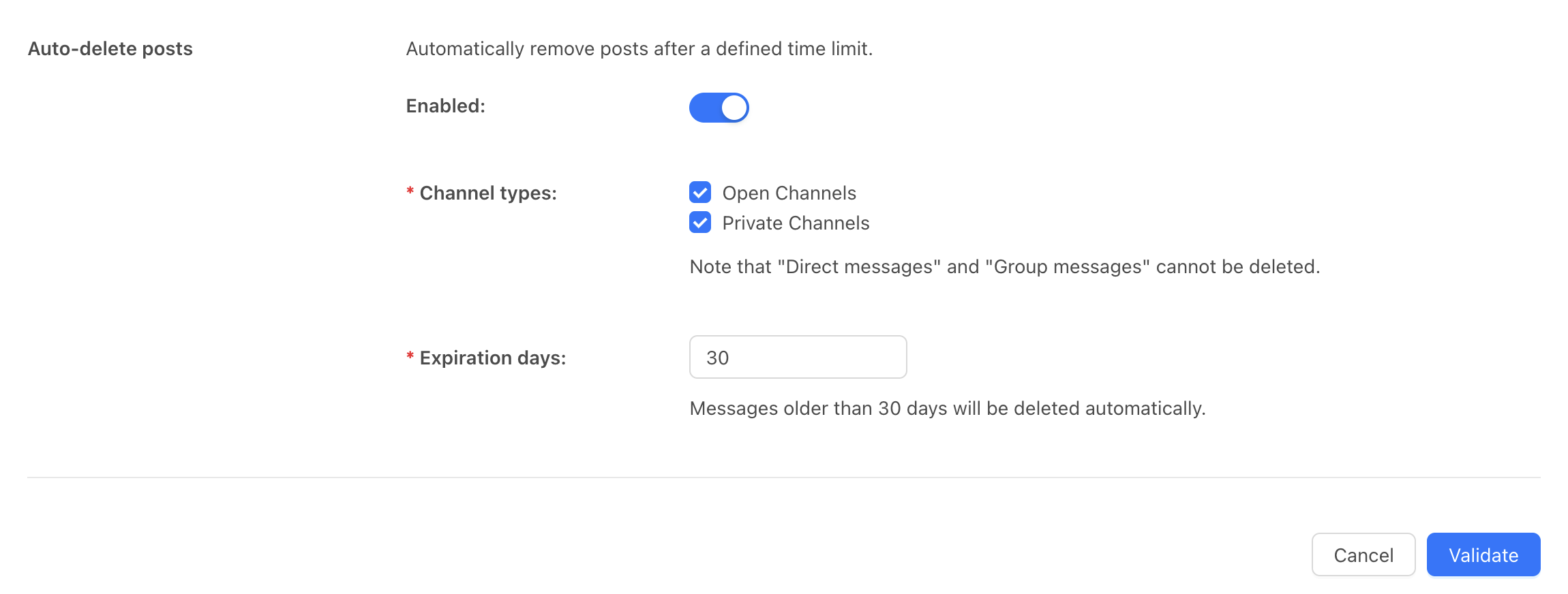 Mattermostメッセージの自動削除設定