 Docker: GitHub Actions でデプロイする
GitHub Actions を使って Docker コンテナをデプロイする方法
👋 Stackheroのドキュメントへようこそ!
Stackheroは、DockerクラウドCaaS (Containers as a Service) の即時利用可能なソリューションを提供し、多くの利点があります。例えば:
docker-compose upだけでコンテナを簡単に本番環境にデプロイ。- HTTPSで保護されたカスタマイズ可能なドメイン名(例: https://api.your-company.com, https://www.your-company.com, https://backoffice.your-company.com)。
- プライベートで専用のVMによる最適なパフォーマンスと強力なセキュリティ。
- ワンクリックでの簡単なアップデート。
時間を節約し、生活を簡素化:StackheroのDocker CaaSクラウドホスティング ソリューションを試して、コンテナを本番環境にデプロイするのに5分しかかかりません!
GitHub Actions を利用すると、Docker コンテナを本番サーバーへデプロイするなどのタスクを簡単に自動化できます。このガイドでは、GitHub Actions を安全かつ信頼性高く設定し、Docker コンテナをステージング環境および本番環境へデプロイする方法をご紹介します。
このセットアップでは、staging と production の2つのブランチを管理します。どちらかのブランチにコードをプッシュすると、自動的に対応する Stackhero インスタンスへデプロイされます。
ステージングインスタンスの用意は必須ではありません。このガイドは本番インスタンスのみでもご利用いただけます。 ただし、本番環境へのデプロイ時のリスクを減らし、安心して運用するためには、ステージングと本番の両方のインスタンスを持つことを強く推奨します。 これは業界標準のベストプラクティスであり、多くの潜在的な問題を回避するのに役立ちます。
始める前に、GitHub アカウントとコードをホストするリポジトリをご用意ください。
Docker サービスの作成
まず Stackhero ダッシュボードにログインし、ステージング用と本番用の2つの Stackhero サービスを作成します。管理しやすくミスを減らすために、サービス名を「Staging」と「Production」に変更しておくと便利です。
まだ Stackhero アカウントをお持ちでない場合 無料で2分ほどで作成でき、その後 Docker クラウドサービス を数クリックでセットアップできます。
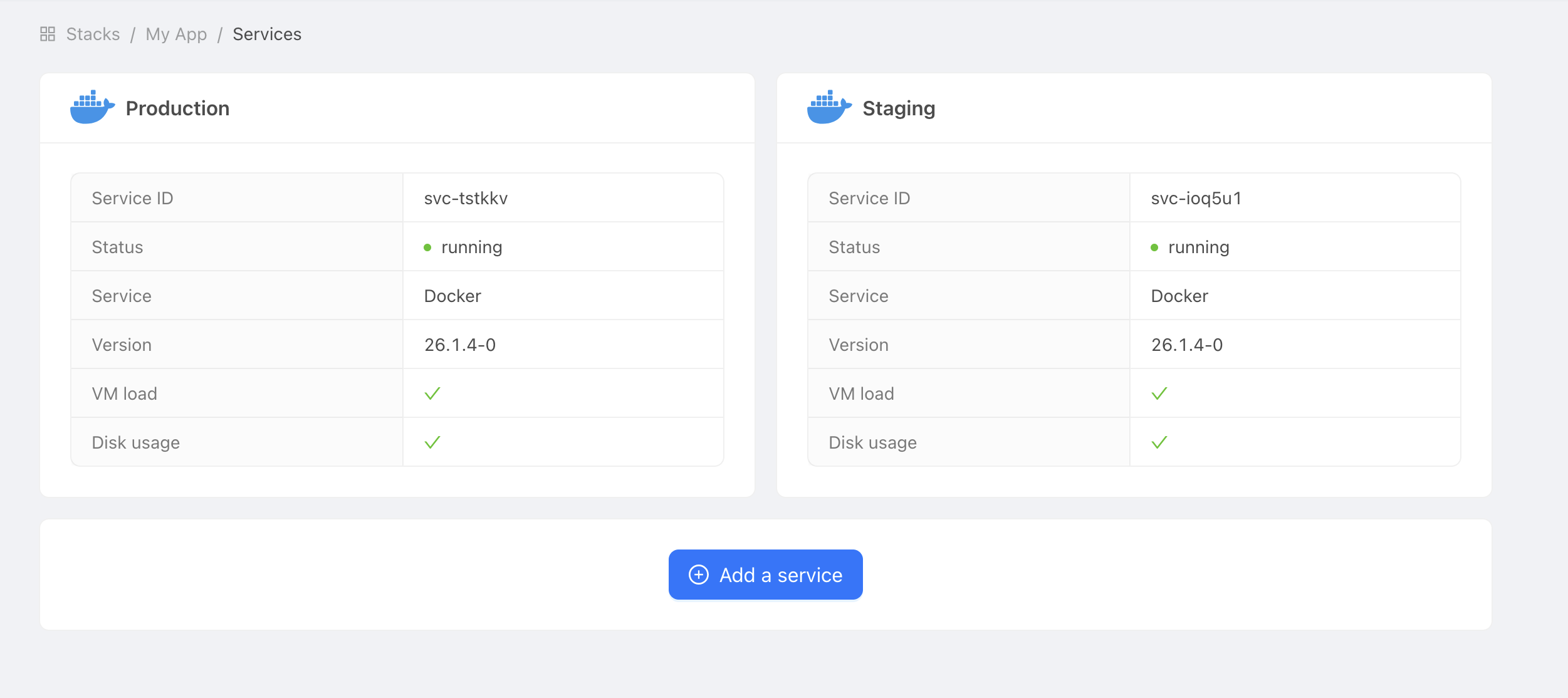 Docker サービスの例
環境変数とシークレットの設定
ドメイン名と証明書パスワードの取得
GitHub Actions から Stackhero の Docker サービスへ接続するには、サービスのドメイン名と証明書パスワードの2つの情報が必要です。
-
Stackhero ダッシュボードで「production」Docker サービスを選択し、「Configure」ボタンをクリックします。
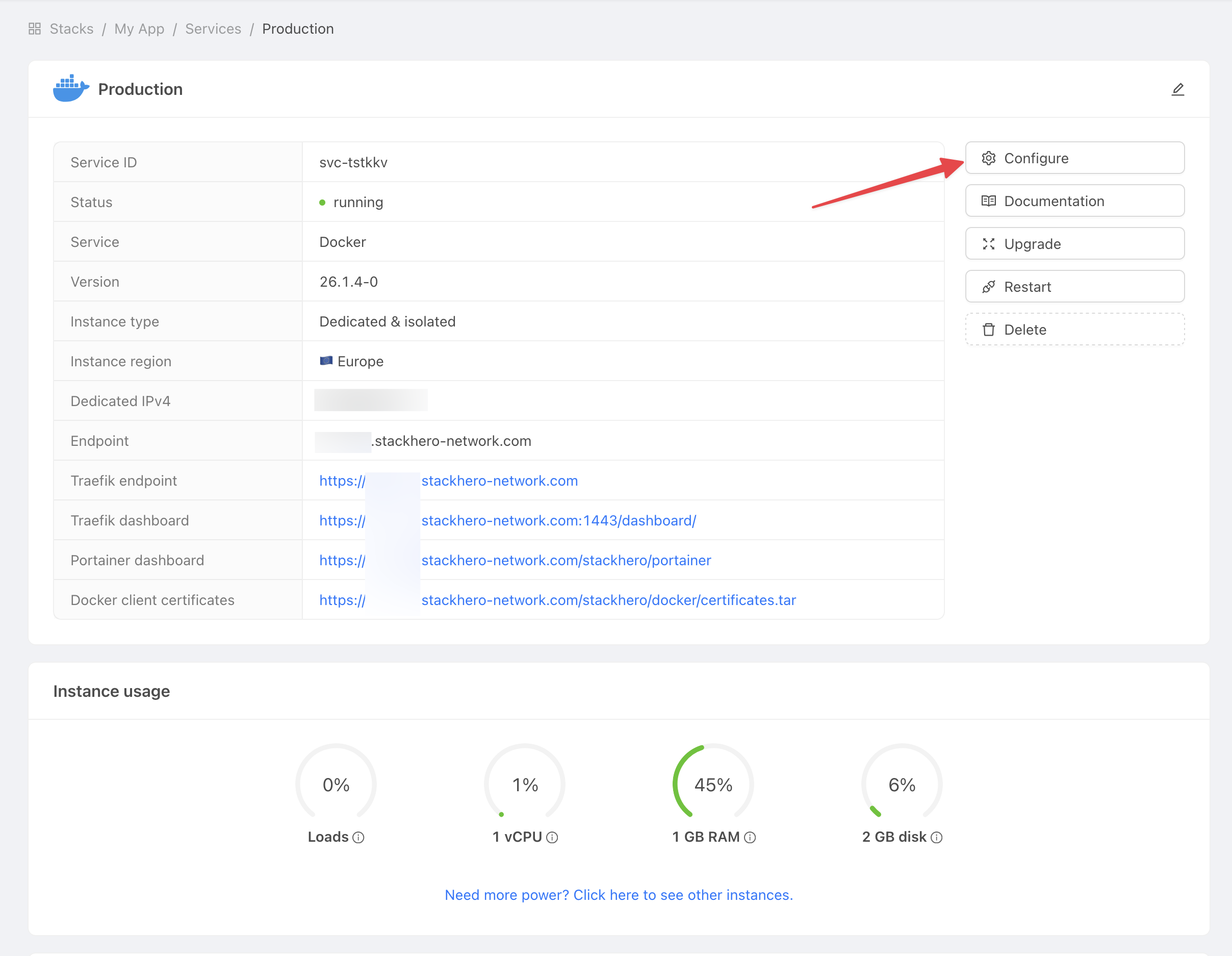 サービス設定の取得
 -
「Domain name」と「Docker certificates password」の両方をコピーし、次の手順で使用します。
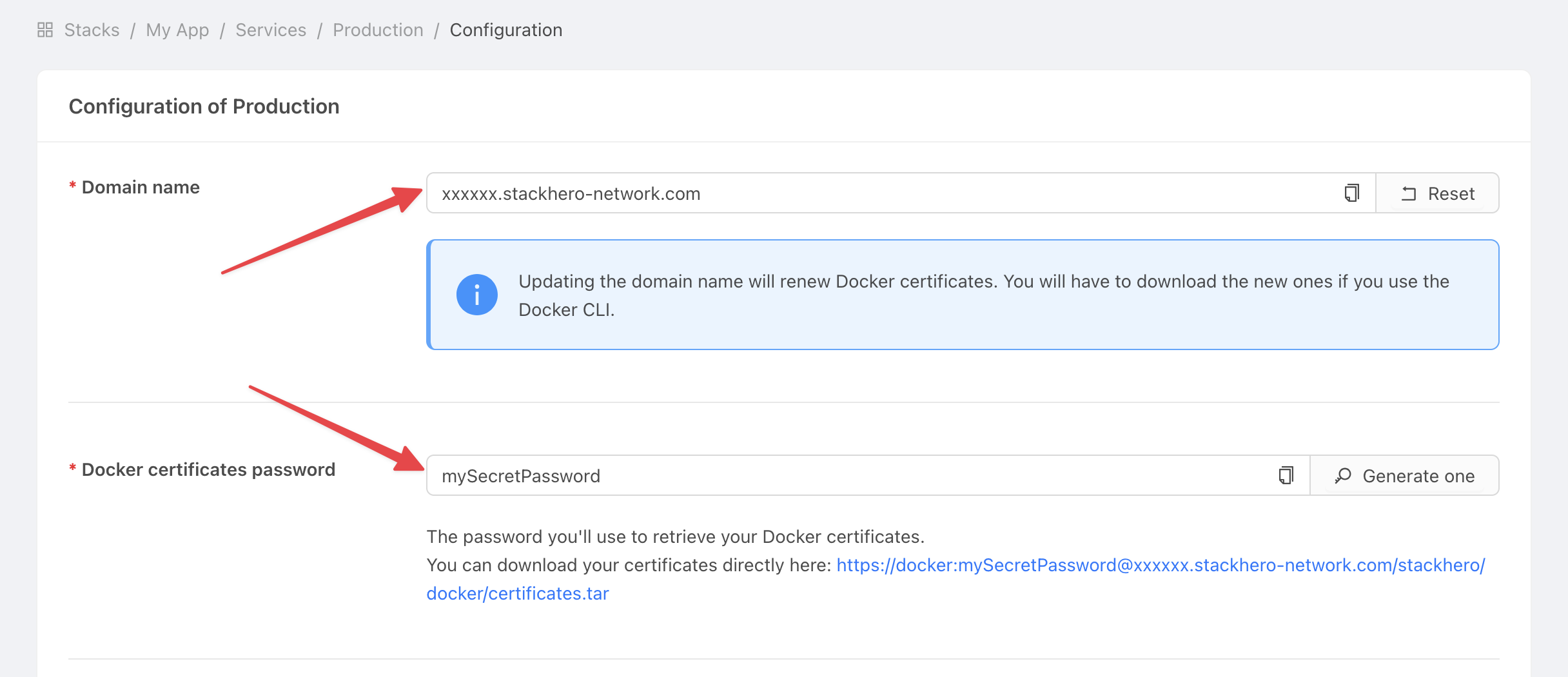 サービス設定の取得
GitHub でドメイン名と証明書パスワードを設定する
-
GitHub でプロジェクトを開きます。
-
Settings > Environments に進み、New environment をクリックします。
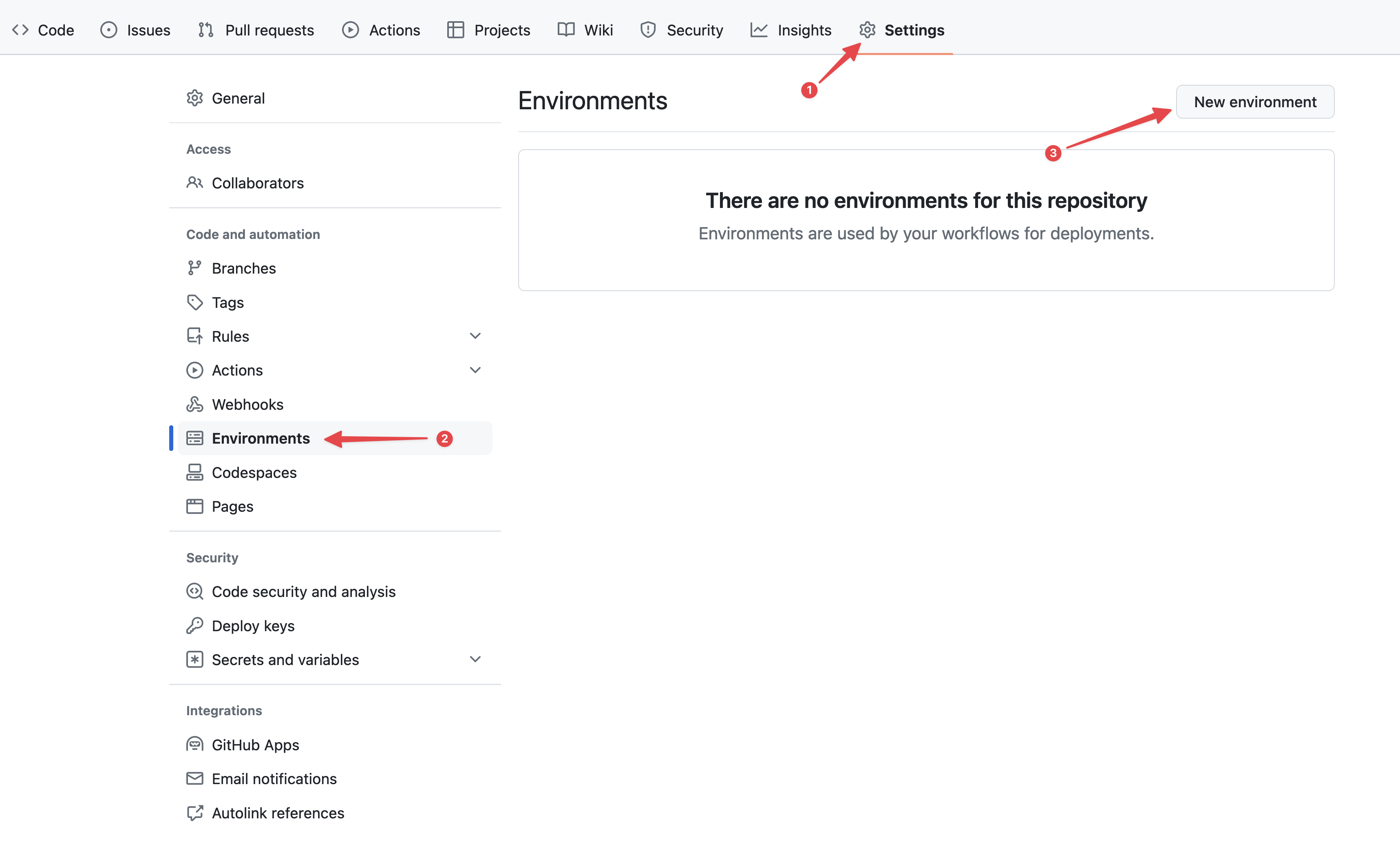 GitHub 環境の設定
 -
Name フィールドに「production」と入力し、確定します。
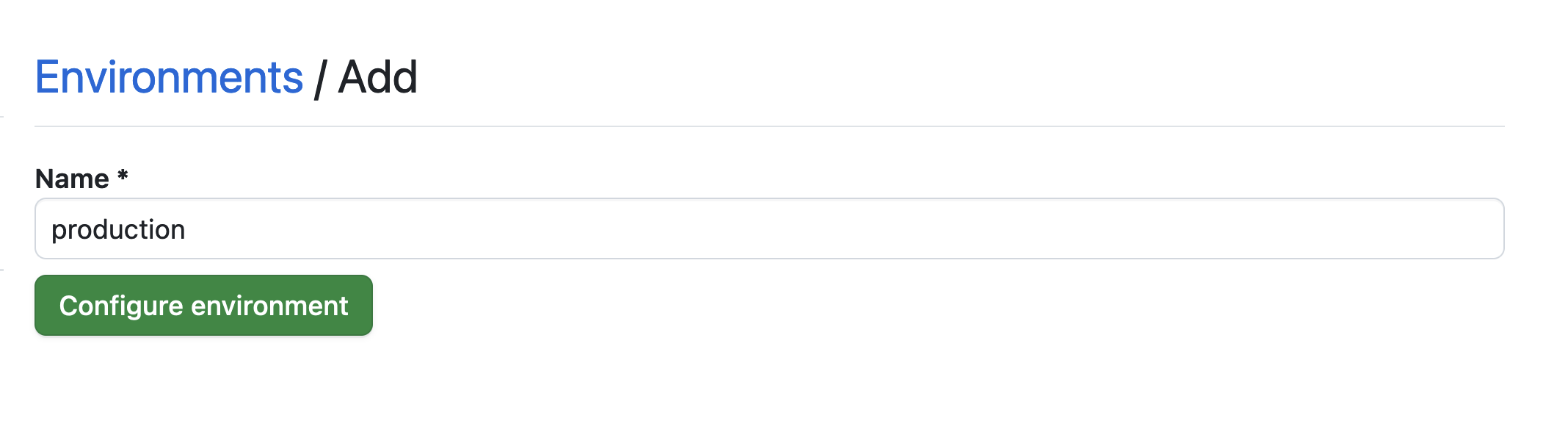 環境の設定
環境の設定 -
No restriction ボタンをクリックし、Selected branches and tags を選択します。
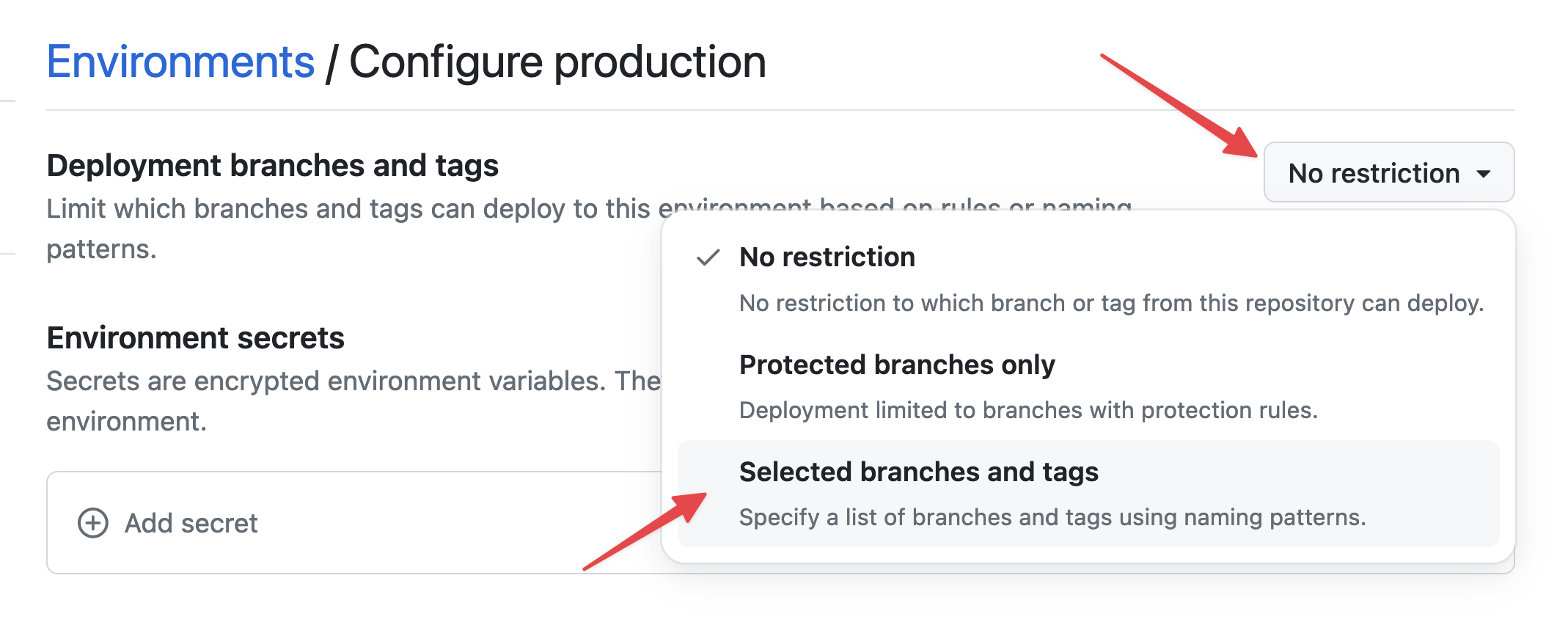 環境制限の設定
 -
Add deployment branch or tag rule をクリックし、Name pattern フィールドに「production」と入力して Add rule をクリックします。
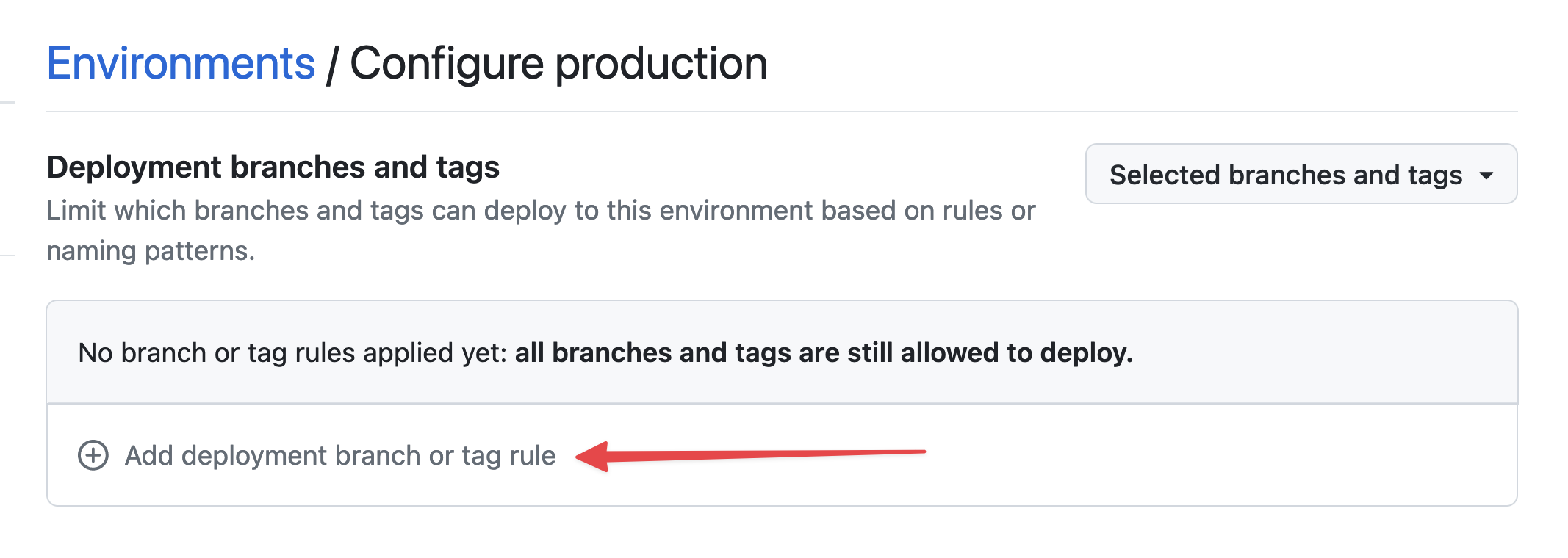 環境ブランチの設定
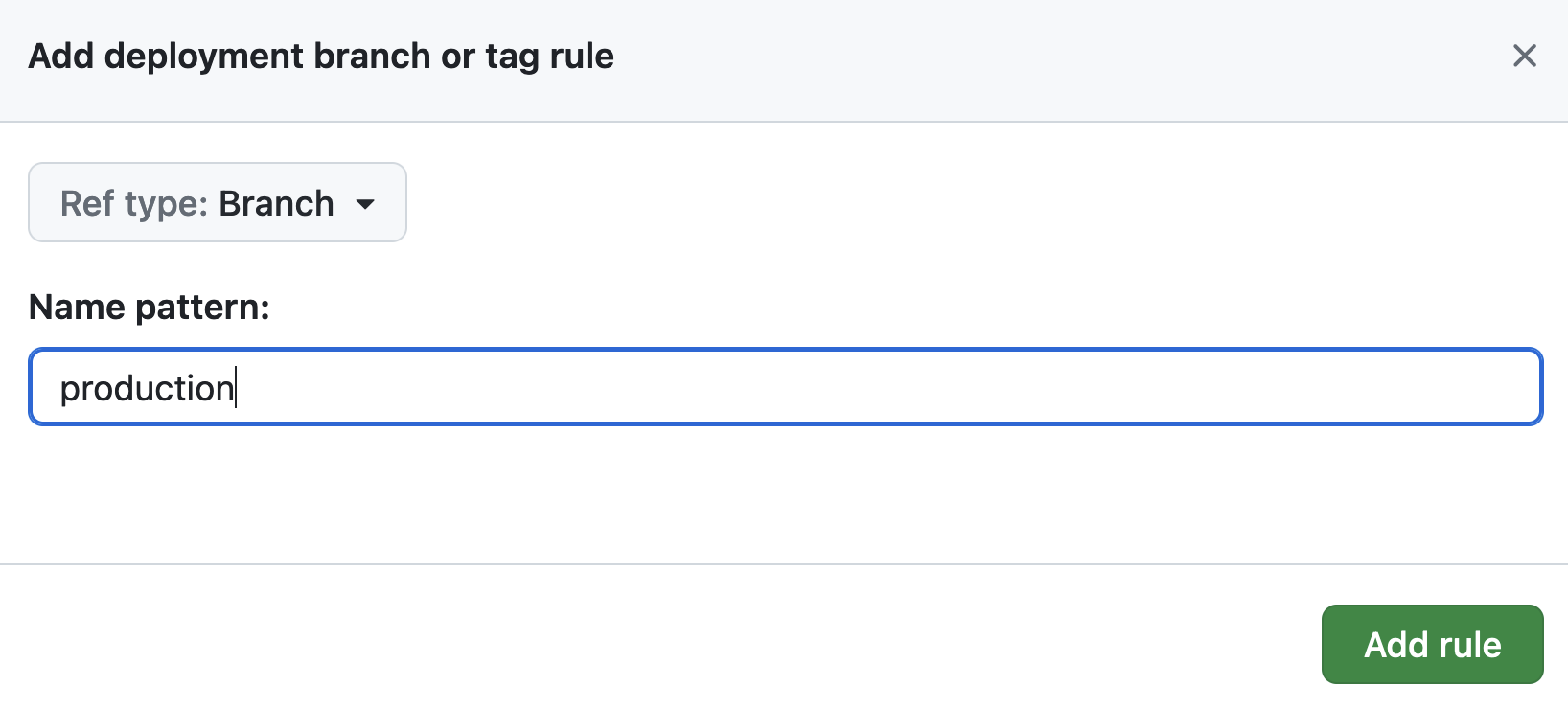 環境ブランチの設定
 -
Environment secrets の下で Add secret をクリックします。
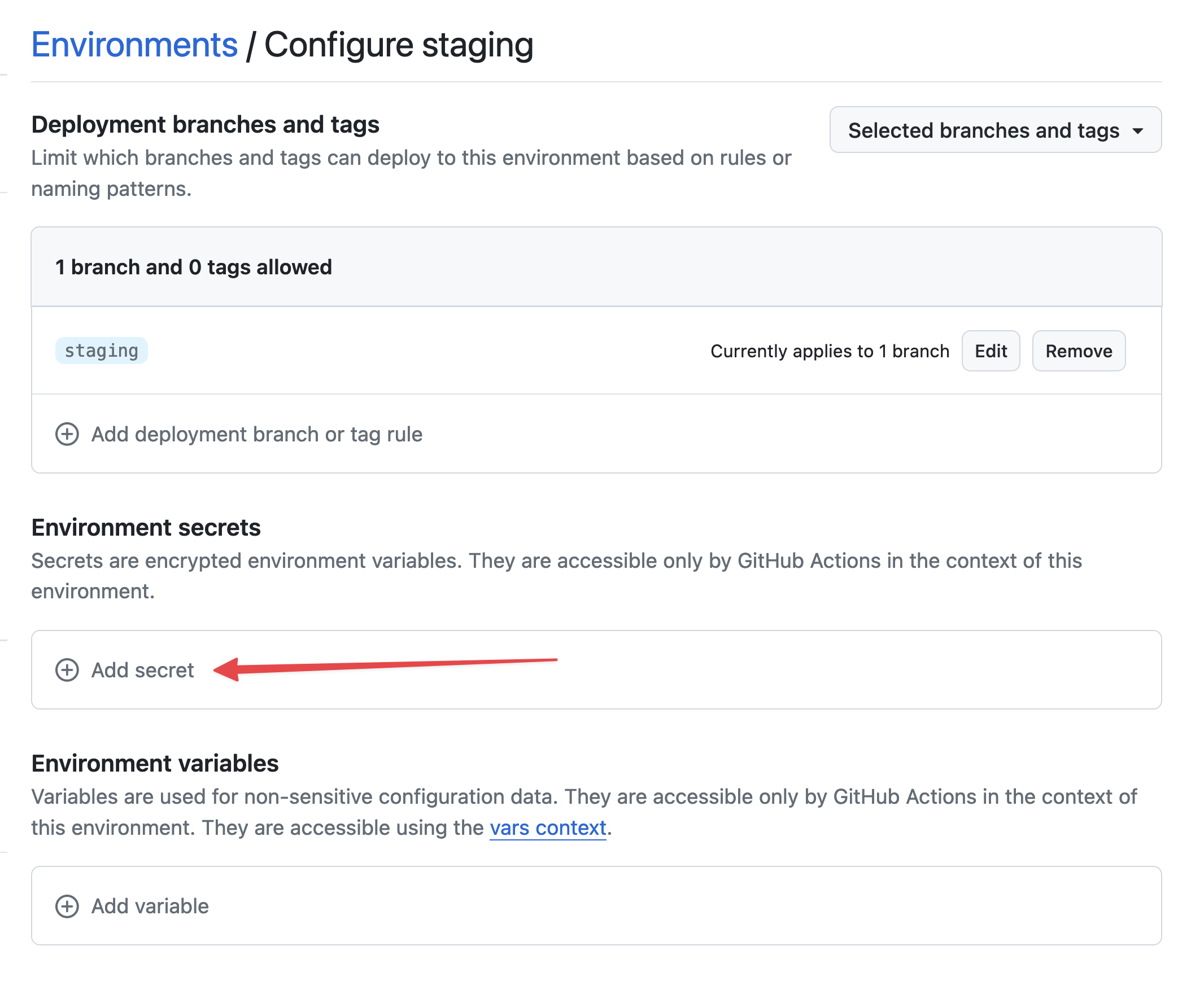 シークレットの追加
 -
シークレット名に
STACKHERO_CERTIFICATES_PASSWORDを指定し、証明書パスワードを Value フィールドに貼り付けます。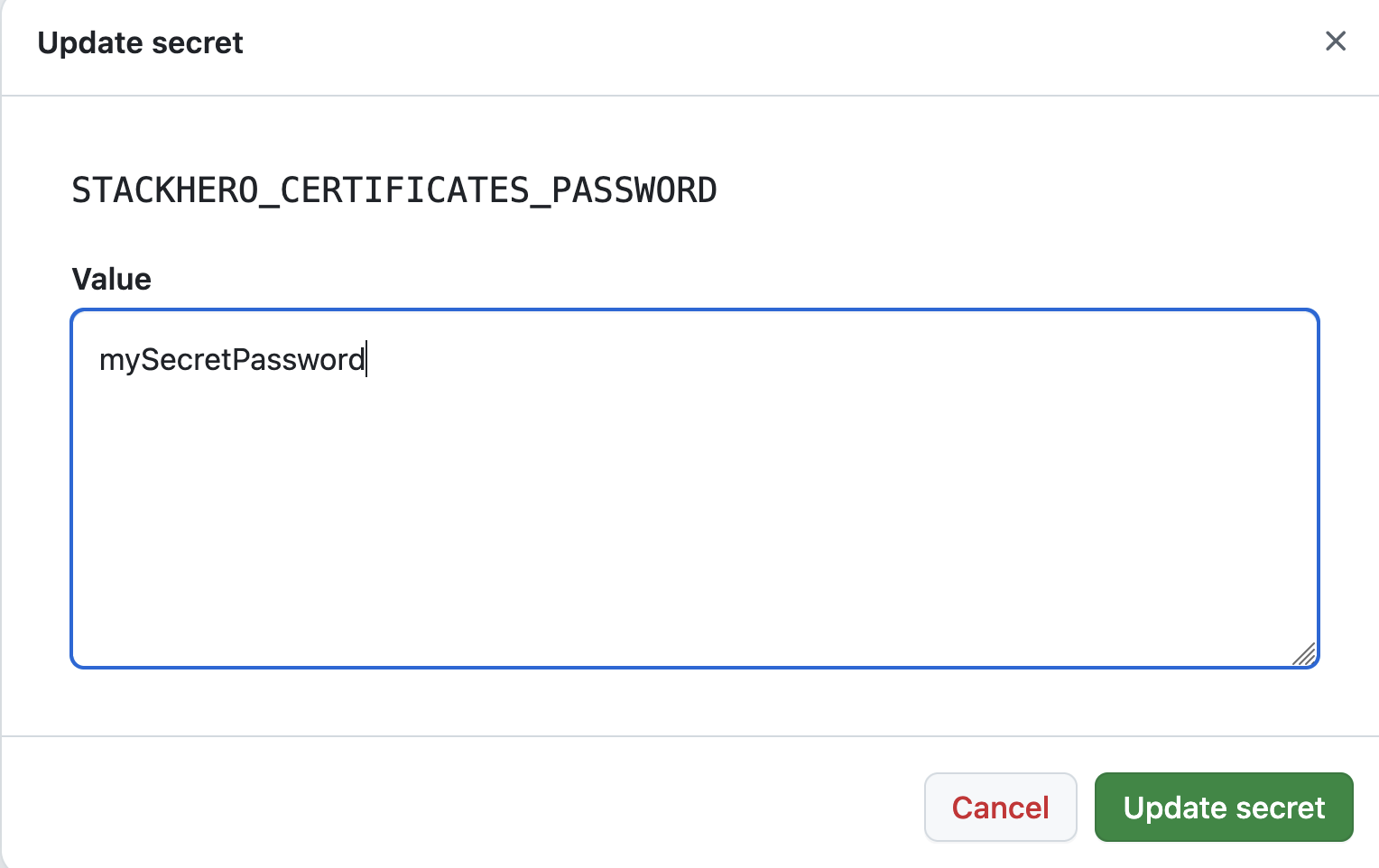 証明書パスワードシークレットの設定
 -
Environment variables の下で Add variable をクリックします。
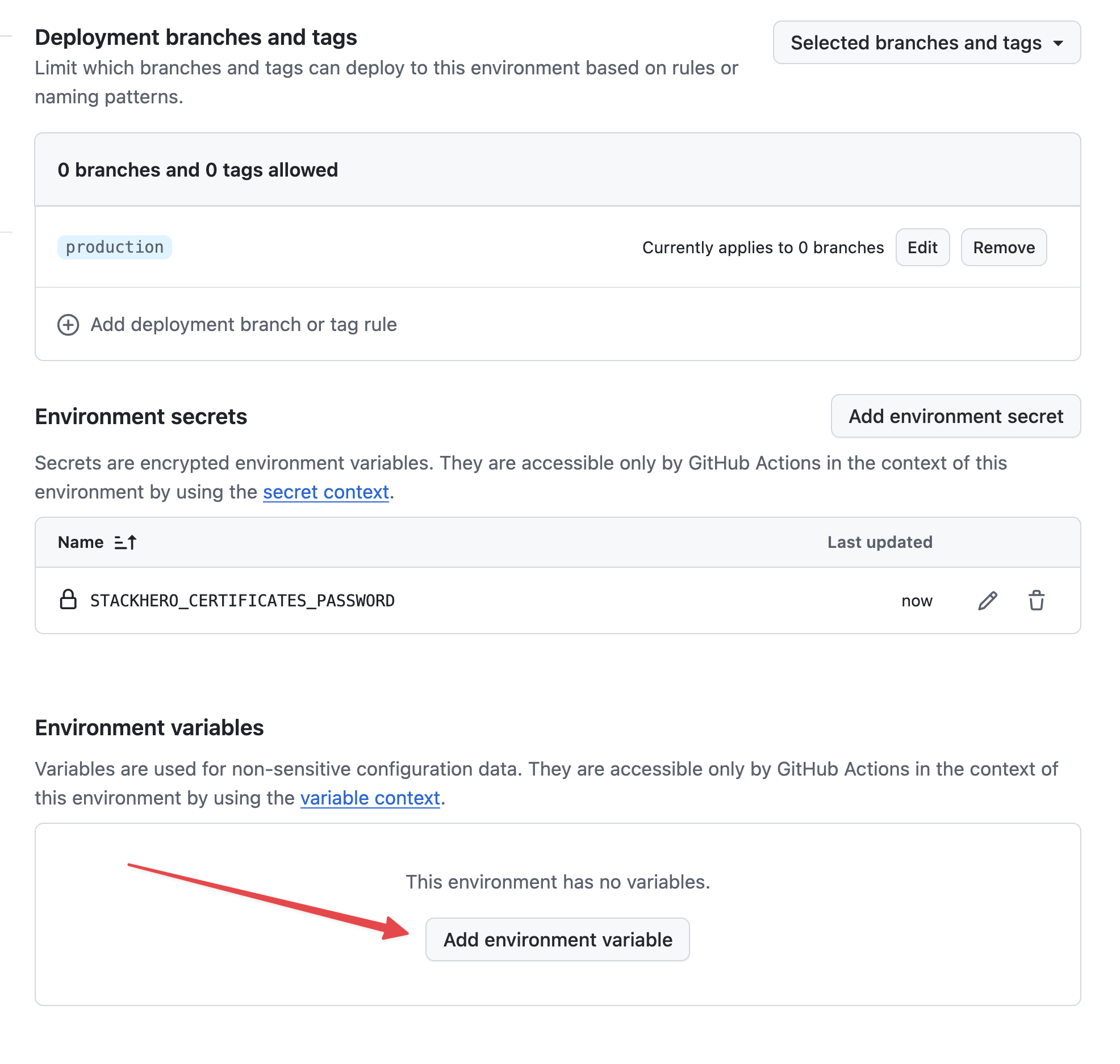 変数の設定
変数の設定 -
名前に
STACKHERO_ENDPOINTを指定し、Stackhero ダッシュボードで確認できる Docker サービスのエンドポイントを Value フィールドに貼り付けます。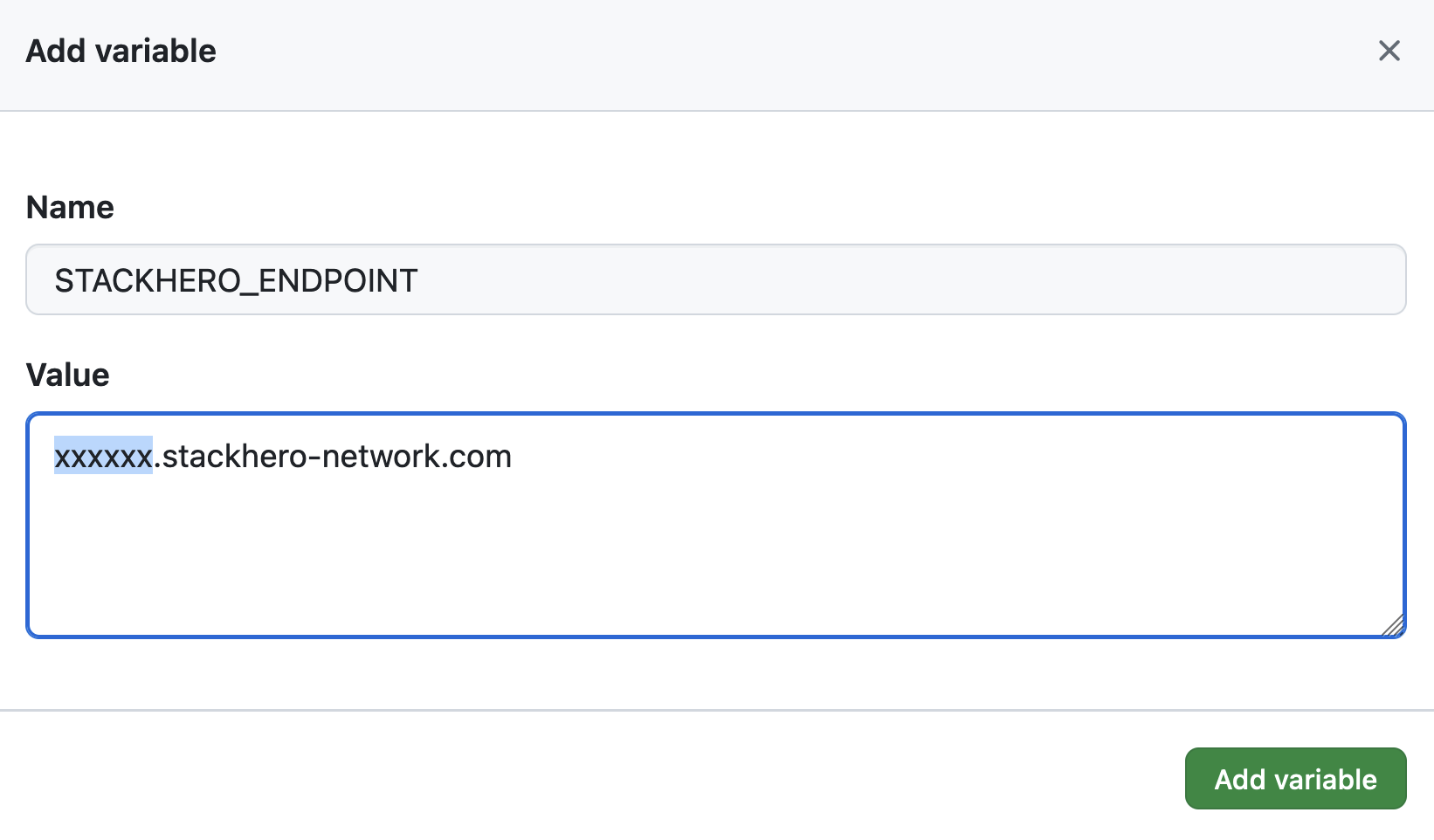 エンドポイント変数の設定
サービスのドメイン名をカスタマイズしている場合は、<XXXXXX>.stackhero-network.com の代わりにカスタムドメインを使用してください。
Docker Compose 設定ファイルのカスタマイズ
すでに
docker-compose.ymlファイルがプロジェクトのルートにあり、カスタマイズが不要な場合はこのセクションをスキップできます。
デフォルトでは、GitHub Actions はプロジェクトのルートディレクトリにある docker-compose.yml ファイルを参照します。別のファイルや構成を使いたい場合は、デプロイコマンドを調整できます。たとえば、Node.js と Docker のスターターボイラープレート を利用している場合は、新しい環境変数 STACKHERO_DEPLOY_COMMAND を作成し、以下のように設定します:
docker compose --env-file env.list --file docker/docker-compose.yml --file docker/docker-compose.production.yml up --build --remove-orphans -d
GitHub Actions ワークフローの設定
ローカルマシンで Git リポジトリに移動し、.github/workflows ディレクトリを作成します。その中に deploy-to-stackhero.yml というファイルを作成し、以下の内容を記述します:
# File: .github/workflows/deploy-to-stackhero.yml

name: Deploy to Stackhero
description: Deploy branch "${{ github.ref_name }}" to Stackhero

on:
  push:
    # These branches trigger the deploy action on push.
    # Be sure to create an environment matching the branch name in GitHub (under Settings > Environments).
    # Then add the secret STACKHERO_CERTIFICATES_PASSWORD and variable STACKHERO_ENDPOINT in that environment.
    branches: [ "production", "staging" ]

jobs:
  Deploy:
    environment: ${{ github.ref_name }}
    runs-on: ubuntu-latest
    steps:
    - uses: stackhero-io/github-actions-deploy-docker-containers-to-stackhero@v1
      with:
        # The secret STACKHERO_CERTIFICATES_PASSWORD and the variable STACKHERO_ENDPOINT should be defined in the corresponding branch environment on GitHub.
        certificates_password: ${{ secrets.STACKHERO_CERTIFICATES_PASSWORD }}
        endpoint: ${{ vars.STACKHERO_ENDPOINT }}
        # deployment_command is optional. You can use it if you need to customize the Docker Compose command.
        deployment_command: ${{ vars.STACKHERO_DEPLOY_COMMAND }}
変更をコミットするには、以下のコマンドを実行します:
git add -A .
git commit -m "Add GitHub Actions to deploy to Stackhero"
本番ブランチを作成するには、次のコマンドを実行します:
git checkout -b production
そして、本番ブランチを GitHub にプッシュします:
git push --set-upstream origin production
コードをプッシュすると、GitHub Actions が自動的に本番 Stackhero インスタンスへデプロイします。デプロイの進捗は GitHub プロジェクトの Actions タブで確認できます。
 本番環境にデプロイされた GitHub Actions
これで、GitHub Actions を使った本番環境への自動デプロイが完了です。
ステージング環境の作成
ステージング環境のセットアップも本番環境と同じ手順です。production の代わりに staging を使って同様に進めてください。
次に、ステージングブランチを作成します:
git checkout -b staging
そして、ステージングブランチを GitHub にプッシュします:
git push --set-upstream origin staging
これで、GitHub Actions が自動的にステージング用 Docker インスタンスへステージングブランチをデプロイします。
docker-compose.yml で環境変数を利用する
GitHub プロジェクトで定義した環境変数は、docker-compose.yml ファイル内でも利用できます。たとえば、ステージング用(staging.my-company.com)と本番用(my-company.com)で異なるドメインにデプロイしたい場合に便利です。
- GitHub の Settings > Environments で、
WEBSITE_DOMAINという環境変数を作成します。 - ステージング環境には
WEBSITE_DOMAINを「staging.my-company.com」に設定します。 - 本番環境には
WEBSITE_DOMAINを「my-company.com」に設定します。
次に、.github/workflows/deploy-to-stackhero.yml ファイルを更新し、WEBSITE_DOMAIN 変数を Stackhero GitHub Action に渡します:
name: Deploy to Stackhero
description: Deploy branch "${{ github.ref_name }}" to Stackhero

on:
  push:
    branches: [ "production", "staging" ]

jobs:
  Deploy:
    environment: ${{ github.ref_name }}
    runs-on: ubuntu-latest
    steps:
    - uses: stackhero-io/github-actions-deploy-docker-containers-to-stackhero@v1
      with:
        certificates_password: ${{ secrets.STACKHERO_CERTIFICATES_PASSWORD }}
        endpoint: ${{ vars.STACKHERO_ENDPOINT }}
        deployment_command: ${{ vars.STACKHERO_DEPLOY_COMMAND }}
      env:
        WEBSITE_DOMAIN: ${{ vars.WEBSITE_DOMAIN }}
さらに、docker-compose.yml ファイルを修正し、ハードコーディングされたドメイン名の代わりに WEBSITE_DOMAIN 変数を使用します:
services:
  test:
    image: nginx
    labels:
      - "traefik.enable=true"
      - "traefik.http.routers.test.rule=Host(`${WEBSITE_DOMAIN}`)" # WEBSITE_DOMAIN 環境変数をドメイン名として利用します。
      - "traefik.http.routers.test.tls.certresolver=letsencrypt"
さらに進んだ運用のために
production および staging ブランチへの直接プッシュを防ぐため、ブランチ保護を有効にすることを推奨します。ブランチ保護を設定すると、変更はプルリクエスト経由でのみ反映され、適切な権限を持つメンバーによるレビューとマージが必要になります。これにより、まずステージング環境で機能を検証し、承認後に本番環境へ反映する運用が可能です。
このワークフローを採用することで、(ステージング・本番環境へのデプロイ権限を持つ)認可されたチームメンバーのみがデプロイできるというセキュリティと、新機能を本番投入前にステージングで十分にテストできるという信頼性の両方を確保できます。