 Docker: 使用 GitHub Actions 部署
了解如何通过 GitHub Actions 部署您的 Docker 容器
👋 欢迎使用 Stackhero 文档!
Stackhero 提供即用型 Docker 云 CaaS(容器即服务) 解决方案,具有众多优势,包括:
- 只需一个
docker-compose up,即可轻松将您的容器部署到生产环境。- 使用 HTTPS 保护的可定制域名(例如,https://api.your-company.com,https://www.your-company.com,https://backoffice.your-company.com)。
- 由私有和专用 VM提供的最佳性能和强大安全性。
- 只需点击即可轻松更新。
节省时间并简化您的生活:只需 5 分钟即可尝试 Stackhero 的 Docker CaaS 云托管 解决方案,并将您的容器部署到生产环境!
GitHub Actions 让自动化任务变得简单,例如将您的 Docker 容器部署到生产服务器。在本指南中,您将学习如何安全且可靠地配置 GitHub Actions,将您的 Docker 容器部署到预发布(staging)和生产(production)环境。
在本方案中,您需要维护两个分支:staging 和 production。每当您向其中任一分支推送代码时,都会自动部署到相应的 Stackhero 实例。
拥有 staging 实例并非强制要求。您也可以仅使用生产实例来完成本指南。 但为了降低风险并提升生产环境部署的信心,强烈建议同时拥有 staging 和 production 实例。 这是业界标准和最佳实践,有助于避免许多潜在问题。
在开始之前,请确保您已拥有 GitHub 账号以及托管代码的仓库。
创建 Docker 服务
首先,登录您的 Stackhero 控制台,分别为 staging 和 production 创建两个 Stackhero 服务。为了便于管理并减少出错,建议将这两个服务分别重命名为“Staging”和“Production”。
还没有 Stackhero 账号? 您只需两分钟即可免费注册一个账号,然后通过几次点击即可创建您的 Docker 云服务。
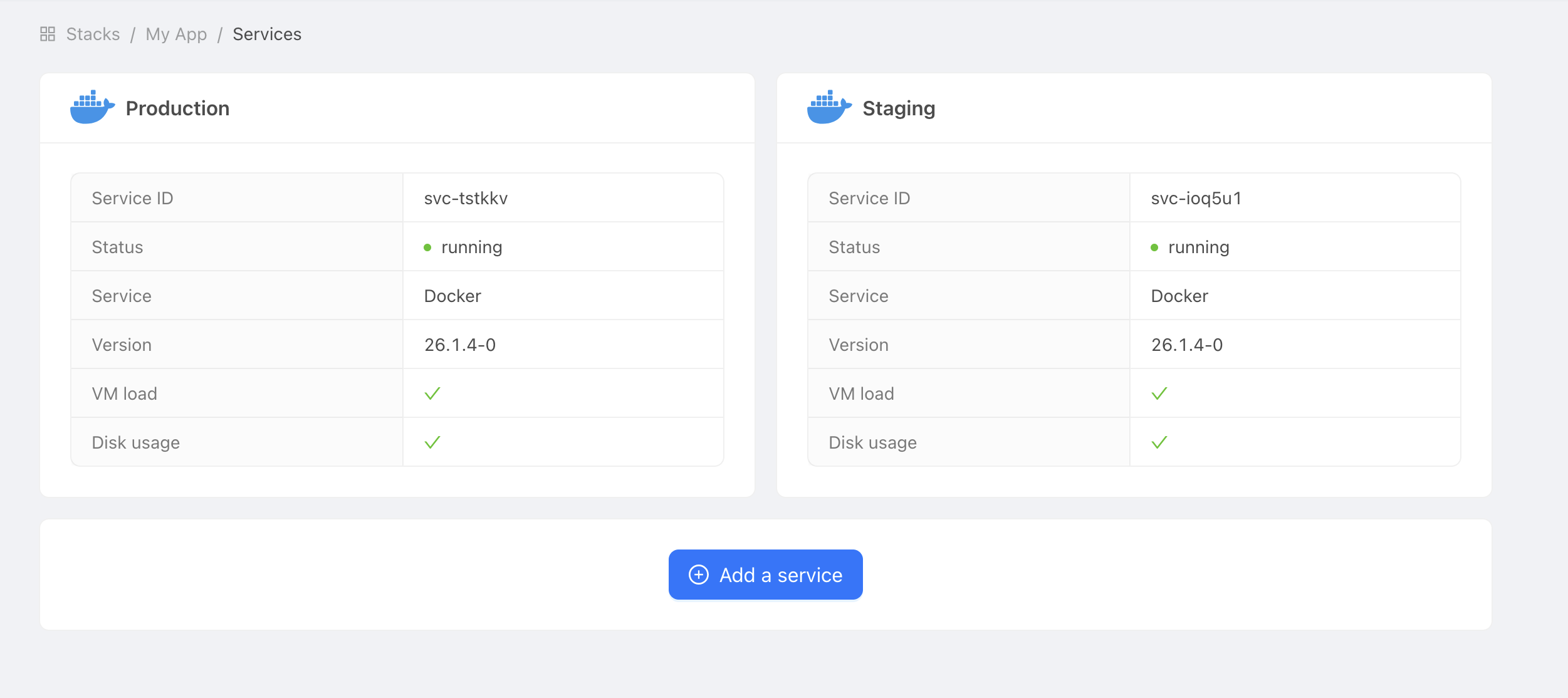 Docker 服务示例
配置环境变量和密钥
获取域名和证书密码
为了让 GitHub Actions 能够连接到您的 Stackhero Docker 服务,您需要准备两个信息:服务的域名和证书密码。
-
在 Stackhero 控制台中,选择您的“production” Docker 服务,点击“配置”按钮。
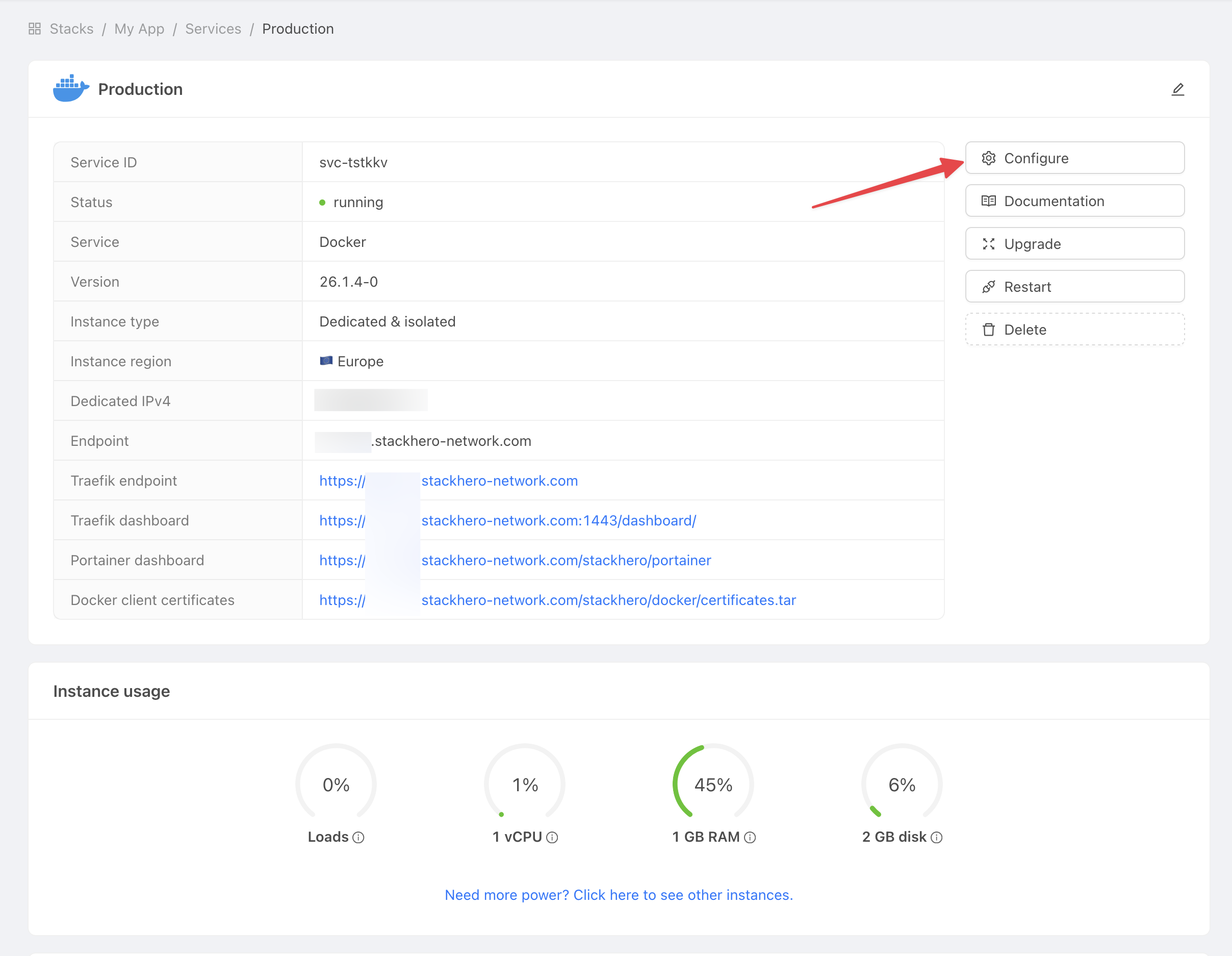 获取服务设置
 -
复制“域名”和“Docker 证书密码”,以便在后续步骤中使用。
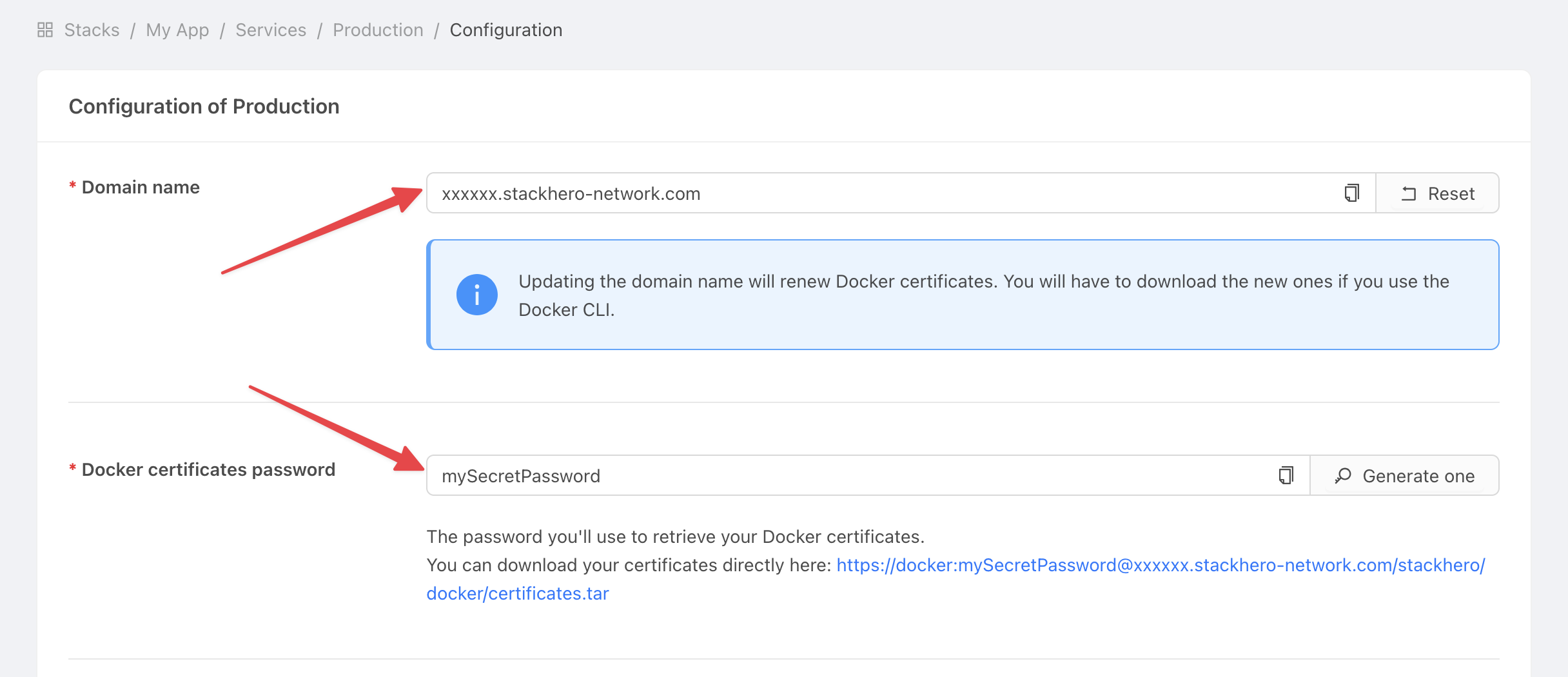 获取服务设置
在 GitHub 中设置域名和证书密码
-
在 GitHub 中打开您的项目。
-
进入 Settings > Environments,然后点击 New environment。
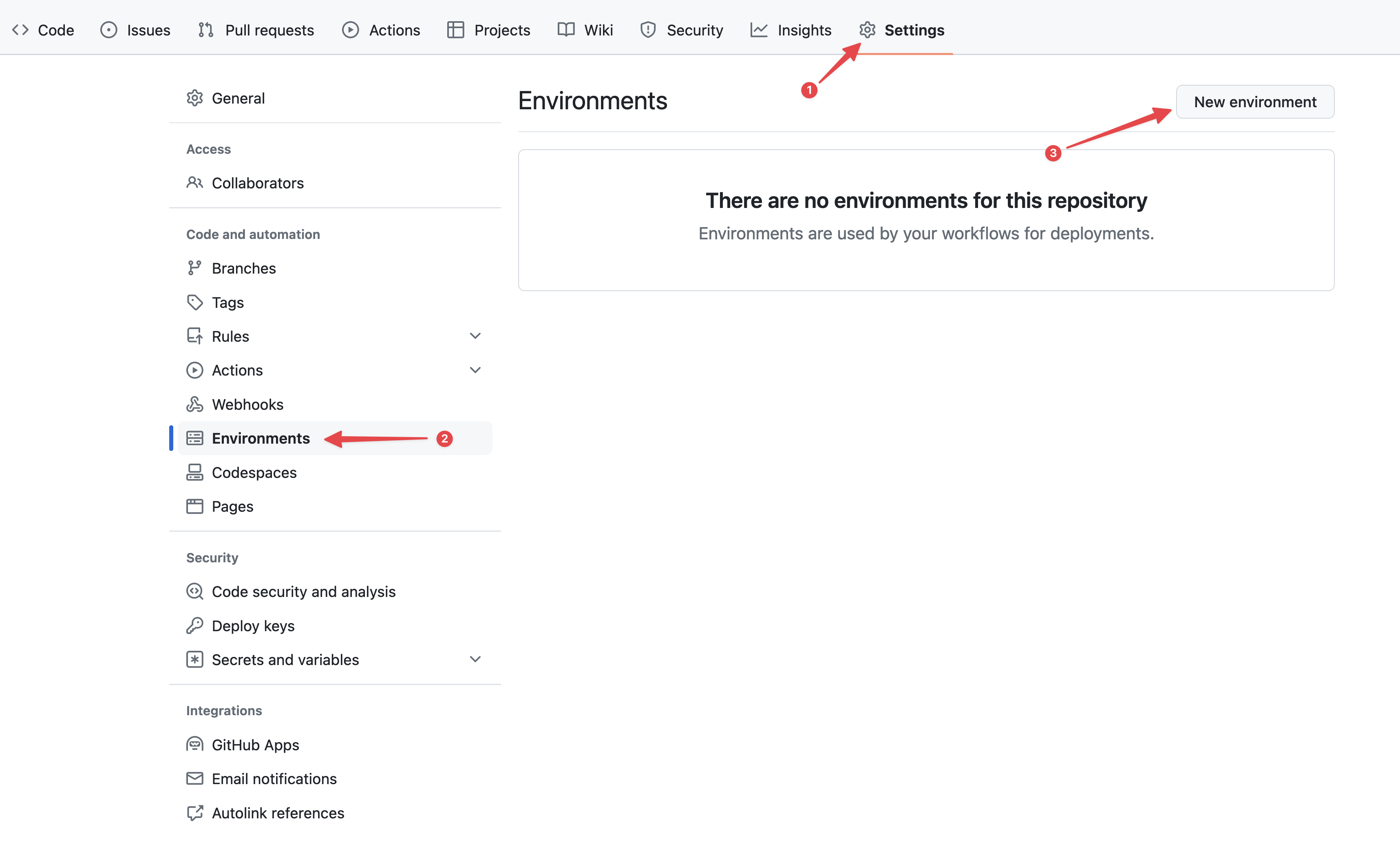 配置 GitHub 环境
 -
在 Name 字段输入“production”,并确认。
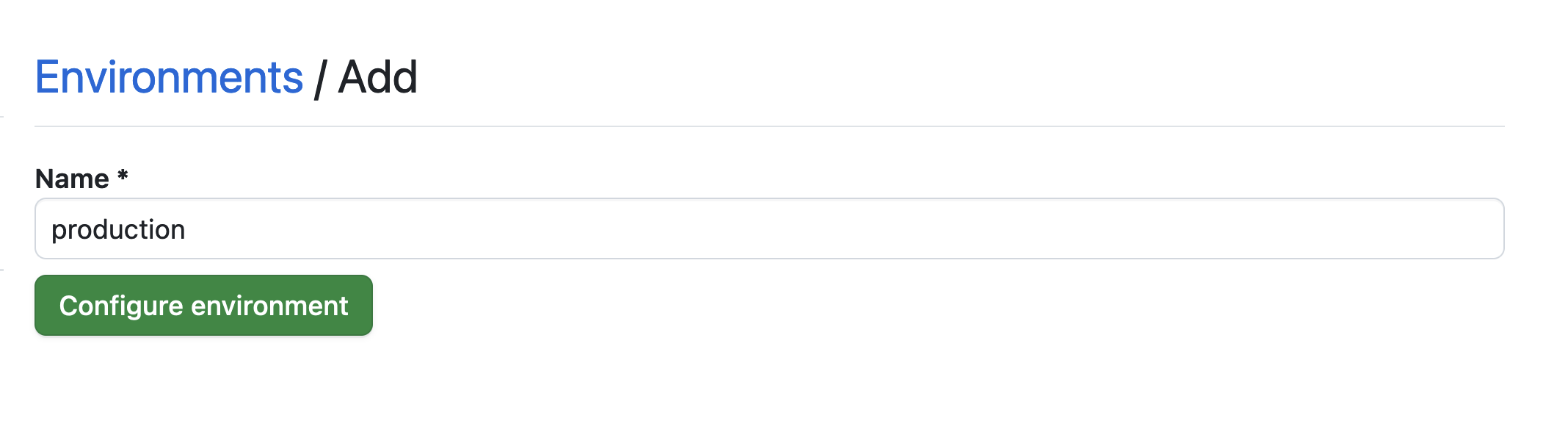 设置环境
设置环境 -
点击 No restriction 按钮,选择 Selected branches and tags。
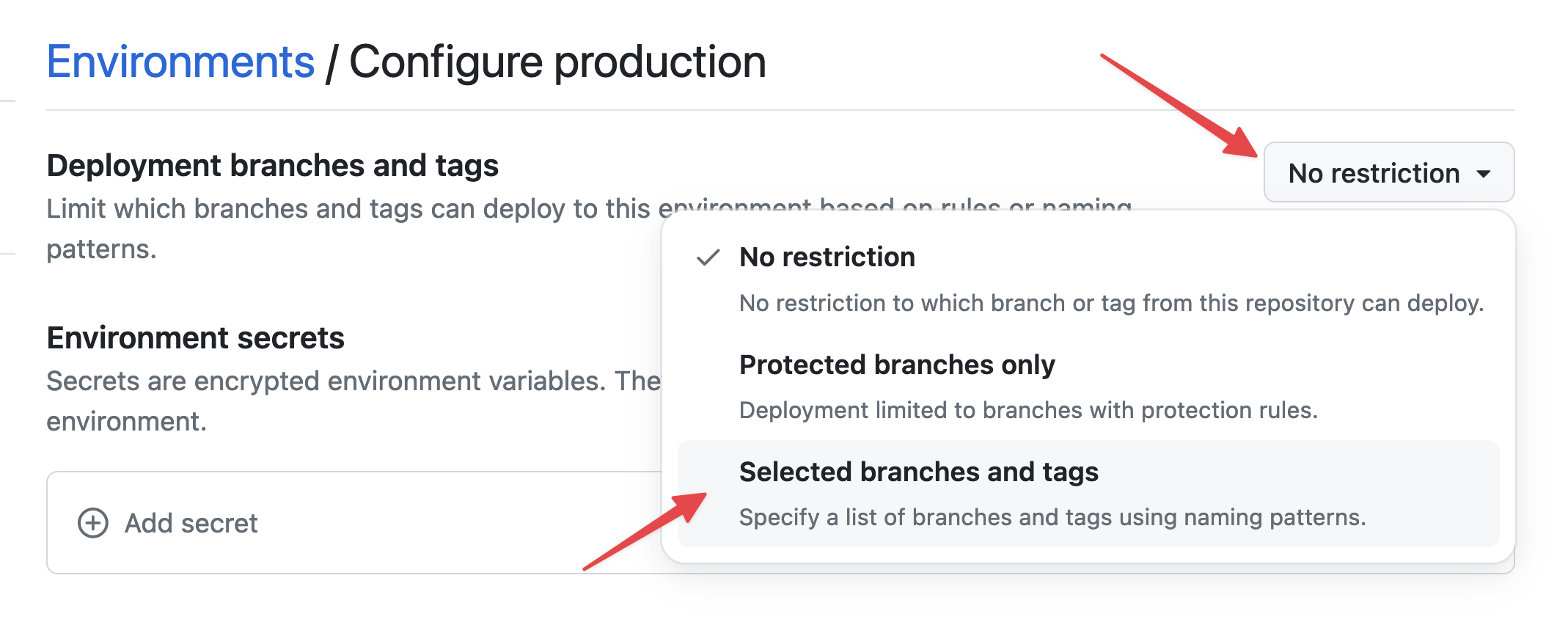 设置环境限制
 -
点击 Add deployment branch or tag rule,在 Name pattern 字段输入“production”,然后点击 Add rule。
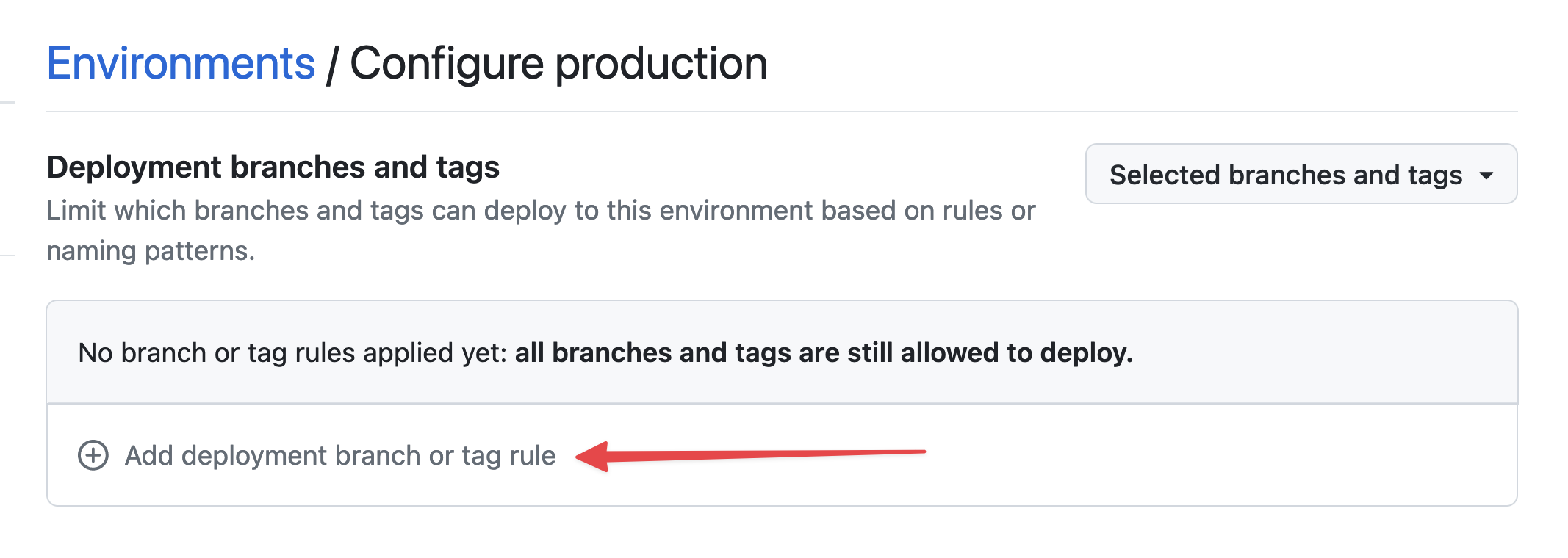 设置环境分支
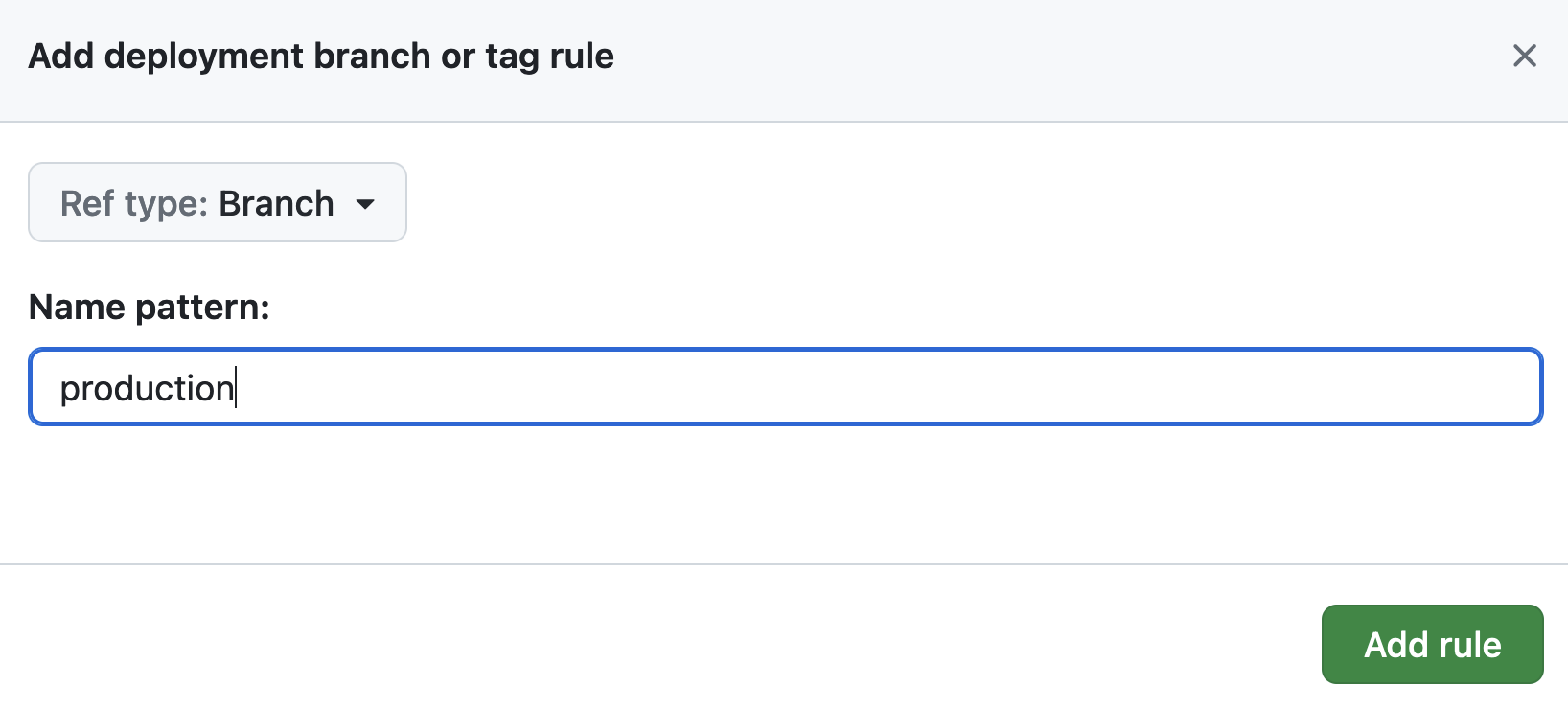 设置环境分支
 -
在 Environment secrets 下,点击 Add secret。
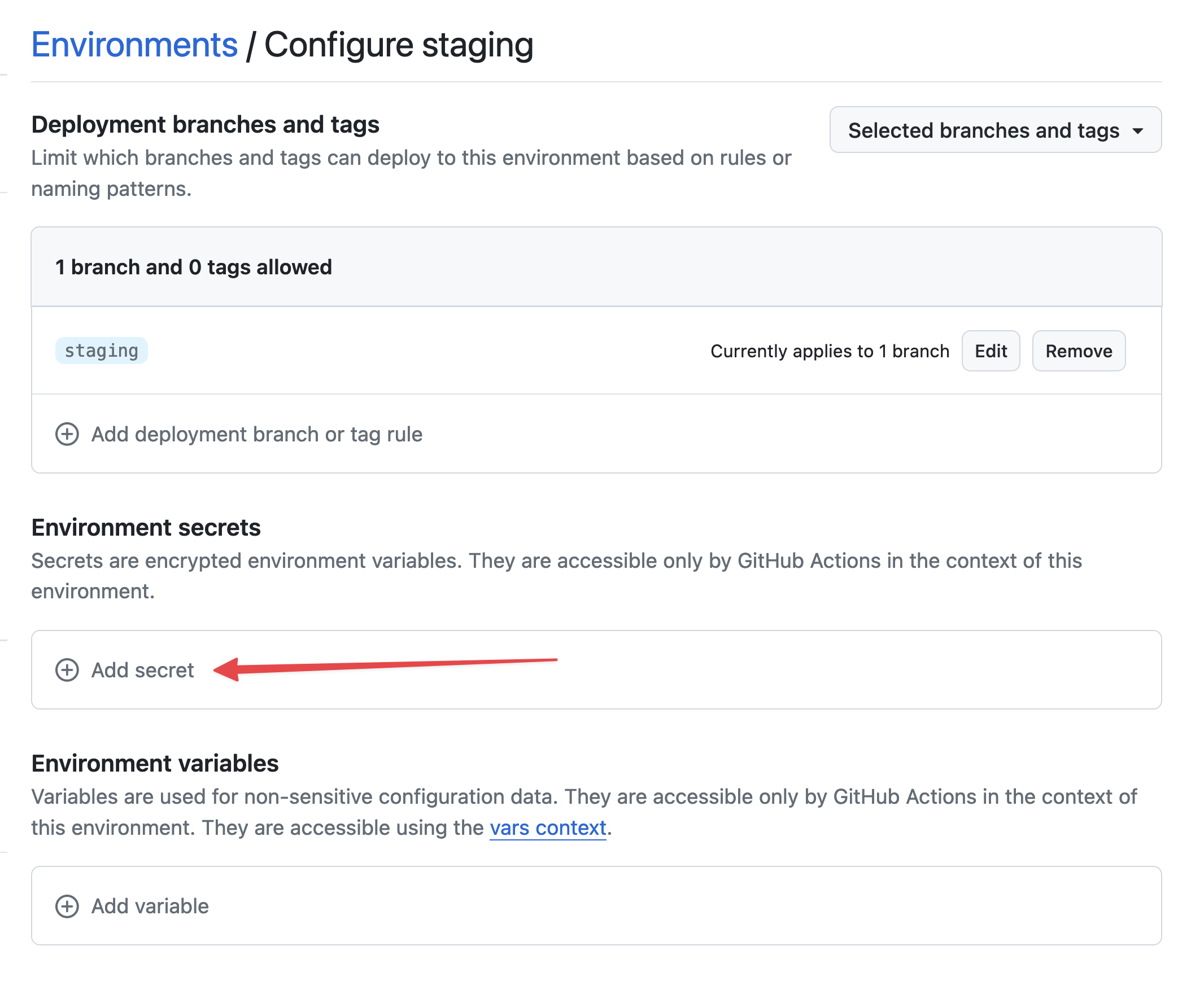 添加密钥
添加密钥 -
密钥名称使用
STACKHERO_CERTIFICATES_PASSWORD,并将您的证书密码粘贴到 Value 字段。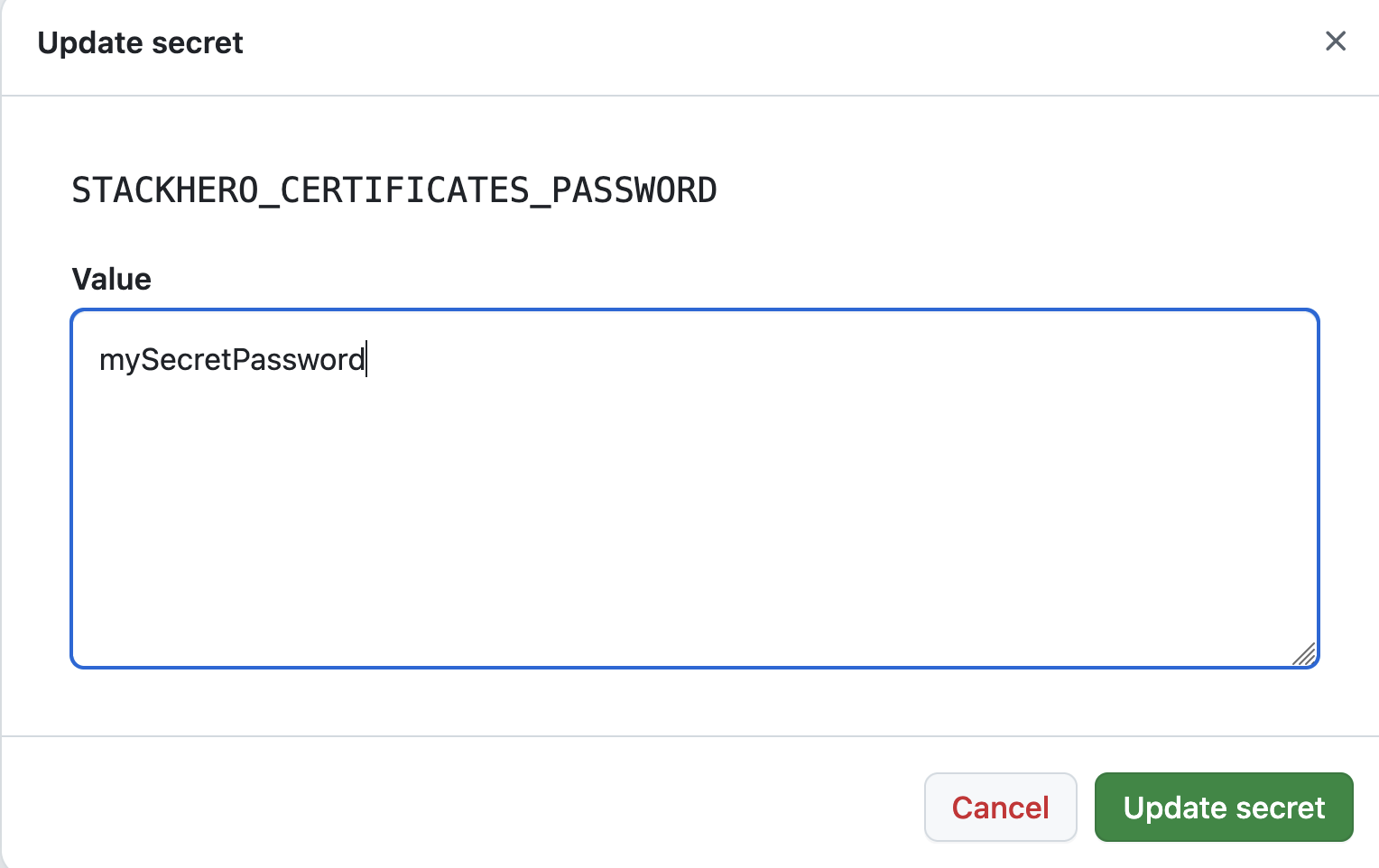 设置证书密码密钥
 -
在 Environment variables 下,点击 Add variable。
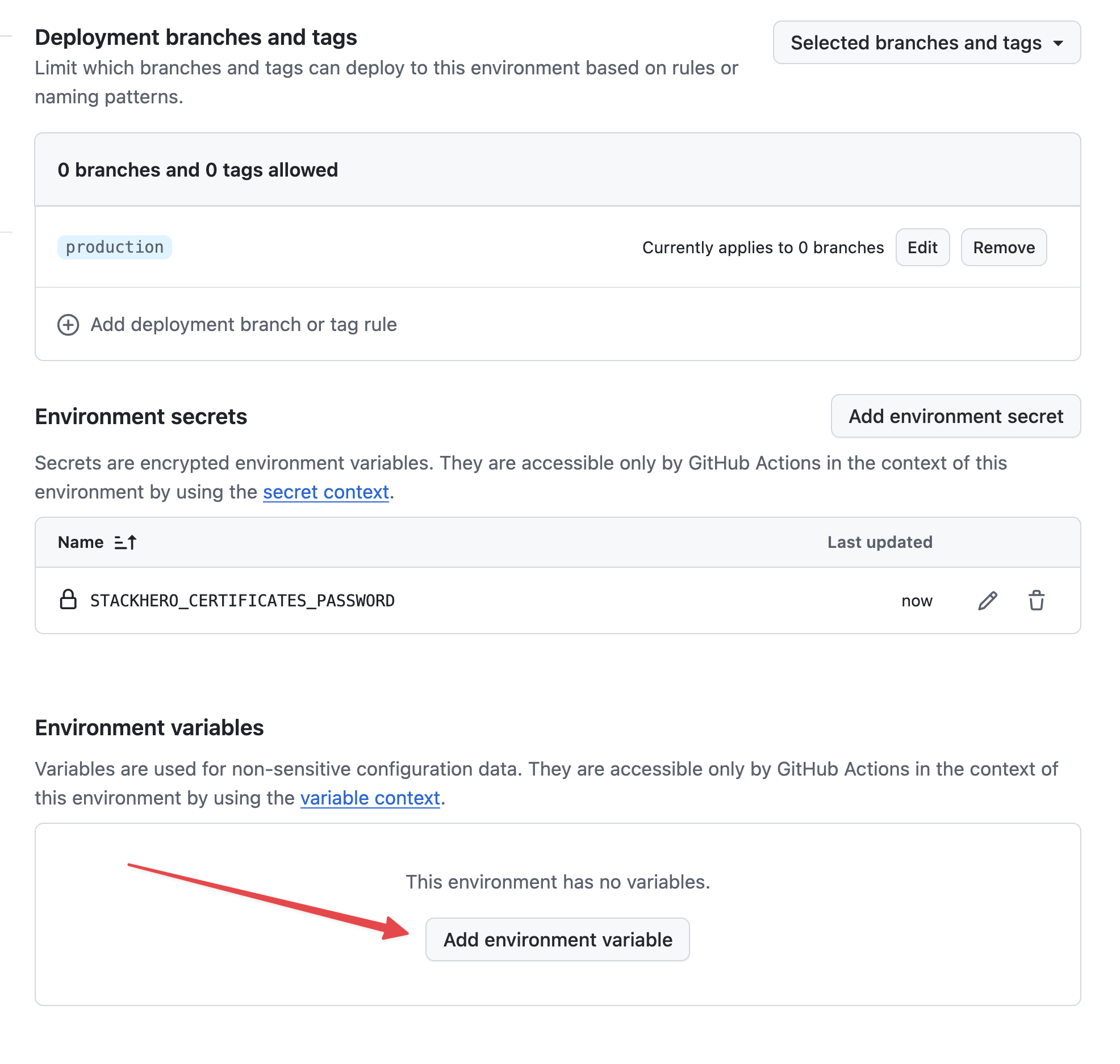 设置变量
设置变量 -
名称使用
STACKHERO_ENDPOINT,并将您的 Docker 服务 endpoint 粘贴到 Value 字段。您可以在 Stackhero 控制台中找到该 endpoint。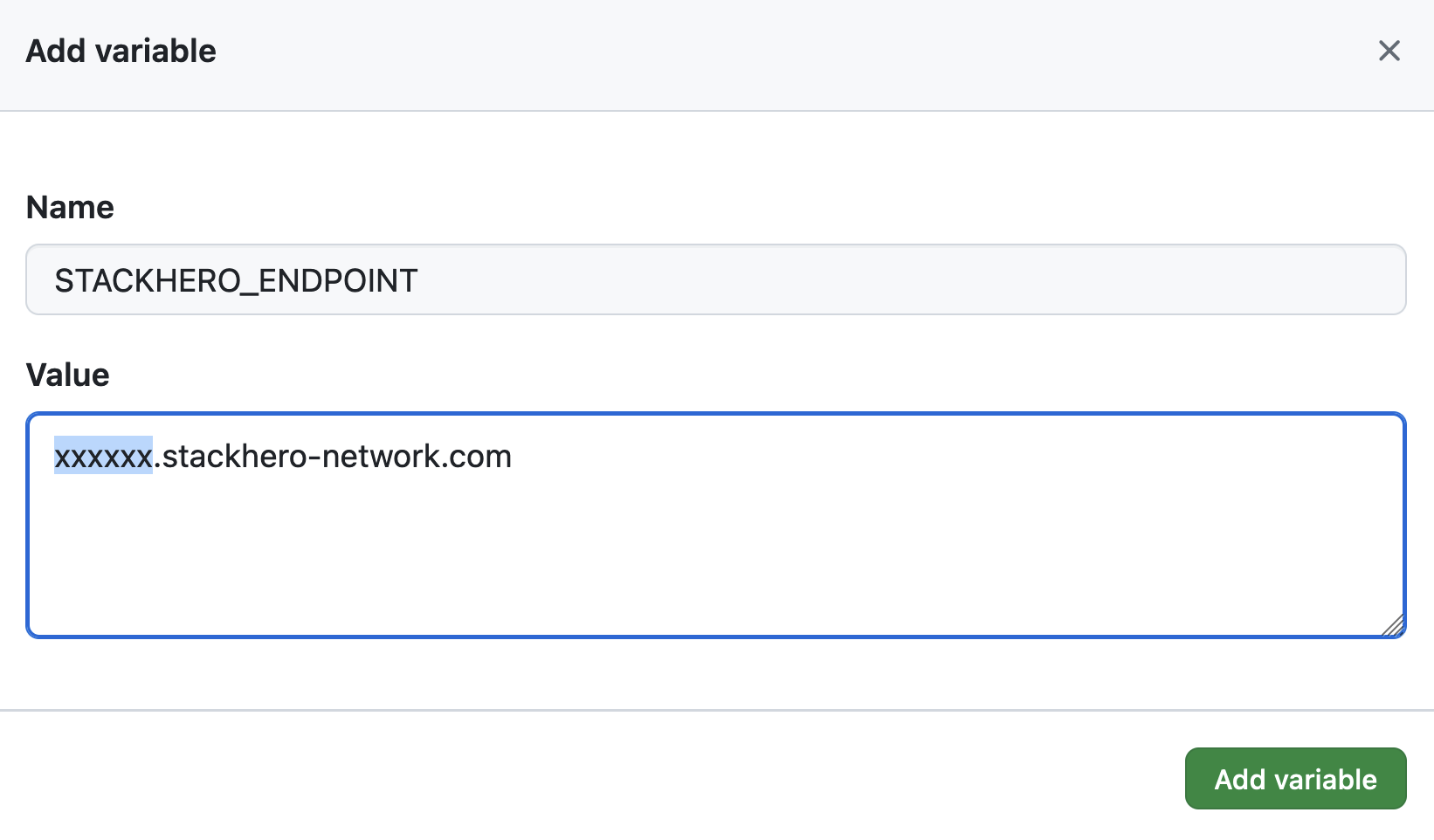 设置 endpoint 变量
如果您自定义了服务的域名,请记得使用您的自定义域名,而不是 <XXXXXX>.stackhero-network.com。
自定义 Docker Compose 配置文件
如果您的
docker-compose.yml文件已在项目根目录且无需自定义,可以跳过本节。
默认情况下,GitHub Actions 会在项目根目录查找 docker-compose.yml 文件。如果您需要使用其他文件或自定义配置,可以调整部署命令。例如,如果您使用我们的 Node.js 与 Docker 入门模板,可以新建一个名为 STACKHERO_DEPLOY_COMMAND 的环境变量,并设置为:
docker compose --env-file env.list --file docker/docker-compose.yml --file docker/docker-compose.production.yml up --build --remove-orphans -d
配置 GitHub Actions 工作流
在本地机器上,进入您的 Git 仓库,创建 .github/workflows 目录。在该目录下新建名为 deploy-to-stackhero.yml 的文件,内容如下:
# File: .github/workflows/deploy-to-stackhero.yml

name: Deploy to Stackhero
description: Deploy branch "${{ github.ref_name }}" to Stackhero

on:
  push:
    # 这些分支在 push 时会触发部署操作。
    # 请确保在 GitHub(Settings > Environments)中创建与分支同名的环境。
    # 然后在该环境中添加密钥 STACKHERO_CERTIFICATES_PASSWORD 和变量 STACKHERO_ENDPOINT。
    branches: [ "production", "staging" ]

jobs:
  Deploy:
    environment: ${{ github.ref_name }}
    runs-on: ubuntu-latest
    steps:
    - uses: stackhero-io/github-actions-deploy-docker-containers-to-stackhero@v1
      with:
        # 密钥 STACKHERO_CERTIFICATES_PASSWORD 和变量 STACKHERO_ENDPOINT 应在对应分支环境中定义。
        certificates_password: ${{ secrets.STACKHERO_CERTIFICATES_PASSWORD }}
        endpoint: ${{ vars.STACKHERO_ENDPOINT }}
        # deployment_command 为可选项。如需自定义 Docker Compose 命令可使用。
        deployment_command: ${{ vars.STACKHERO_DEPLOY_COMMAND }}
您可以通过以下命令提交更改:
git add -A .
git commit -m "Add GitHub Actions to deploy to Stackhero"
要创建 production 分支,可以运行:
git checkout -b production
然后将 production 分支推送到 GitHub:
git push --set-upstream origin production
代码推送后,GitHub Actions 会自动将其部署到您的生产 Stackhero 实例。您可以在 GitHub 项目的 Actions 标签页中查看部署进度。
 GitHub Actions 已部署到生产环境
就是这样。现在您已配置好通过 GitHub Actions 自动部署代码到生产环境。
创建 staging 环境
staging 环境的配置步骤与生产环境完全相同。只需重复上述流程,将 production 替换为 staging 即可。
然后,通过以下命令创建 staging 分支:
git checkout -b staging
并将 staging 分支推送到 GitHub:
git push --set-upstream origin staging
完成后,GitHub Actions 会自动将您的 staging 分支部署到指定的 staging Docker 实例。
在 docker-compose.yml 中使用环境变量
您可以在 GitHub 项目中定义环境变量,这些变量将在您的 docker-compose.yml 文件中可用。如果您希望针对不同环境部署到不同域名(例如 staging.my-company.com 用于预发布,my-company.com 用于生产),这会非常有用。
- 在 GitHub 中,进入 Settings > Environments,新建名为
WEBSITE_DOMAIN的环境变量。 - 对于 staging 环境,将
WEBSITE_DOMAIN设置为“staging.my-company.com”。 - 对于 production 环境,将
WEBSITE_DOMAIN设置为“my-company.com”。
接下来,更新 .github/workflows/deploy-to-stackhero.yml 文件,将 WEBSITE_DOMAIN 变量传递给 Stackhero GitHub Action:
name: Deploy to Stackhero
description: Deploy branch "${{ github.ref_name }}" to Stackhero

on:
  push:
    branches: [ "production", "staging" ]

jobs:
  Deploy:
    environment: ${{ github.ref_name }}
    runs-on: ubuntu-latest
    steps:
    - uses: stackhero-io/github-actions-deploy-docker-containers-to-stackhero@v1
      with:
        certificates_password: ${{ secrets.STACKHERO_CERTIFICATES_PASSWORD }}
        endpoint: ${{ vars.STACKHERO_ENDPOINT }}
        deployment_command: ${{ vars.STACKHERO_DEPLOY_COMMAND }}
      env:
        WEBSITE_DOMAIN: ${{ vars.WEBSITE_DOMAIN }}
现在,更新您的 docker-compose.yml 文件,使用 WEBSITE_DOMAIN 变量替代硬编码的域名:
services:
  test:
    image: nginx
    labels:
      - "traefik.enable=true"
      - "traefik.http.routers.test.rule=Host(`${WEBSITE_DOMAIN}`)" # 使用环境变量 WEBSITE_DOMAIN 作为域名。
      - "traefik.http.routers.test.tls.certresolver=letsencrypt"
深入实践
建议对 production 和 staging 分支启用分支保护,以防止直接推送。启用分支保护后,所有更改都需通过 Pull Request,由具备权限的成员审核并合并。这样可以确保新功能先在 staging 平台验证,只有通过审核后才会部署到生产环境。
遵循此工作流,您可以确保安全性(只有授权团队成员才能部署到 staging 和 production)以及可靠性(新功能先在 staging 平台测试,再上线到生产环境)。