 Grafana: 入门指南
如何开始使用Grafana
👋 欢迎使用 Stackhero 文档!
Stackhero 提供即用型 Grafana cloud 解决方案,具有众多优势,包括:
- 无限用户、仪表板和警报。
- 包含无限且专用的 SMTP 电子邮件服务器。
- 插件可一键安装。
- 流畅的 SSO 支持,兼容
GitLab、GitHub、OAuth2协议。- 轻松更新,只需点击一下。
- 使用 HTTPS 保护的可定制域名(例如,https://grafana.your-company.com)。
- 由专用私有 VM提供的最佳性能和强大安全性。
节省时间,简化生活:只需 5 分钟即可试用 Stackhero 的 Grafana cloud hosting 解决方案!
将Grafana连接到InfluxDB v2
在开始之前,请确保您使用的是Grafana v7.0.0或更高版本。由于Stackhero定期更新其服务,这应该不是问题。
登录到您的Grafana网页面板,导航到Configuration / Data sources / Add a data source。选择标记为"InfluxDB"的数据源。在"Query language"下拉菜单中,选择"Flux"。这一步很重要,因为InfluxDB v2使用Flux查询语言。
接下来,提供URL、组织和令牌的详细信息(您可以参考左侧的"InfluxDB" / "Getting started"文档以了解如何创建令牌)。
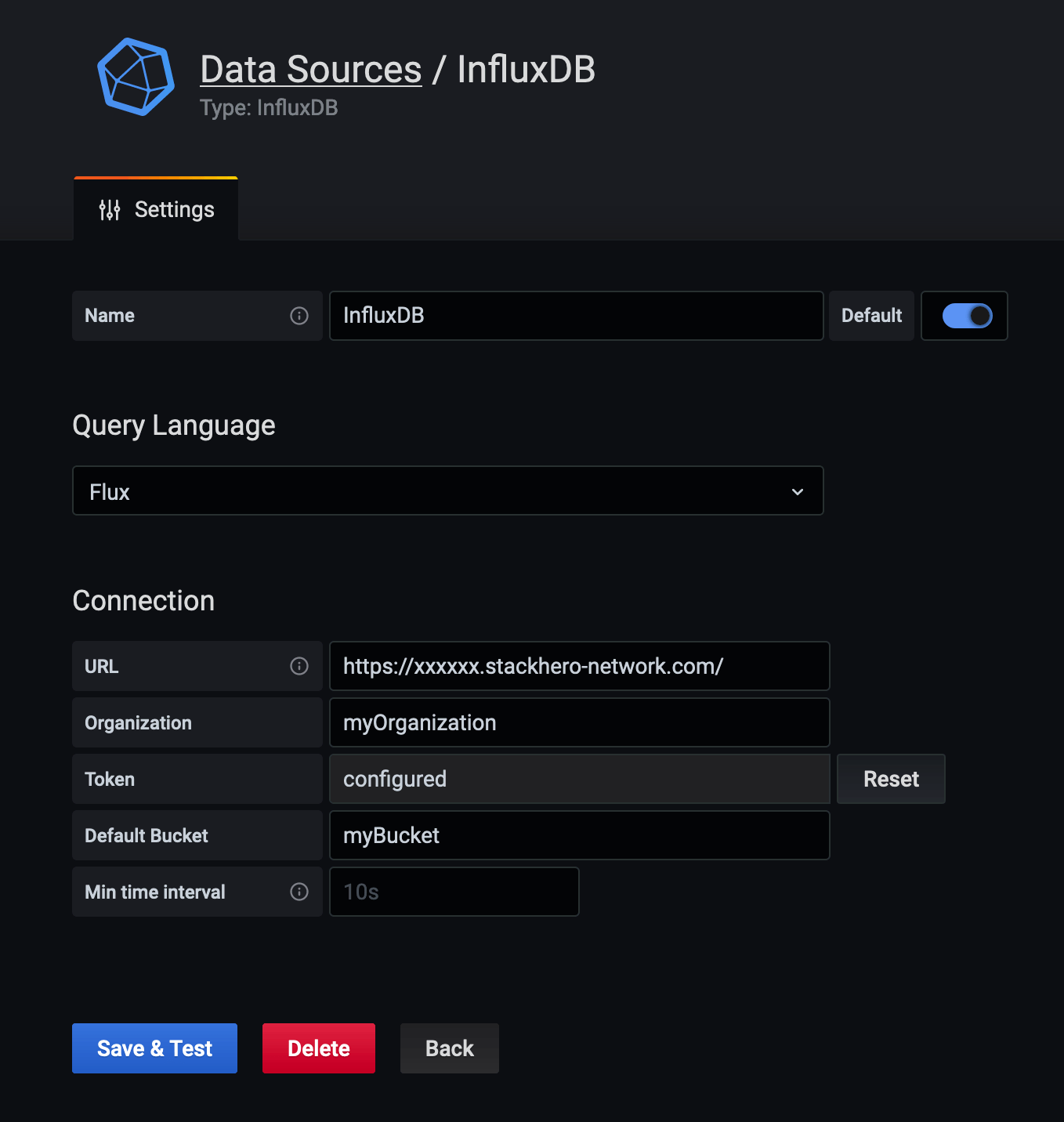 InfluxDB数据源配置
处理InfluxDB v2中的错误"parse error on line 1, column 1: bare " in non-quoted-field"
如果您在Grafana 7.2.0中遇到错误"parse error on line 1, column 1: bare " in non-quoted-field",可以通过编辑数据源来解决。
登录Grafana,进入您的数据源,选择"InfluxDB",并通过替换以下内容更新URL:
https://<XXXXXX>.stackhero-network.com/api/v2
为
https://<XXXXXX>.stackhero-network.com/
完成此更改后,点击"Save & test"。连接现在应该可以正常工作。
将Grafana连接到PostgreSQL
登录到您的Grafana网页面板,导航到Configuration / Data sources / Add a data source。
选择标记为"PostgreSQL"的数据源,并填写以下信息:
- 在"Host"中,输入您的PostgreSQL服务域名(例如,
<XXXXXX>.stackhero-network.com:5432)。 - 在"Database"中,输入您的PostgreSQL数据库名称(默认是
admin)。 - 在"User"和"Password"中,输入您的PostgreSQL凭据(默认用户是
admin,密码是您在PostgreSQL服务配置中指定的)。
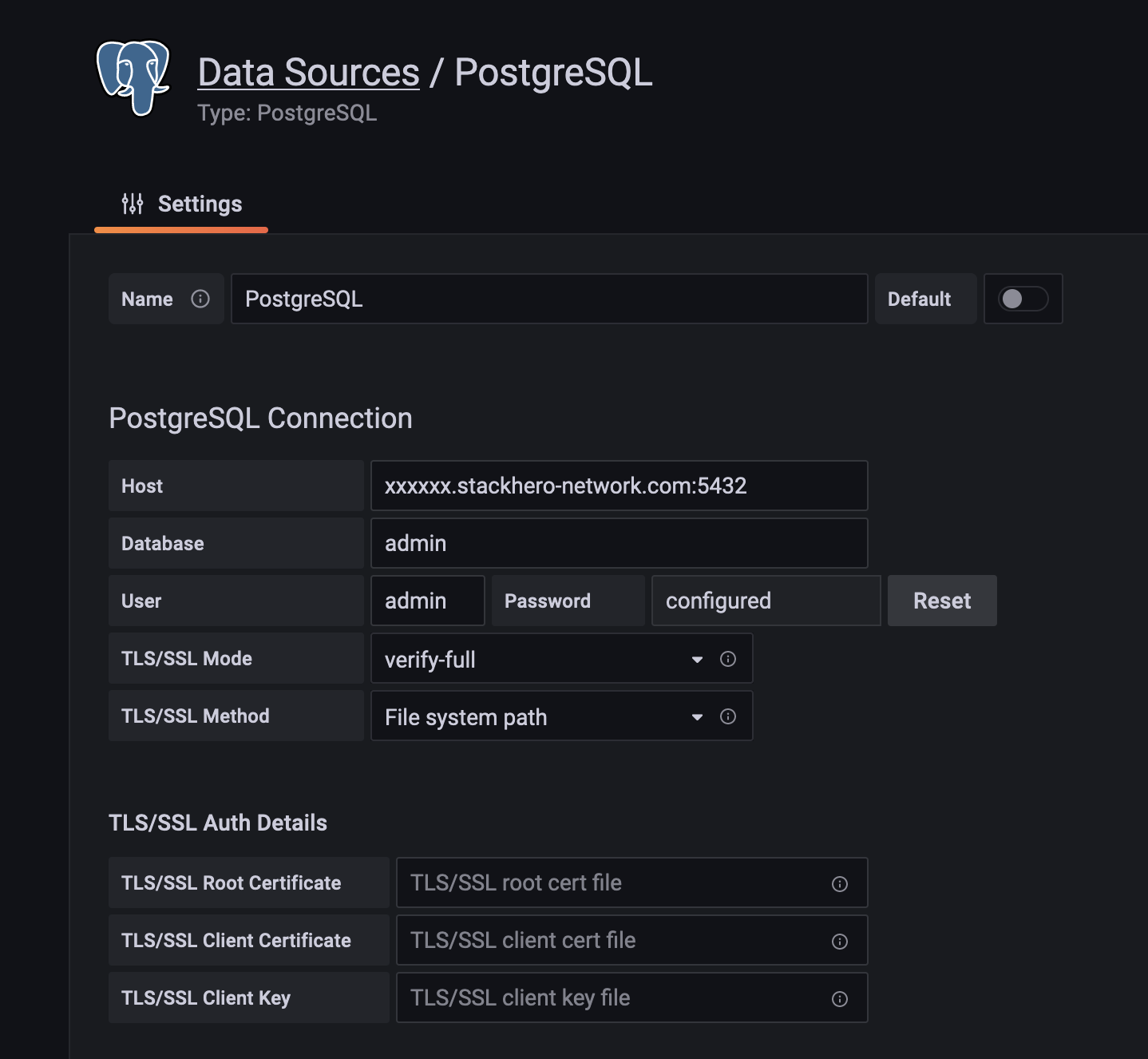 PostgreSQL数据源配置
向Grafana添加插件
您可以通过从Grafana的市场添加插件来增强Grafana。要添加插件,请登录到您的Stackhero仪表板,点击"Configure",然后点击"Add a plugin"。接下来,复制并粘贴您想安装的插件的URL。例如,如果您想安装"Worldmap Panel"插件,请粘贴以下URL:
https://grafana.com/grafana/plugins//grafana-worldmap-panel
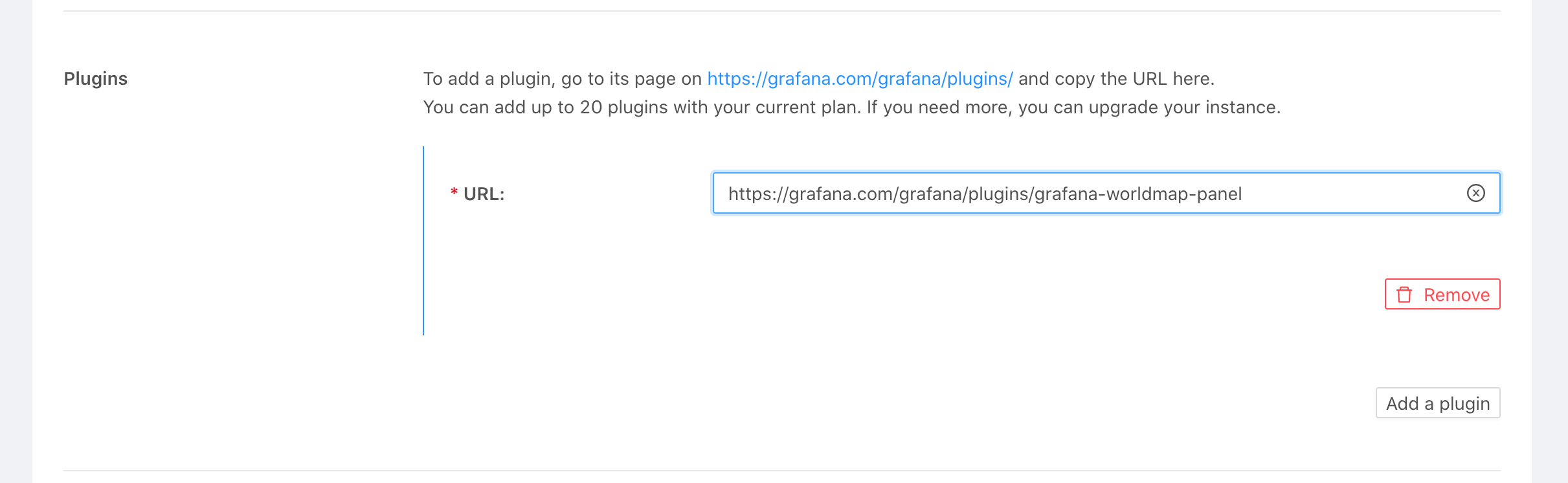 插件安装示例
享受使用这些新工具自定义您的Grafana体验!