 PostgreSQL: 入门指南
如何开始使用PostgreSQL
👋 欢迎使用 Stackhero 文档!
Stackhero 提供即用型 PostgreSQL 云 解决方案,具有多种优势,包括:
- 无限连接和数据传输。
- 包含 PgAdmin 网页界面。
- 包含许多 模块,如
PostGIS、TimescaleDB和PgVector。- 只需点击即可轻松完成 更新。
- 由专用私有 VM 提供的最佳 性能 和强大 安全性。
节省时间,简化生活:只需 5 分钟 即可试用 Stackhero 的 PostgreSQL 云托管 解决方案!
使用PostgreSQL的psql命令行工具
您可以使用官方的psql命令行工具管理PostgreSQL。它可以安装在您的计算机上,允许您远程管理PostgreSQL服务。或者,您可以通过Docker运行它。这种方法通常更受欢迎,因为它避免了直接在计算机上安装psql,并且更容易在不同版本之间切换。
要使用Docker访问psql,请运行以下命令(确保将18替换为您的PostgreSQL服务的主要版本号):
docker run -v $(pwd):/mnt -it postgres:18-alpine /bin/bash
然后使用以下命令连接到您的PostgreSQL服务:
cd /mnt
psql \
  --host=<XXXXXX>.stackhero-network.com \
  --username=admin \
  --port=<PORT> \
  --dbname=admin
在PostgreSQL中创建用户和数据库
默认情况下,会创建一个具有管理权限的admin用户。为您计划托管的每个项目创建一个专用用户和数据库是一个好习惯。
使用PgAdmin网页界面
要使用PgAdmin网页界面,请使用HTTPS打开您的PostgreSQL域(例如,https://<XXXXXX>.stackhero-network.com)。使用admin作为用户名和您在服务配置中设置的密码登录(在您的Stackhero仪表板中可见)。
创建用户
-
进入
Servers/PostgreSQL,右键点击Login/Group Roles,选择Create/Login/Group Role: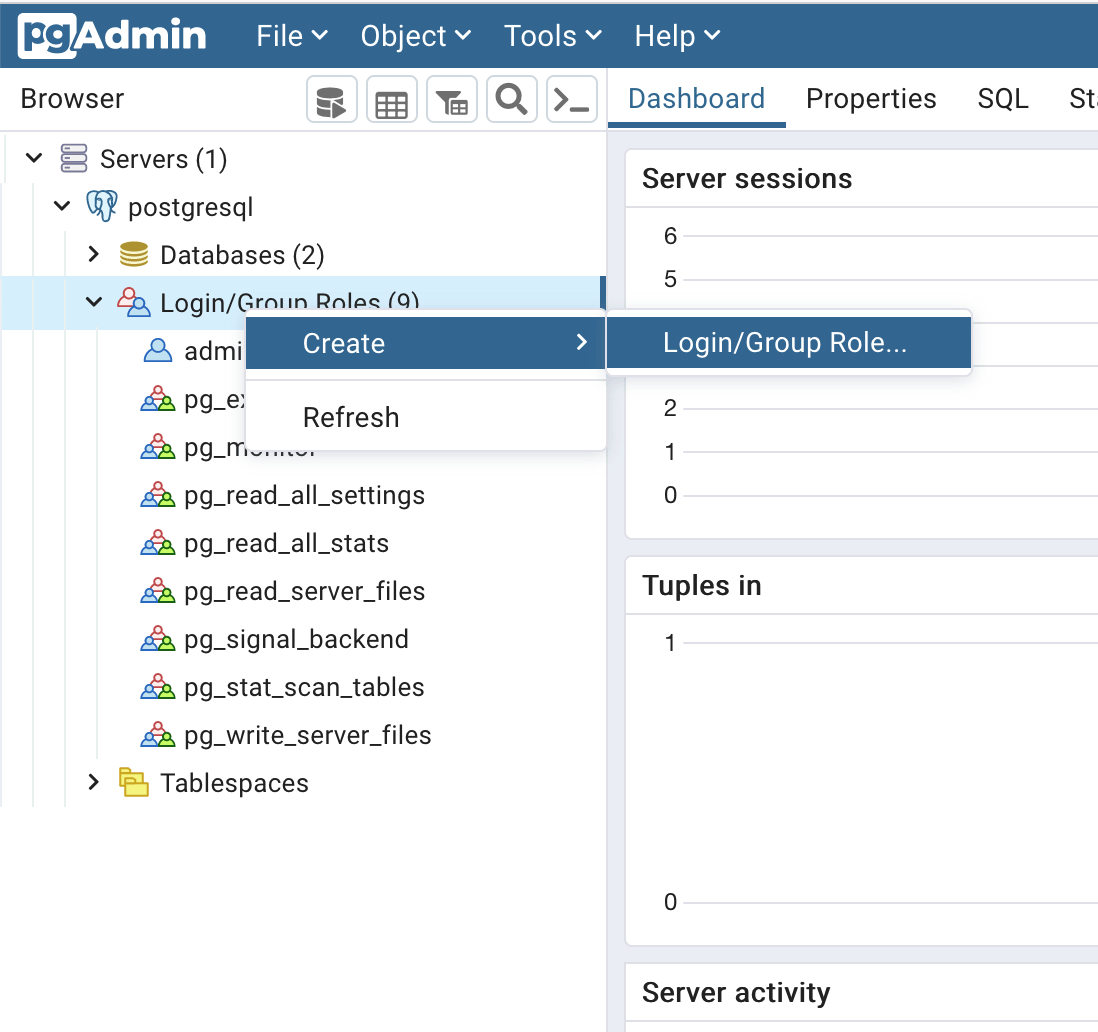 使用PgAdmin在PostgreSQL中创建用户
 -
设置登录名:
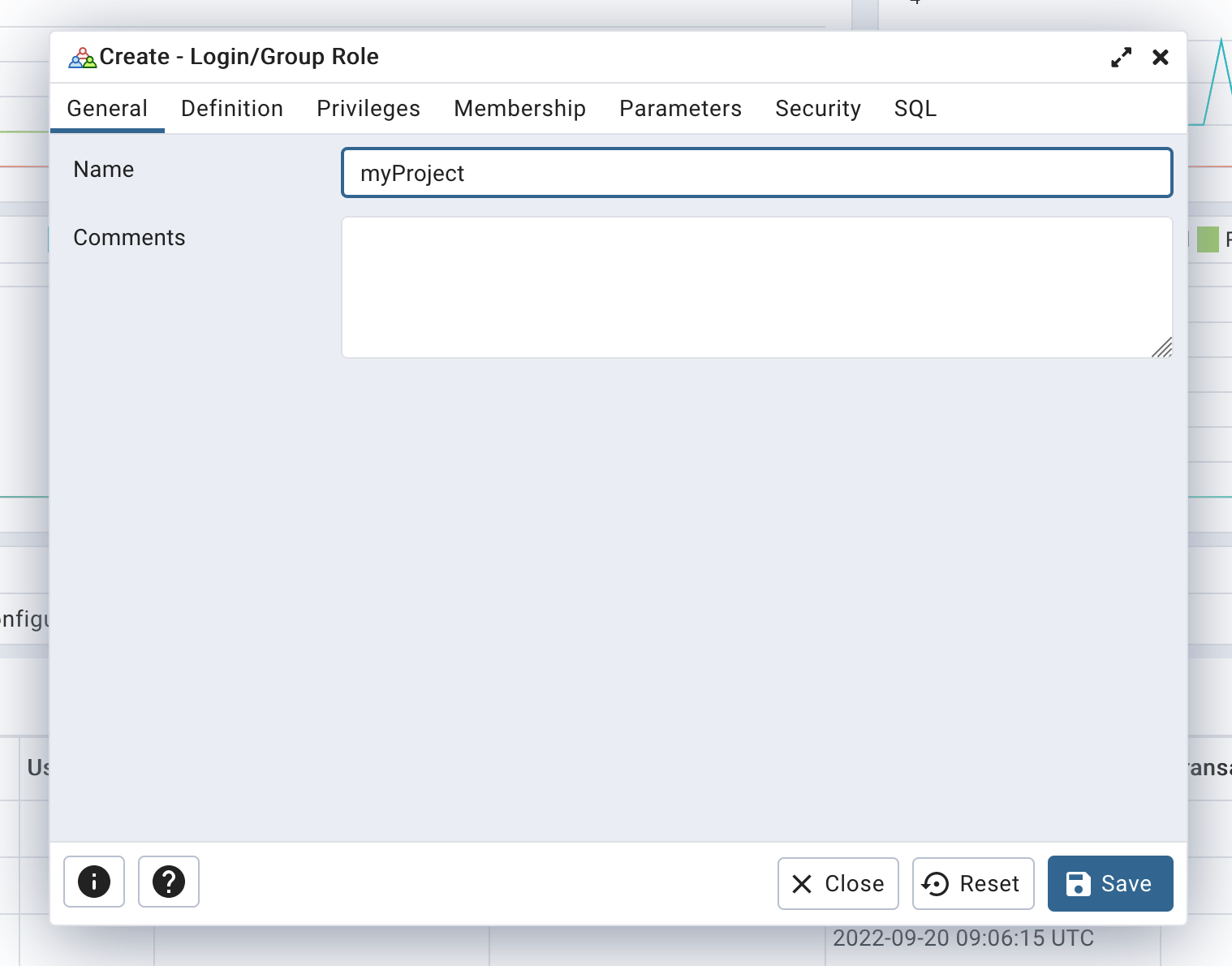 定义用户登录
 -
设置一个安全的密码以避免暴力攻击:
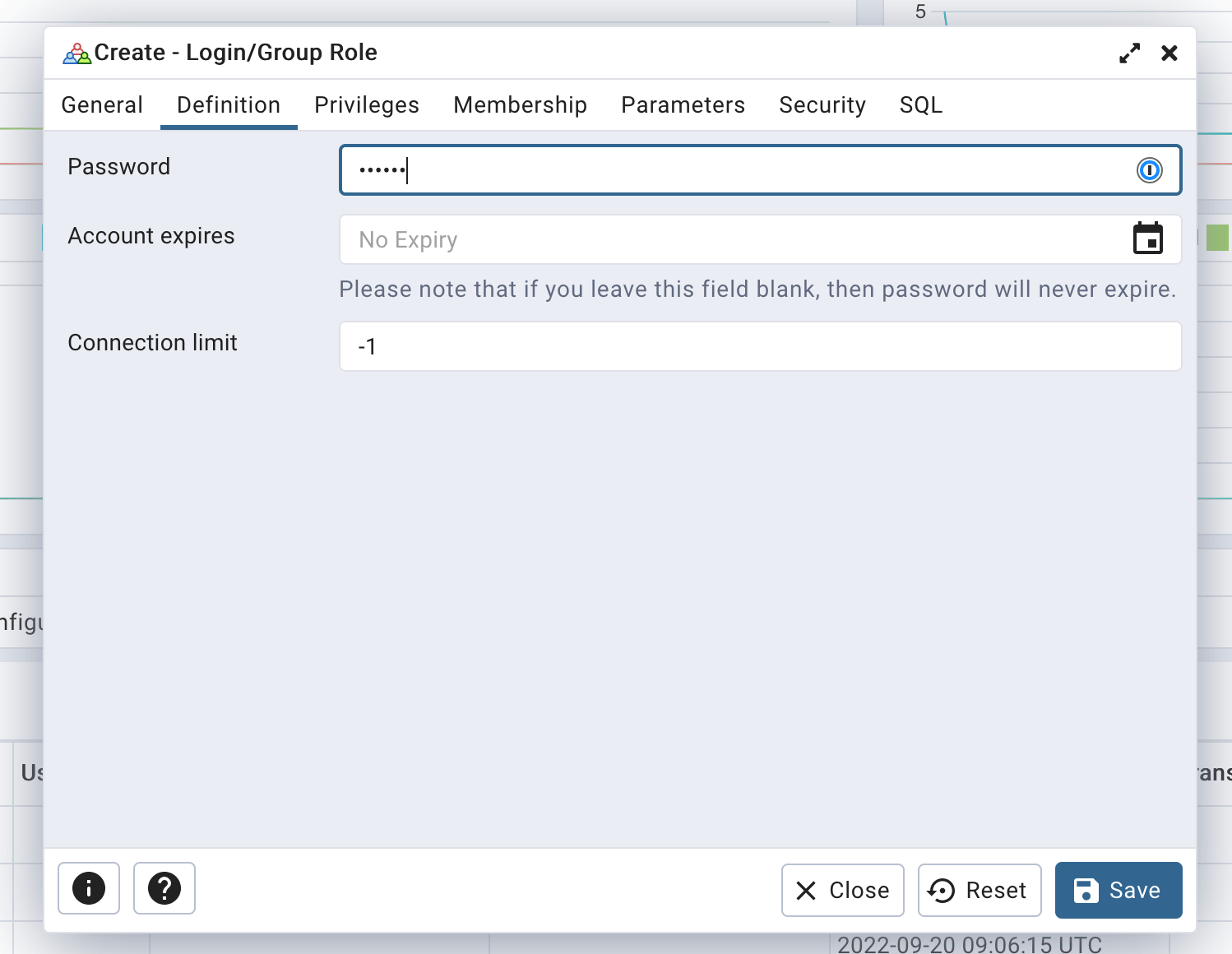 定义用户密码
 -
最后,确保只选择了“Can login”权限:
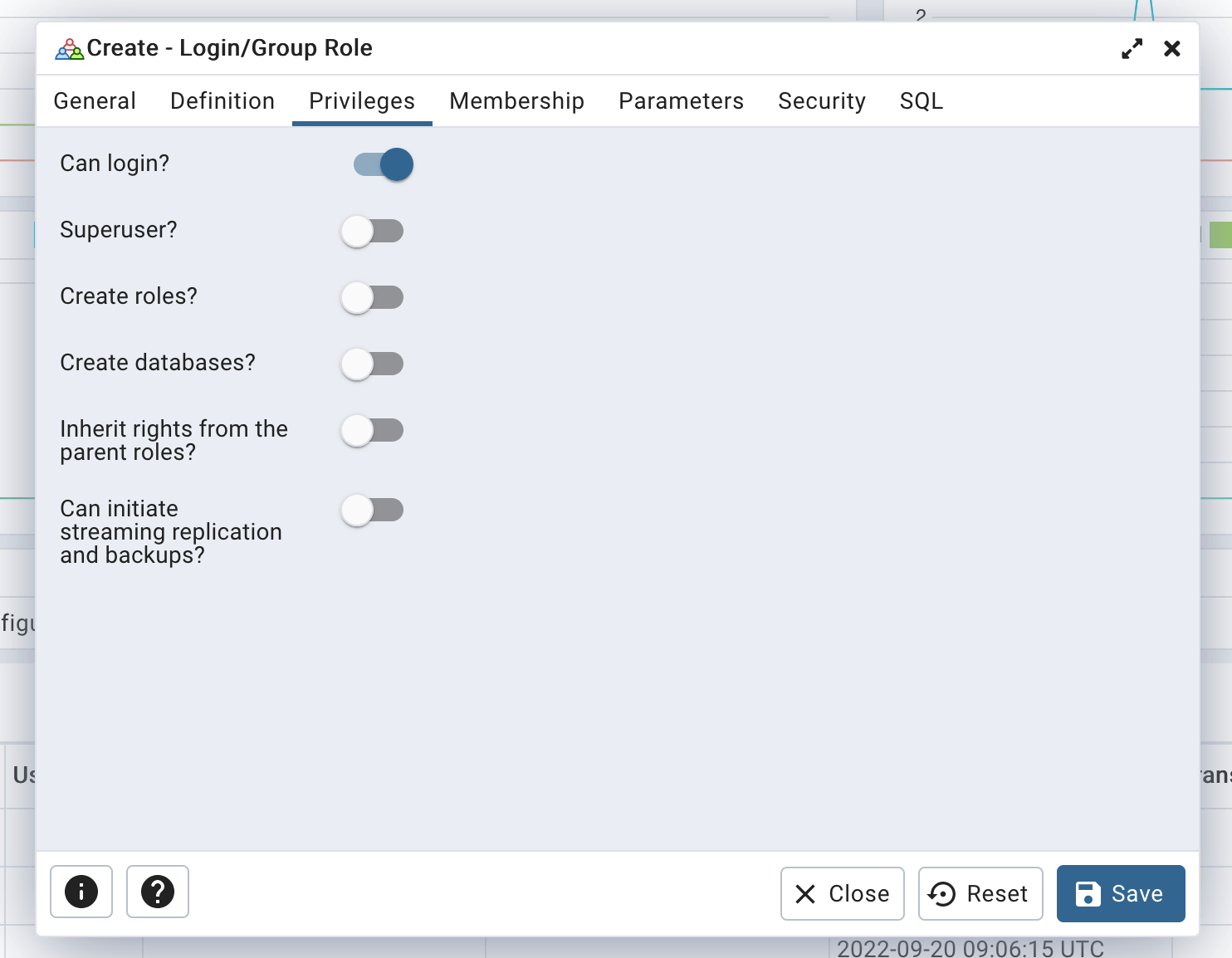 定义用户权限
点击“Save”按钮创建您的用户。
创建数据库
-
进入
Servers/postgresql,右键点击Databases,选择Create/Database...: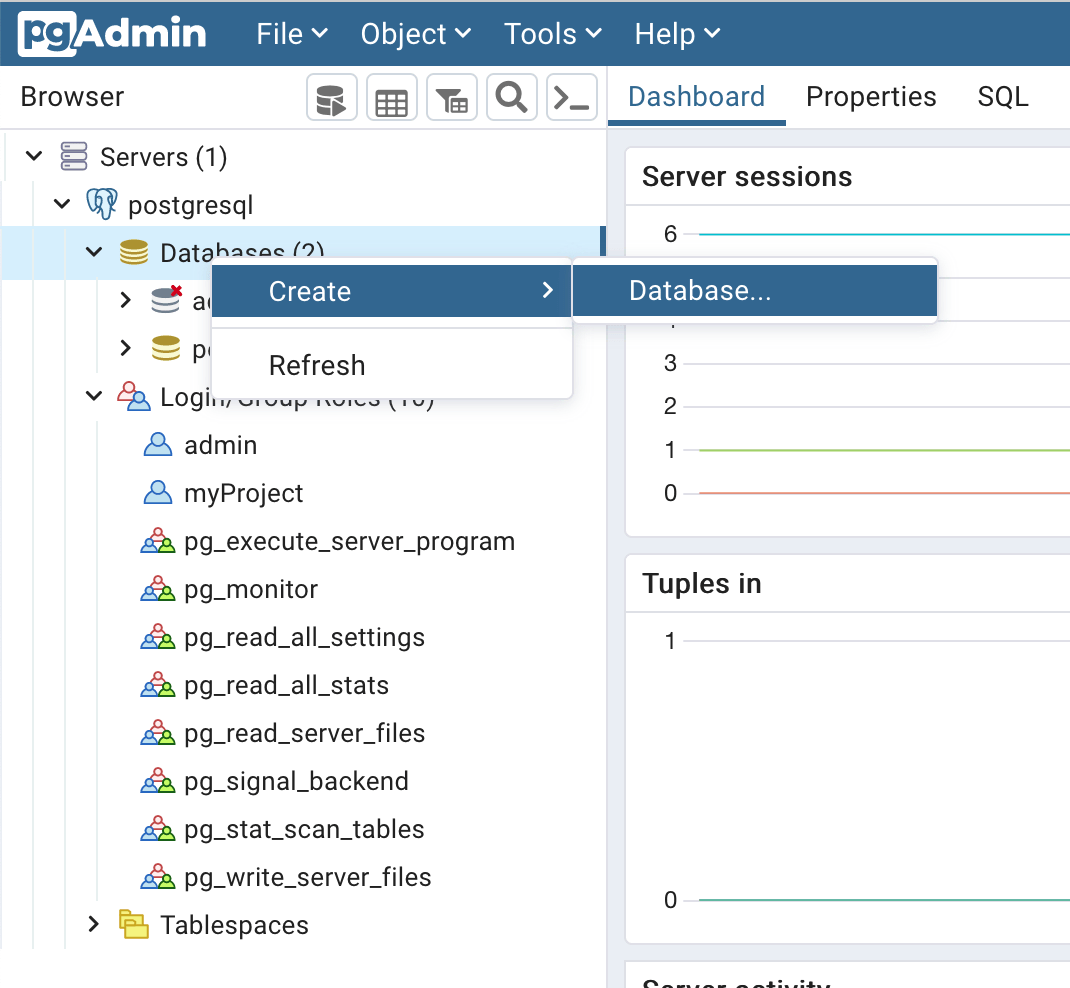 使用PgAdmin创建数据库
一个好的做法是为数据库和用户使用相同的名称。例如,如果您的项目名为“superWebsite”,请考虑创建一个名为“superWebsite”的用户和一个名为“superWebsite”的数据库。
-
设置数据库名称并选择所有者(您刚创建的用户):
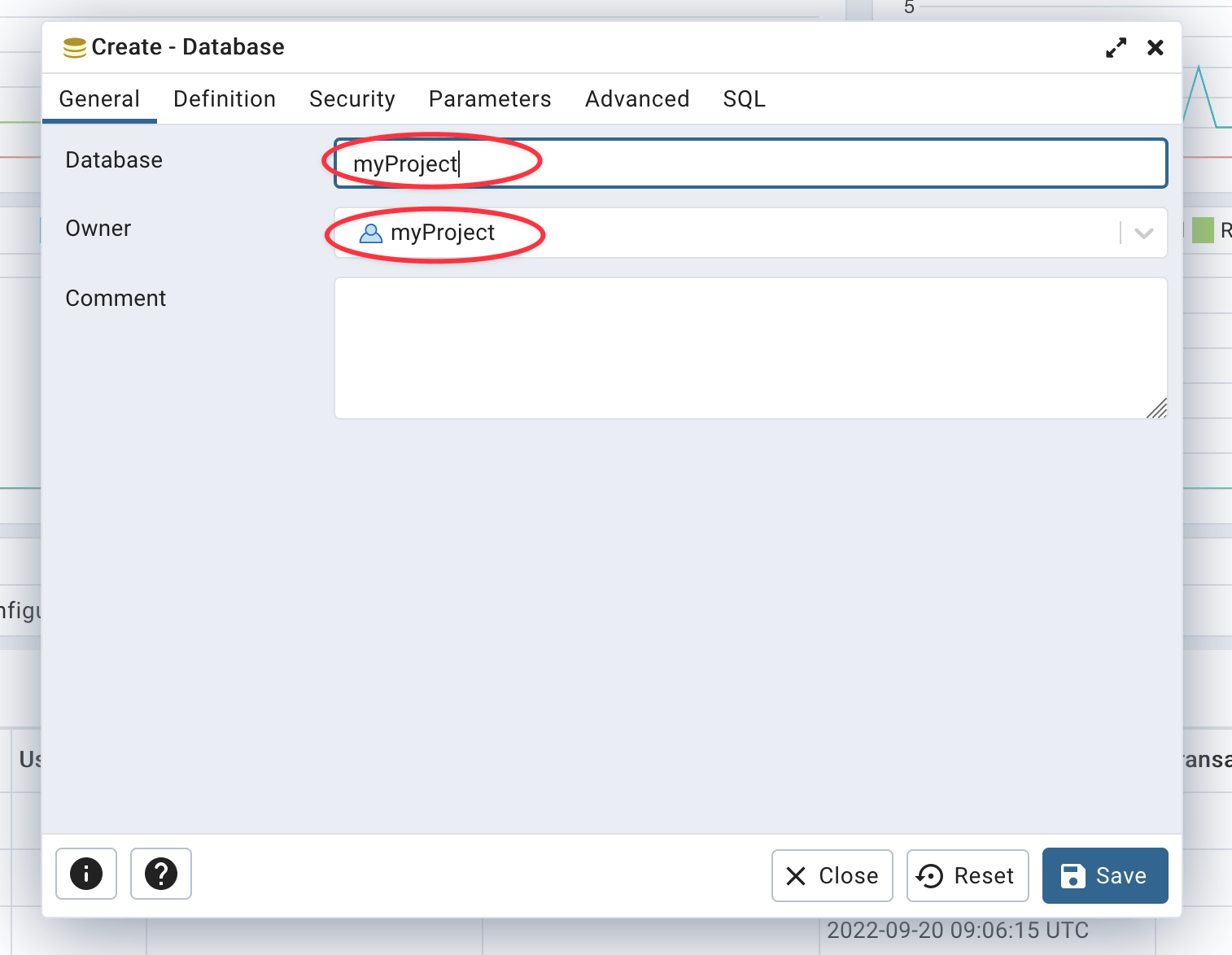 定义数据库名称和所有者
您的数据库现在已创建。
使用psql命令行工具
创建用户
要使用psql命令行工具在PostgreSQL上创建用户,请运行以下SQL查询:
CREATE ROLE "myProject" WITH
  LOGIN
  NOSUPERUSER
  NOCREATEDB
  NOCREATEROLE
  NOINHERIT
  NOREPLICATION
  CONNECTION LIMIT -1
  PASSWORD 'secretPassword';
别忘了将
myProject替换为您的项目名称,并将secretPassword替换为安全密码。 另外,使用您的项目名称作为登录名和数据库名也是一个好习惯。如果您的项目名为“superWebsite”,请考虑创建一个名为“superWebsite”的用户和一个名为“superWebsite”的数据库。您可以使用以下命令行生成一个安全密码:
openssl rand -base64 24 | tr -d '\n' | cut -c1-32
创建数据库
要使用psql命令行工具在PostgreSQL上创建数据库,请运行以下SQL查询:
CREATE DATABASE "myProject"
  WITH
  OWNER = "myProject"
  ENCODING = 'UTF8'
  CONNECTION LIMIT = -1
  IS_TEMPLATE = false;
一个好的做法是为数据库和用户使用相同的名称。例如,如果您的项目名为“superWebsite”,请考虑创建一个名为“superWebsite”的用户和一个名为“superWebsite”的数据库。
从计算机导入数据到PostgreSQL
从计算机导入数据到PostgreSQL实例的最简单方法之一是使用PostgreSQL命令行工具。在您的计算机上,运行以下命令(将<DB_NAME>替换为您的数据库名称,将data.pgsql替换为您的SQL文件名):
psql \
  --host=<XXXXXX>.stackhero-network.com \
  --username=admin \
  --port=<PORT> \
  --dbname=<DB_NAME> \
  < data.pgsql
从PostgreSQL导出数据到计算机
使用PostgreSQL命令行工具从PostgreSQL实例导出数据到计算机同样简单。
-
要导出整个数据库(将
<DB_NAME>替换为您的数据库名称):pg_dump \ --host=<XXXXXX>.stackhero-network.com \ --username=admin \ --port=<PORT> \ --dbname=<DB_NAME> \ > data.pgsql -
要导出单个表(将
<DB_NAME>替换为您的数据库名称,将<TABLE_NAME>替换为您的表名):pg_dump \ --host=<XXXXXX>.stackhero-network.com \ --username=admin \ --port=<PORT> \ --dbname=<DB_NAME> \ --table=<TABLE_NAME> \ > data.pgsql
使用Node.js连接PostgreSQL
要使用Node.js和pg包(也称为node-postgres)连接PostgreSQL,您可以参考以下示例。注意ssl参数,它对于确保TLS加密非常重要:
const { Client } = require('pg');

(async () => {
  const pg = new Client({
    host: '<XXXXXX>.stackhero-network.com',
    port: <PORT>,
    user: '<USERNAME>',
    password: '<PASSWORD>',
    database: '<DATABASE>',
    ssl: {}
  });

  await pg.connect();

  const result = await pg.query('SELECT 1');

  await pg.end();
})().catch(error => {
  console.error('');
  console.error('🐞 发生错误!');
  console.error(error);
  process.exit(1);
});
使用Node.js和pg库(以及async/await)连接PostgreSQL的完整示例可在此Git仓库中找到:
https://github.com/stackhero-io/postgresqlGettingStarted.
使用Node.js/TypeORM连接PostgreSQL
要使用TypeORM从Node.js连接到PostgreSQL,请将ssl标志设置为true,如下例所示:
createConnection({
  type: 'postgres',
  host: '<XXXXXX>.stackhero-network.com',
  port: <PORT>,
  username: '<USERNAME>',
  password: '<PASSWORD>',
  database: '<DATABASE>',
  extra: {
    ssl: true
  }
});
使用Django连接PostgreSQL
如果尚未安装,请安装psycopg模块,它将用于连接PostgreSQL:
pip install psycopg
在此初始步骤中,您将密码直接存储在settings.py文件中。此方法仅用于测试,因为它不安全。在本文档的后面,您将找到一个最佳实践示例。
打开settings.py文件并添加以下配置:
DATABASES = {
  'default': {
    'ENGINE': 'django.db.backends.postgresql',
    'HOST': '<XXXXXX>.stackhero-network.com',
    'PORT': <PORT>,
    'OPTIONS': {
      'sslmode': 'require',
    },
    'NAME': 'admin',
    'USER': 'admin',
    'PASSWORD': '<ADMIN_PASSWORD>'
  }
}
注意:此示例不建议用于生产,仅用于测试目的!
一旦您的连接正常工作,您可以采用更安全的方法来存储凭据。以下示例使用django-environ并将凭据存储在.env文件中。
-
安装
django-environ:pip install django-environ -
打开
settings.py文件并按如下修改:import environ env = environ.Env() environ.Env.read_env() DATABASES = { 'default': { 'ENGINE': 'django.db.backends.postgresql', 'HOST': env('STACKHERO_POSTGRESQL_HOST'), 'PORT': <PORT>, 'OPTIONS': { 'sslmode': 'require', }, 'NAME': 'admin', 'USER': 'admin', 'PASSWORD': env('STACKHERO_POSTGRESQL_ADMIN_PASSWORD') } } -
在与
settings.py相同的目录中打开或创建.env文件并添加:STACKHERO_POSTGRESQL_HOST=<XXXXXX>.stackhero-network.com STACKHERO_POSTGRESQL_ADMIN_PASSWORD=<ADMIN_PASSWORD> -
最后,将
.env添加到您的.gitignore文件中,以确保您的凭据不会存储在Git仓库中:
echo ".env" >> .gitignore
激活PostgreSQL的PostGIS扩展
PostGIS扩展包含在我们的PostgreSQL服务中。您必须在计划使用的每个数据库上激活它。
要激活扩展,请连接到您的数据库并执行此查询:
CREATE EXTENSION postgis;
您可以通过检查其版本来验证PostGIS是否正常工作:
SELECT PostGIS_Full_Version();
或者,检索所有已安装的PostGIS扩展的列表:
SELECT * FROM pg_extension WHERE extname LIKE 'postgis%';
如果需要,您可以添加其他扩展。但是,强烈建议您不要激活不使用的扩展:
-- 启用PostGIS
CREATE EXTENSION postgis;

-- 启用栅格支持
CREATE EXTENSION postgis_raster;

-- 启用拓扑
CREATE EXTENSION postgis_topology;

-- Tiger需要模糊匹配
CREATE EXTENSION fuzzystrmatch;

-- 基于规则的标准化器
CREATE EXTENSION address_standardizer;

-- 示例规则数据集
CREATE EXTENSION address_standardizer_data_us;

-- 启用US Tiger地理编码器
CREATE EXTENSION postgis_tiger_geocoder;
注意:不要在数据库
postgres上激活PostGIS!
禁用PostgreSQL的PostGIS扩展
要从数据库中删除PostGIS,请连接到相关数据库并运行以下查询:
DROP EXTENSION postgis;
激活PgVector扩展
在Stackhero上激活PgVector扩展很简单。运行以下查询:
CREATE EXTENSION vector;
激活TimescaleDB扩展
在Stackhero上激活TimescaleDB扩展很简单。运行以下查询:
CREATE EXTENSION timescaledb;
跟踪SQL计划和执行的统计信息(pg_stat_statements)
要启用pg_stat_statements支持,首先通过Stackhero仪表板在您的PostgreSQL配置中启用它。然后,通过运行以下命令为当前数据库启用扩展:
CREATE EXTENSION pg_stat_statements;
有关更多信息,请参阅PostgreSQL官方文档。
使用Skyvia配置PostgreSQL
使用Skyvia与Stackhero for PostgreSQL非常简单。通过配置以下设置确保安全连接:
- 将
Protocol设置为SSL - 将
Port设置为您的PostgreSQL端口 - 通过将
SSL Mode设置为Require强制加密 - 选择
SSL TLS Protocol为1.2或更高
有关Skyvia配置的更多详细信息,请参阅Skyvia官方文档。
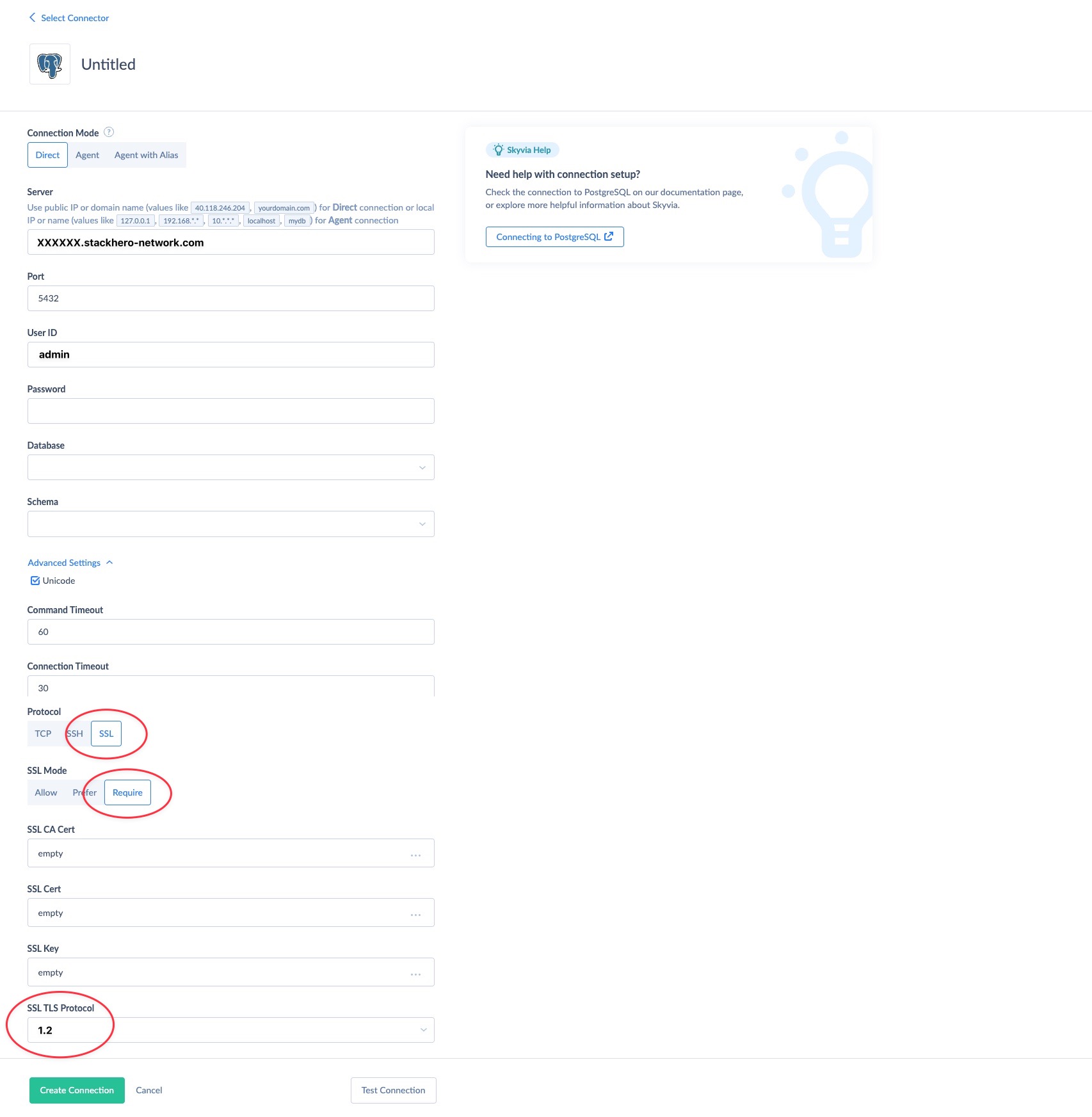 使用Stackhero为PostgreSQL配置Skyvia的示例