 Mattermost: 入门指南
如何开始使用Mattermost
👋 欢迎使用 Stackhero 文档!
Stackhero 提供即用型 Mattermost 云 解决方案,具有众多优势,包括:
- 无限用户和频道。
- 包含无限且专用的 SMTP 电子邮件服务器。
- 使用 HTTPS 保护的可定制域名(例如,https://chat.your-company.com)。
- 只需点击即可轻松更新。
- 由私有和专用 VM提供的最佳性能和强大安全性。
- 在🇪🇺 欧洲和🇺🇸 美国均可用。
节省时间,简化生活:只需5分钟即可试用 Stackhero 的 Mattermost 云托管 解决方案!
配置推送通知内容
默认情况下,Mattermost发送的推送通知会显示发送者的用户名和消息发送的频道,而不显示消息内容。如果您希望在通知中包含完整的消息,可以在系统控制台中调整设置:
-
打开系统控制台。
-
导航到站点配置 > 通知 > 推送通知内容。
-
选择仅发送发送者的姓名、发送者的姓名和频道,或完整消息。
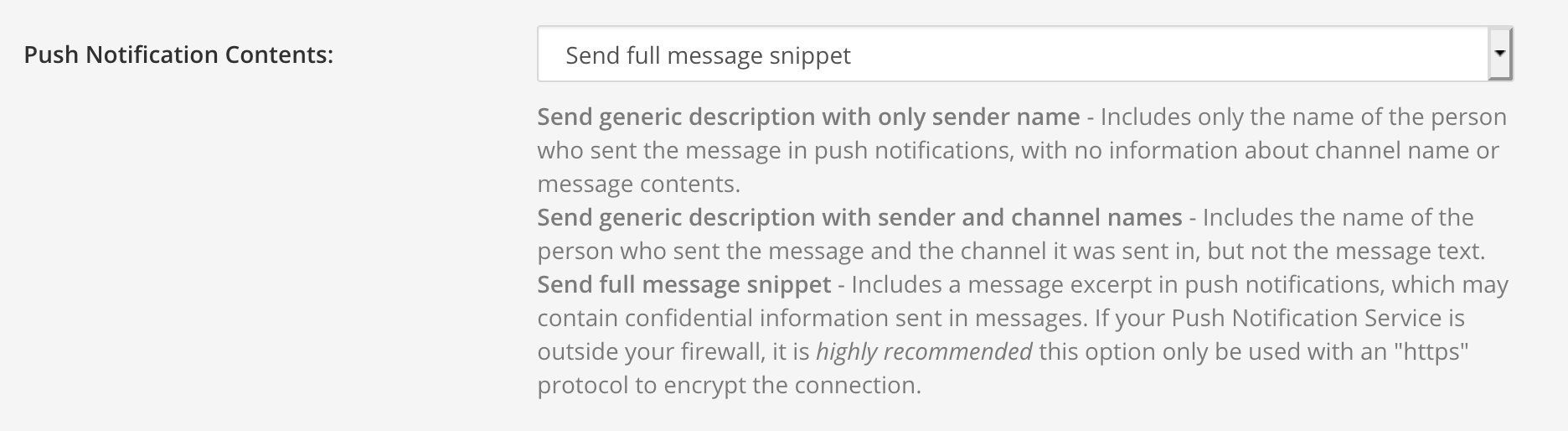 推送通知选项
使用mmctl进行高级Mattermost管理
对于想要深入了解的用户,mmctl CLI提供了强大的工具来管理和配置您的Mattermost实例。您可以在官方文档中找到更多详细信息:https://docs.mattermost.com/manage/mmctl-command-line-tool.html。
使用CLI mmctl与Mattermost
您可以选择在计算机上安装mmctl或使用Docker运行它。我们推荐使用Docker。要启动一个带有交互式bash shell的容器,您可以运行:
docker run -it mattermost/mattermost-team-edition:latest /bin/bash
要登录,请通过运行以下命令与您的服务器建立连接:
mmctl auth login -n stackhero https://<XXXXXX>.stackhero-network.com
系统会提示您输入Mattermost凭据。登录后,您可以使用mmctl CLI执行各种管理任务。
如果您使用双因素认证并遇到“could not initiate client: Invalid MFA token”错误,请通过运行以下命令包含您的MFA令牌(来自MFA应用的6位代码):
mmctl auth login -n stackhero --mfa-token <XXXXXX> https://<XXXXXX>.stackhero-network.com
成功认证后,您可以使用以下命令列出所有Mattermost用户:
mmctl user list
使用mmctl删除Mattermost用户
警告 请谨慎:此操作将永久删除用户及其所有相关数据,无法恢复。
虽然您可以从Mattermost系统控制台禁用用户,但删除必须通过mmctl CLI进行。要删除用户,请运行:
mmctl user delete [email protected]
如果您遇到“Permanent user deletion feature is not enabled. Please contact your System Administrator”错误,请通过以下命令启用API用户删除支持:
mmctl config set ServiceSettings.EnableAPIUserDeletion true
使用mmctl删除Mattermost频道
您可以使用mmctl CLI删除频道。
警告 请谨慎:此操作将永久删除频道及其所有数据,无法恢复。
要删除频道,请用您的具体值替换<TEAM>和<CHANNEL>并执行:
mmctl channel delete <TEAM>:<CHANNEL>
如果您遇到Permanent channel deletion feature is not enabled. Please contact your System Administrator.错误,请通过运行以下命令启用此功能:
mmctl config set ServiceSettings.EnableAPIChannelDeletion true
禁用Mattermost企业许可证
Stackhero提供Team Edition,这是Mattermost的免费开源版本。您也可以从Mattermost Inc.购买Enterprise Edition许可证并在Stackhero上运行。
如果您不小心激活了Mattermost企业版,可以通过以下步骤禁用它:
-
确保在Stackhero仪表板上禁用
Enterprise Edition。登录您的Stackhero仪表板,选择您的Mattermost服务,点击配置按钮,如果已激活,请禁用Enterprise Edition选项。 Stackhero仪表板中的Mattermost企业版选项
 -
登录Mattermost,点击左上角的菜单图标,选择系统控制台,然后选择版本和许可证。最后,点击移除许可证并降级服务器。
完成这些步骤后,您的服务器将恢复为免费的Team Edition。
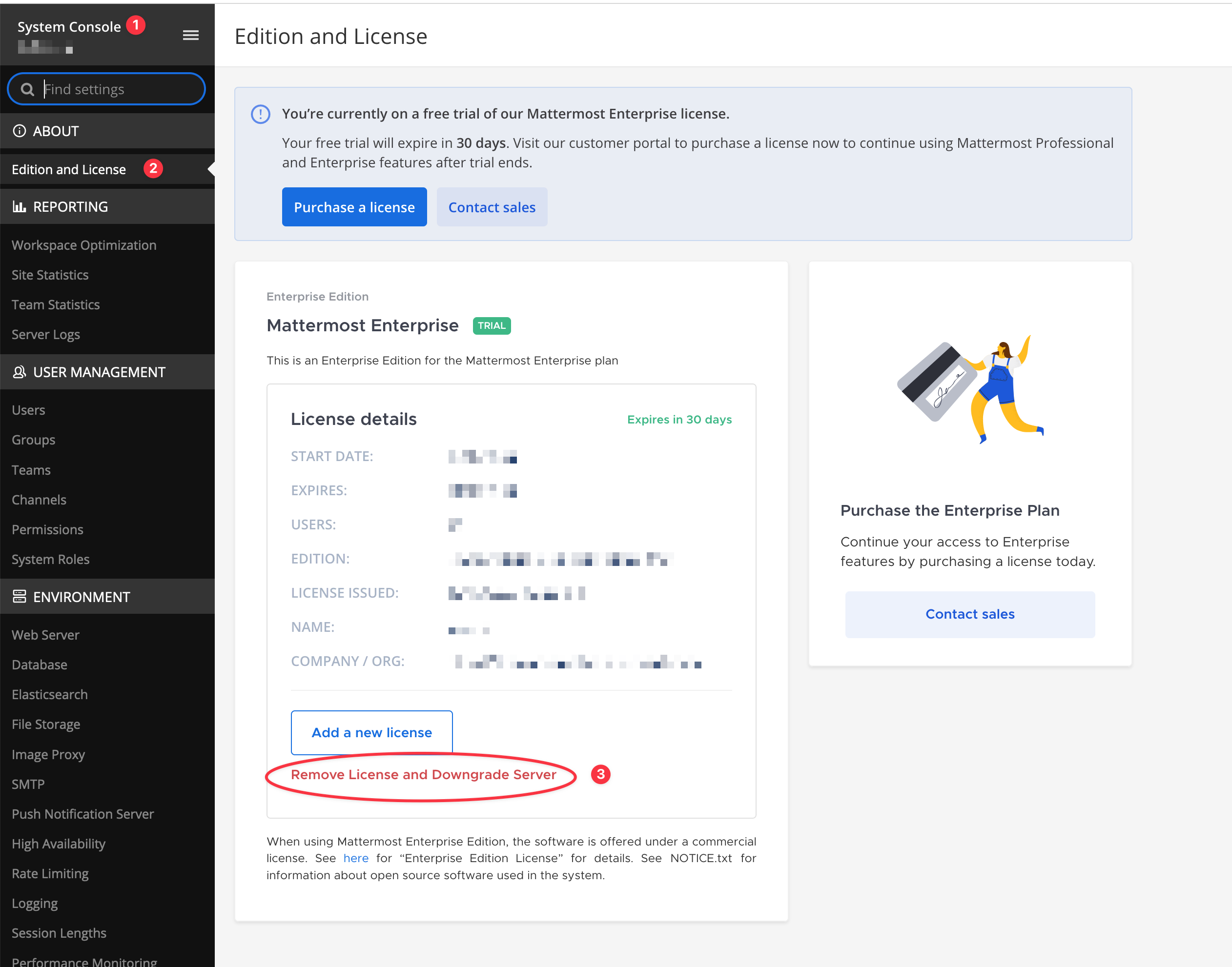 从Mattermost移除企业许可证
自动删除超过一定时间的消息
Stackhero包含一个独特功能,可以在一定天数后自动删除Mattermost消息。
例如,您可以指定希望在公共和私人频道中保留消息365天(1年),并自动删除超过1年的消息。这对于遵守本地数据保留法律或简单地减少实例磁盘使用非常有用。
为此,请转到Stackhero仪表板,选择您的Mattermost服务,点击“配置”按钮,然后根据需要配置“自动删除帖子”部分。
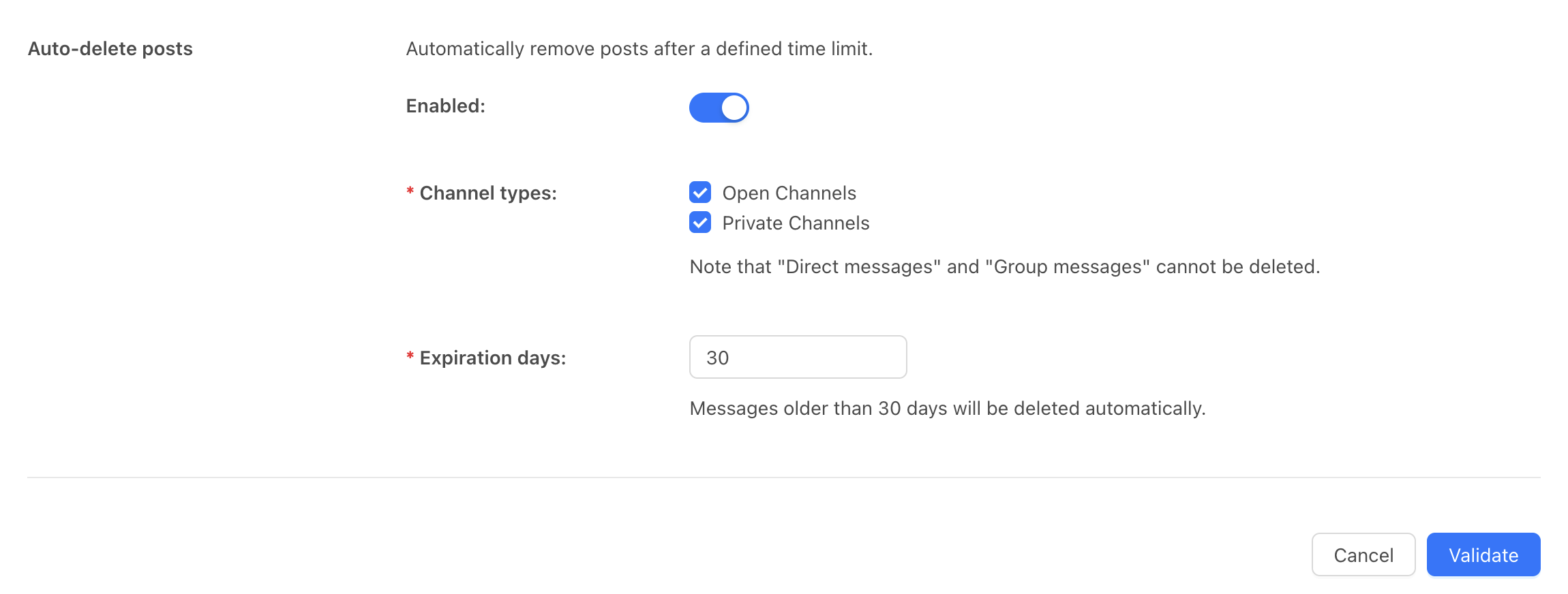 Mattermost消息自动删除配置