 MongoDB: Robo 3T 配置
了解如何为您的 MongoDB 实例配置 Robo 3T。
如果您希望将 Robo 3T(之前称为 Robomongo)连接到您的 MongoDB 实例,您来对地方了。本分步指南将带您完成配置流程,帮助您轻松设置和管理连接。
如需了解更多关于 Robo 3T 的信息,欢迎访问 官方网站。
请注意,Robo 3T 已经停止维护。您可以考虑使用更现代的工具,如 Studio 3T 或 MongoDB Compass 作为替代方案。
配置 Robo 3T
步骤 1:开始配置
首先,打开 Robo 3T 并进入 "MongoDB Connections" 部分。如果您要新建连接,可以点击 "Create" 开始配置。
此时会弹出一个名为 "Connection Settings" 的对话框。以下是各个标签页的填写方法。
Connection 标签页
在 "Connection" 标签页中,您需要填写以下字段:
- Name:为您的连接选择一个唯一且清晰的名称,方便后续识别。
- Address:输入您的 MongoDB 实例的域名(例如
<XXXXXX>.stackhero-network.com),如果有自定义域名也可以填写。
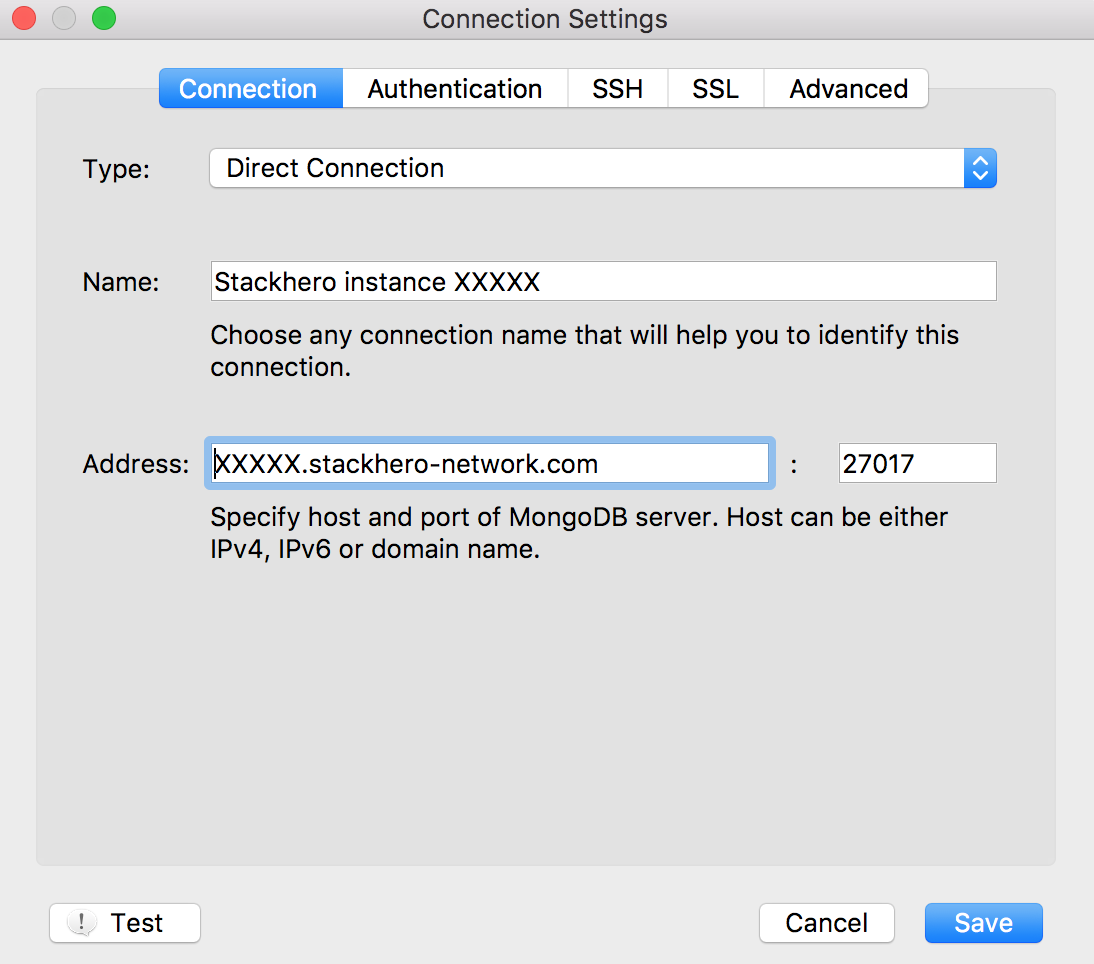 Connection 标签页配置
Authentication 标签页
接下来,切换到 "Authentication" 标签页,填写以下内容:
- Perform Authentication:请确保勾选此选项。
- Default Database:填写
admin。 - Username:填写
admin。 - Password:使用您在 Stackhero 控制台获得的密码。
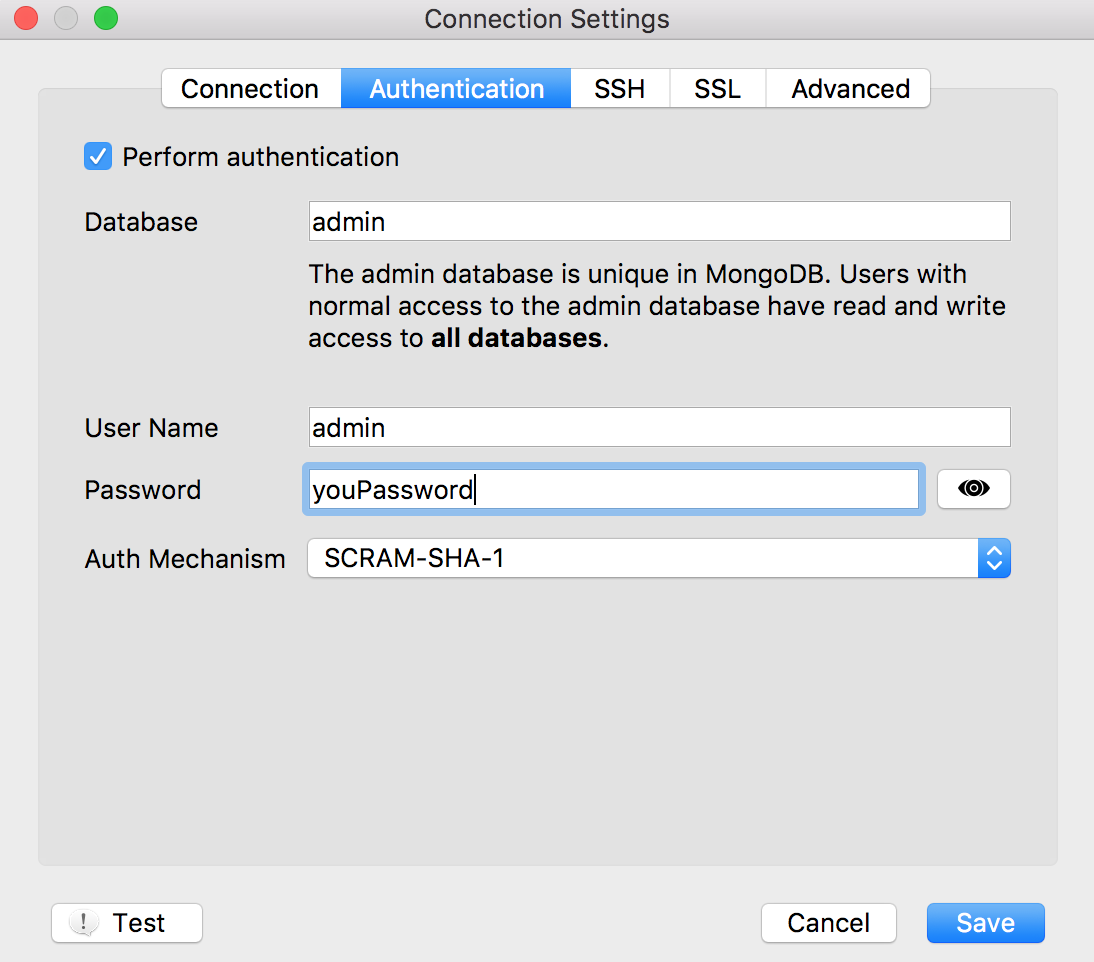 Authentication 标签页配置
SSL 标签页
最后,打开 "SSL" 标签页,调整以下设置:
- Use SSL Protocol:勾选此项以启用 SSL。
- SSL Type:选择 "Self-signed certificate",因为此连接的证书颁发机构(CA)不是公开信任的。
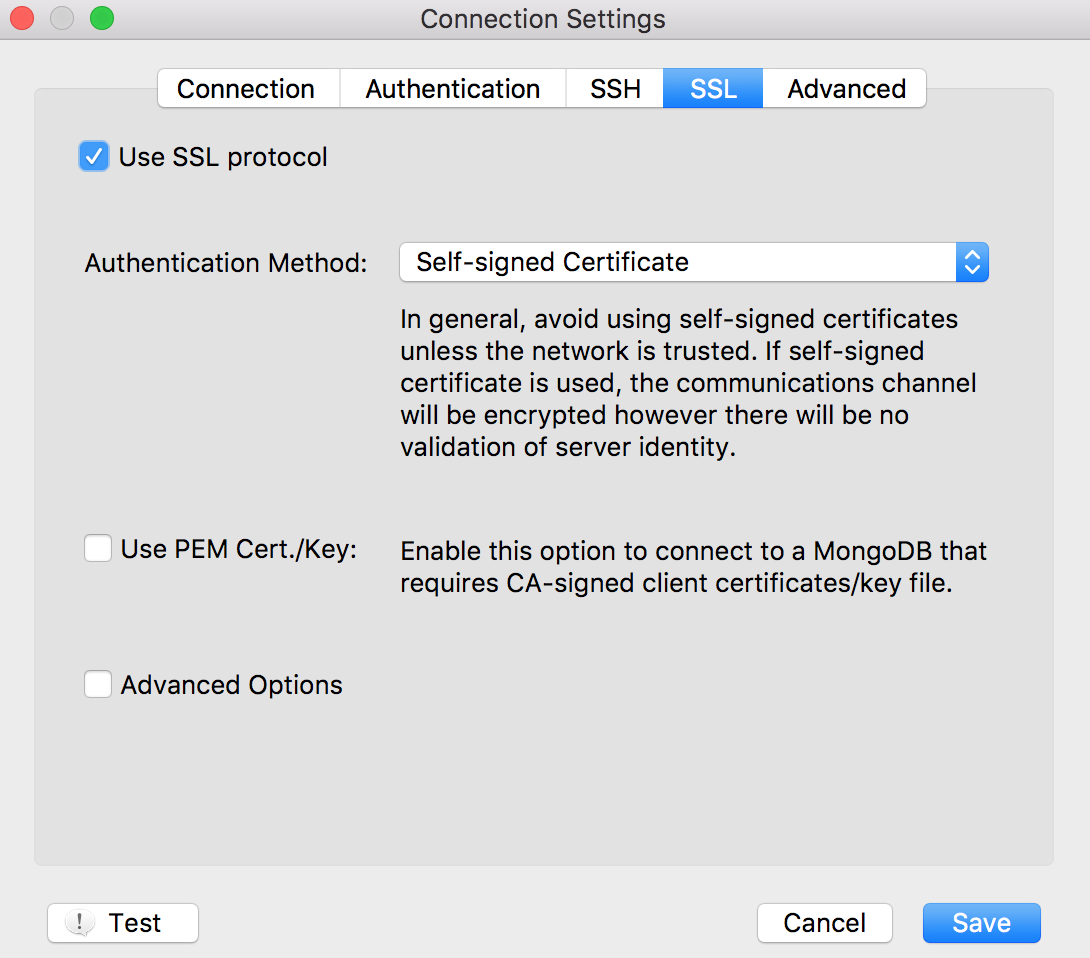 SSL 标签页配置
完成上述步骤后,您就可以通过 Robo 3T 轻松连接到您的 MongoDB 实例。
常见问题排查
错误:“Network error while attempting to run command 'saslStart' on host XXXXX”
如果遇到此错误,通常是由于您的 MongoDB 服务器版本与已安装的 Robo 3T 版本不兼容。为解决此问题,您可以:
- 从 官方网站 下载并安装最新版本的 Robo 3T。
希望本指南能帮助您顺利完成配置。如果您有任何疑问或需要协助,请随时联系我们的支持团队,我们将竭诚为您服务!