將日誌轉發到 Graylog
學習如何配置您的 Stackhero 實例以將系統日誌轉發到 Graylog 進行集中式日誌管理。
介紹
Graylog 提供了一個強大且用戶友好的平台來管理系統日誌。它簡化了日誌的收集、組織和分析,並提供 Slack 和電子郵件通知、自定義儀表板以及強大的查詢界面等功能。這使其成為增強系統監控、加強安全性和簡化故障排除過程的理想工具。
通過配置您的 Stackhero 實例將日誌轉發到 Graylog 伺服器,您可以集中管理日誌,從而提高系統監控工作的效率和效果。
設置 Graylog 接收日誌
按照以下步驟配置 Graylog 以接收日誌:
- 登錄到您的 Graylog 網頁界面。
- 導航到 System > Inputs。
- 從 Select input 下拉菜單中選擇 GELF HTTP。
- 啟用 Global 選項。
- 為輸入分配一個描述性名稱,例如 "GELF HTTPS"。
- 保存配置設置。
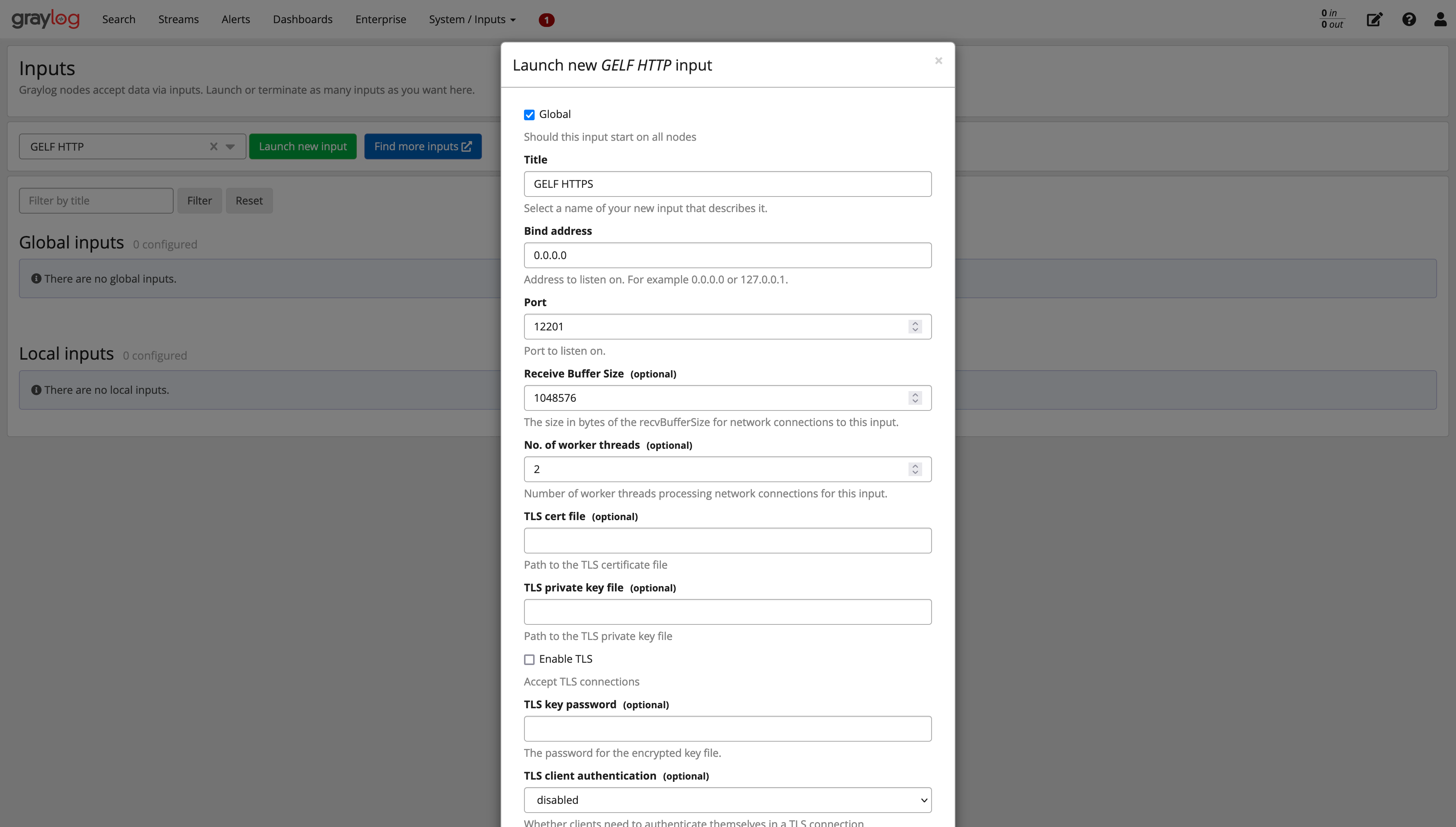 Graylog GELF HTTP 輸入配置
接下來,在您的 Stackhero 儀表板中驗證輸入端口設置:
- 訪問您的 Stackhero 儀表板。
- 導航到您的 Graylog 服務的配置頁面。
- 選擇 Configure。
- 確認在 Input Ports 部分中,端口 12201 已為 TCP 和 TLS 啟用。如有需要,調整設置。
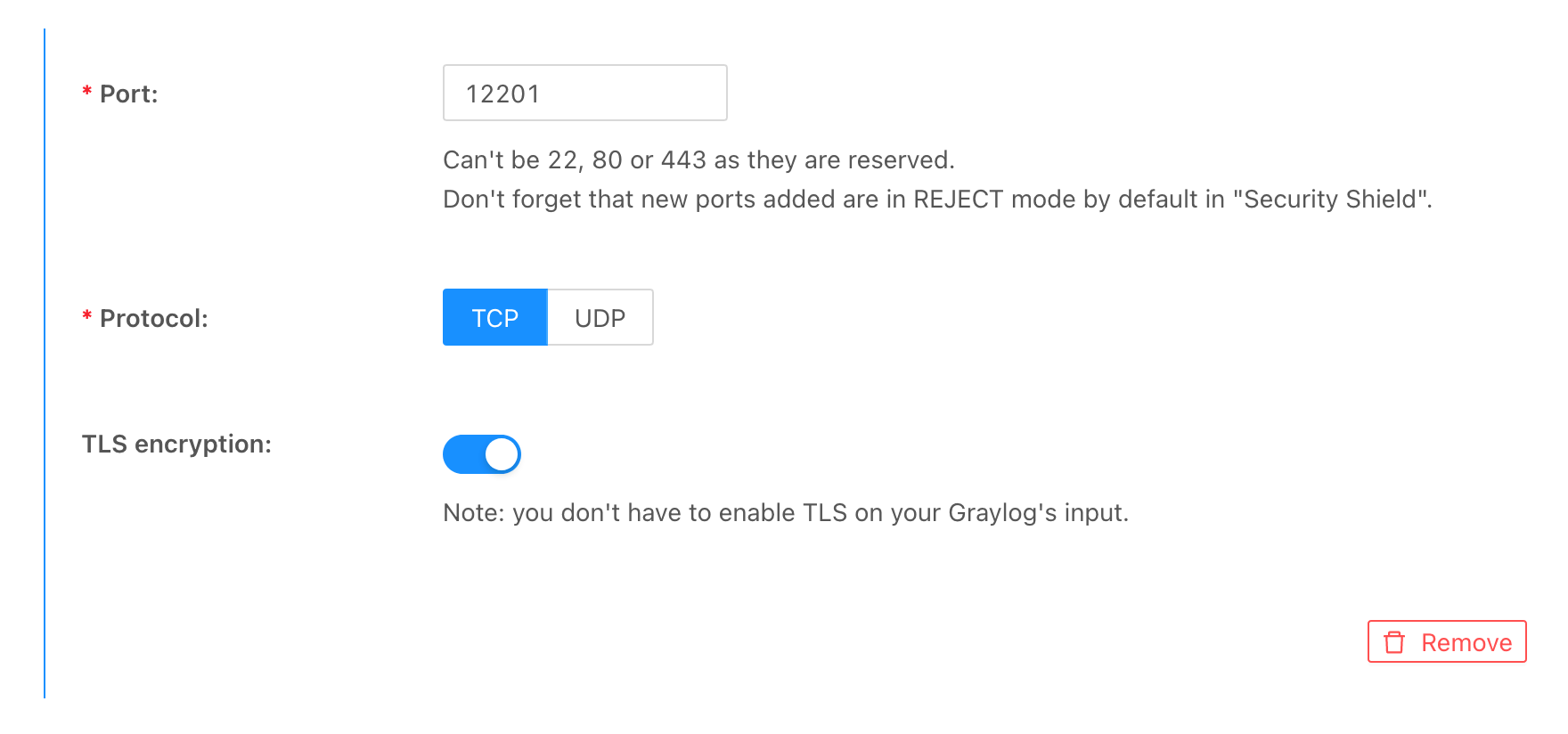 在 Graylog 上啟用端口 12201 的 TLS
您的 Graylog 實例現在已準備好接收來自 Stackhero 的日誌。
配置您的 Stackhero 實例以將日誌發送到 Graylog
要設置 Stackhero 實例以將日誌轉發到 Graylog:
- 登錄到 Stackhero 儀表板。
- 導航到您希望配置的服務實例。
- 選擇 Logs Forwarder 標籤。
- 在 Graylog Domain 欄位中輸入您的 Graylog 網域(例如,
<XXXXXX>.stackhero-network.com或您的自定義網域)。 - 將 Graylog Port 設置為
12201。 - 保存配置設置。
保存這些配置後,您的 Stackhero 實例將開始將日誌轉發到您的 Graylog 伺服器。
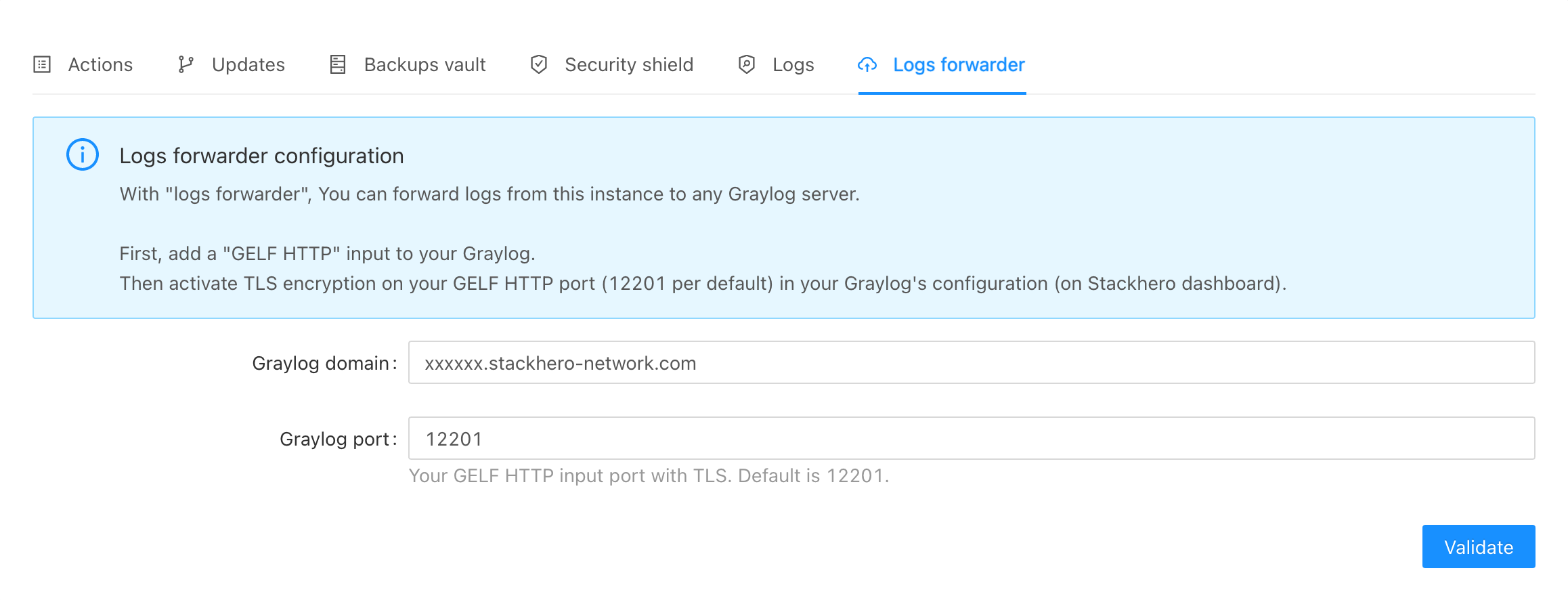 Stackhero 日誌轉發器配置
驗證日誌轉發
為確保日誌正確轉發:
- 打開 Graylog 網頁界面。
- 導航到 Search 部分。
- 輸入查詢,例如 "logs from"。
- 查找從您的實例發送到
<XXXXXX>.stackhero-network.com:12201的日誌條目(例如,"Logs from svc-xxxxxx")。
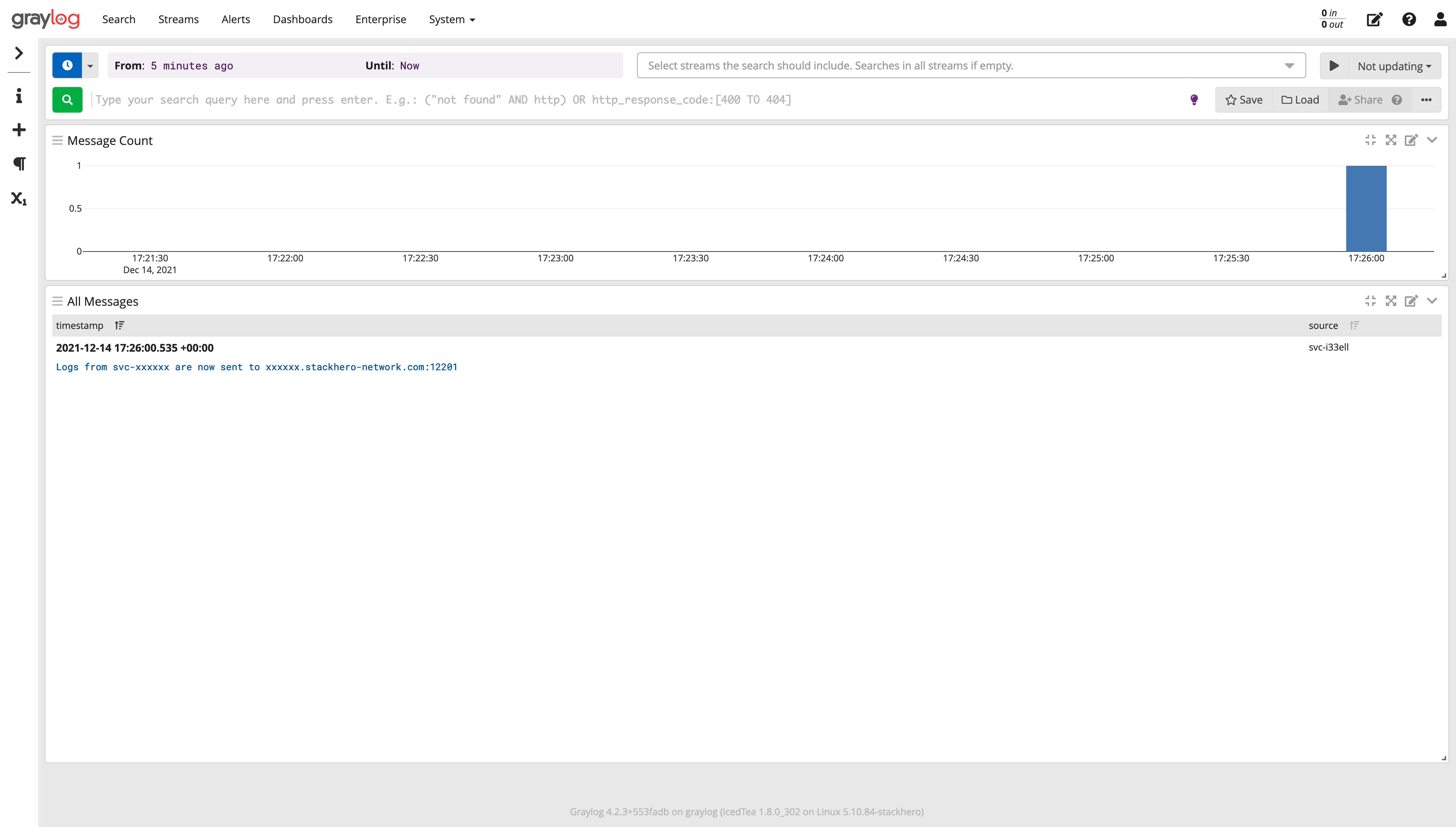 Graylog 接收日誌示例
恭喜!您的 Stackhero 實例現在已成功將日誌轉發到您的 Graylog 伺服器。此設置實現了集中且可擴展的日誌監控和分析。