 Graylog: アラート
Graylogアラートをメール、Slack、またはMattermostで送信する方法
👋 Stackheroのドキュメントへようこそ!
Stackheroは、数多くの利点を提供する、すぐに使えるGraylogクラウドソリューションを提供しています。
- 無制限で専用のSMTP メールサーバーが含まれています。
- ワンクリックで簡単にアップデート。
- HTTPSで保護されたカスタマイズ可能なドメイン名(例: https://logs.your-company.com)。
- プライベートで専用のVMによる最適なパフォーマンスと強力なセキュリティ。
時間を節約し、生活を簡素化:StackheroのGraylogクラウドホスティングソリューションを試すのに5分しかかかりません!
Graylogは、通知を通じてアラートを送信することで、特定の条件に対して積極的に対応することを可能にします。これらの通知は、メール、Slack、Mattermost、またはHTTPウェブフックを介して送信できます。
アラートに関する追加の情報は、公式ドキュメントを参照してください。
メール通知の設定
Stackheroが提供するすべてのGraylogインスタンスには、組み込みのメールサーバーが含まれており、追加費用なしでインスタンスから直接無制限のメールを送信できます。
メール通知を設定するには、次の手順を考慮してください。
-
Graylogサービスにアクセスし、
Alerts>Notificationsに移動し、Get started!ボタンをクリックするか、Create notificationを選択します。 -
通知のタイトルを入力し、
Notification typeでEmail Notificationを選択します。 -
Senderフィールドに**noreply@<yourGraylogDomain>**を入力します。<yourGraylogDomain>を実際のGraylogドメイン名に置き換えることを忘れないでください。通常は<XXXXXX>.stackhero-network.comの形式です。警告 重要: メール送信時のエラーを避けるために、Graylogドメインを使用してください。
-
アラートを受信したいメールアドレスを
Email recipientフィールドに指定します。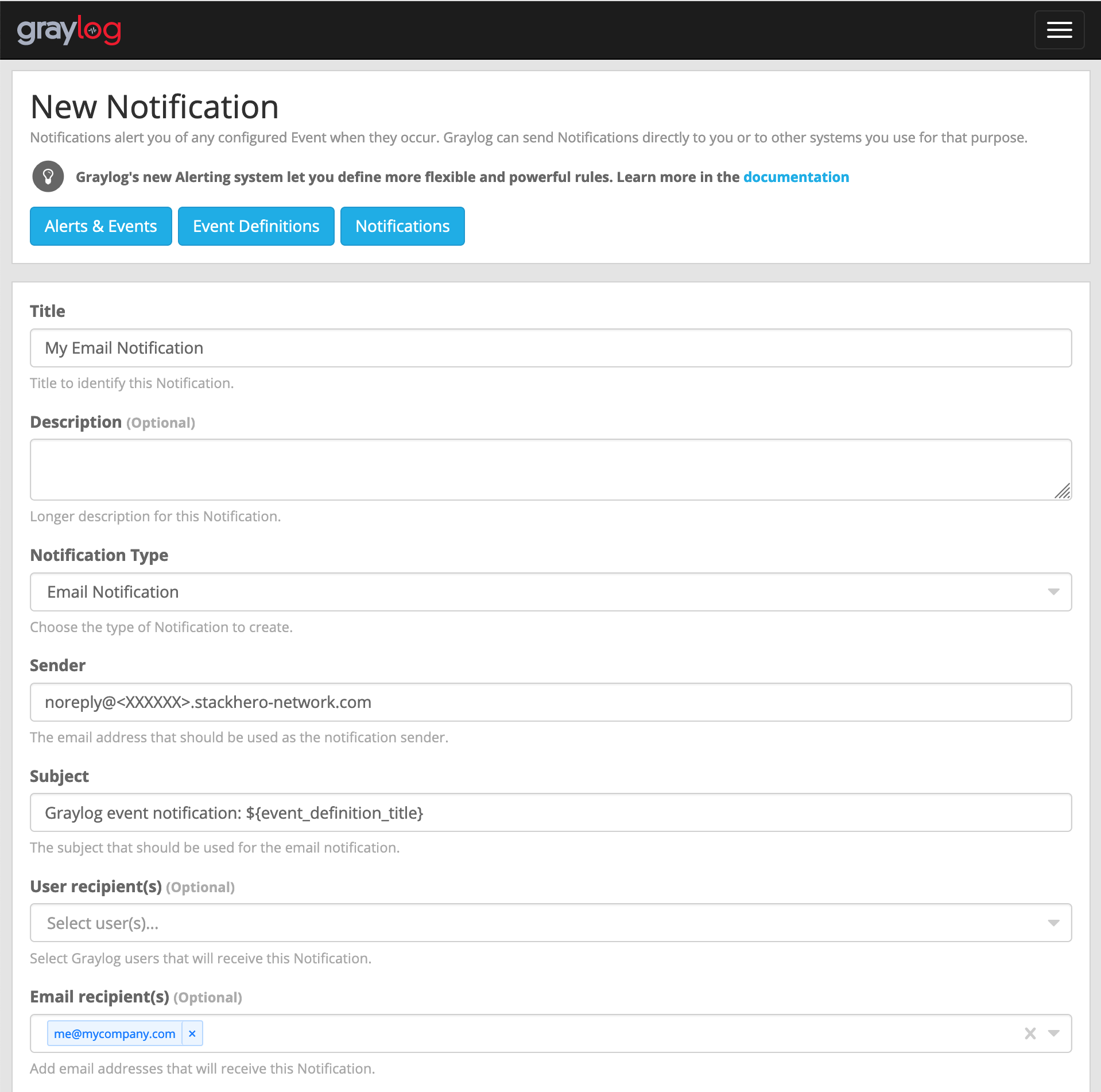 メール設定の例
 -
Execute test notificationボタンをクリックして、すべてが正しく機能することを確認します。確認後、Createをクリックして設定を完了します。
おめでとうございます!メール通知が設定され、運用可能になりました!
エラーの処理: "Sending the email to the following server failed: postfix:25"
エラーError: Notification has email recipients and is triggered, but sending emails failed. Sending the email to the following server failed: postfix:25が発生した場合、sender入力が正しくフォーマットされていない可能性があります。<something>@<yourGraylogDomain>のパターンに従う必要があります。「something」は柔軟に(例:「noreply」)設定できますが、「yourGraylogDomain」はGraylogサービスドメインを反映する必要があります。通常は<XXXXXX>.stackhero-network.comの形式です。
SlackおよびMattermost通知の設定
SlackまたはMattermost Cloud通知を設定するには、まずSlackまたはMattermost Cloudから「インカミングウェブフック」が必要です。
SlackからインカミングウェブフックURLを取得
Slackユーザーの場合、https://api.slack.com/appsにアクセスし、Create New Appをクリックします。フォームに記入し、検証した後、Incoming Webhooksを選択して有効にします。Add New Webhook to Workspaceをクリックし、次のステップで使用するためにWebhook URLをコピーします。
MattermostからインカミングウェブフックURLを取得
Slackのオープンソース代替であるMattermost Cloudを好む場合、Mattermostインターフェースに移動します。メインメニューからIntegrationsを選択し、次にIncoming Webhooksを選択し、Add Incoming Webhookをクリックしてフォームに記入します。https://<domain>/hooks/<token>の形式でURLが提供されるので、将来の使用のためにコピーします。
通知の設定
SlackおよびMattermost Cloud通知を設定する前に、StackheroダッシュボードでIntegrationsプラグインが有効になっていることを確認してください。これを行うには、Graylogサービスを選択し、Configureをクリックし、Integrationsプラグインを有効にして設定を確認します。
設定が完了したら、GraylogインスタンスのAlerts、Notificationsに移動し、Get started!またはCreate notificationをクリックします。
タイトルを割り当て、Notification typeでSlack Notificationを選択します。SlackまたはMattermostから取得したインカミングウェブフックURLをWebhook URLに貼り付けます。
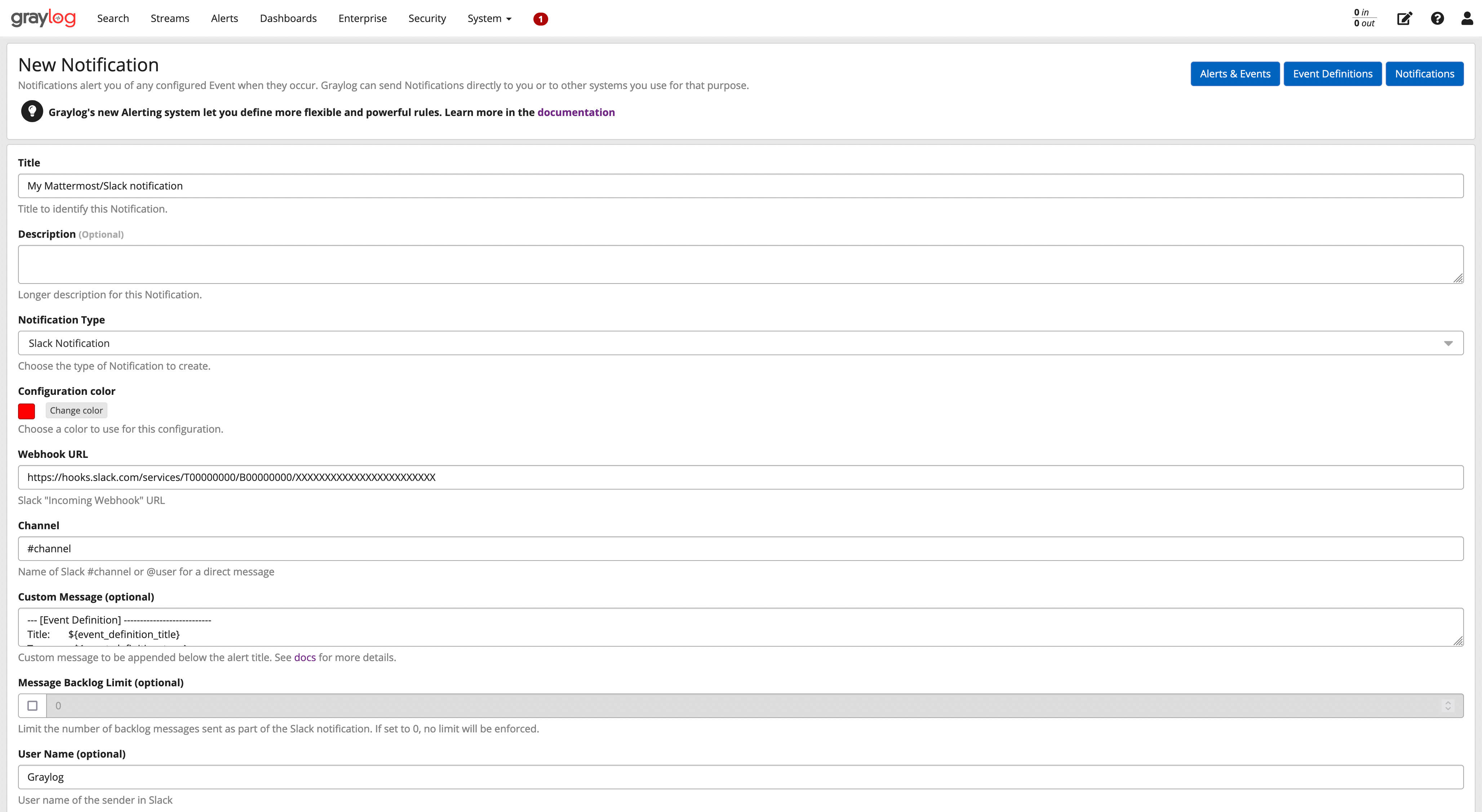 Slack/Mattermost設定の例
Execute Test Notificationボタンをクリックして機能を確認し、Createをクリックして完了します。
おめでとうございます、Slack/Mattermost通知が設定され、準備が整いました!