 Grafana: Prometheusの使用
Grafanaを設定してPrometheusをデータソースとして使用する方法
👋 Stackheroのドキュメントへようこそ!
Stackheroは、数多くの利点を提供するGrafanaクラウドソリューションを提供しています。
- 無制限のユーザー、ダッシュボード、アラート。
- 無制限で専用のSMTP メールサーバーが含まれています。
- プラグインはワンクリックでインストール可能。
GitLab、GitHub、OAuth2プロトコルと互換性のあるスムーズなSSOサポート。- ワンクリックで簡単にアップデート。
- HTTPSで保護されたカスタマイズ可能なドメイン名(例:https://grafana.your-company.com)。
- プライベートで専用のVMによる最適なパフォーマンスと強力なセキュリティ。
時間を節約し、生活を簡素化:StackheroのGrafanaクラウドホスティングソリューションを試すのに5分しかかかりません!
GrafanaでPrometheusをデータソースとして設定する方法
PrometheusをGrafanaと統合することで、メトリクスを効果的に視覚化する能力が向上します。このガイドに従って、簡単な設定プロセスを進めてください。
データソース設定へのアクセス
- GrafanaのWebユーザーインターフェース(UI)を開きます。
Configuration>Data Sourcesに移動します。Add Data Sourceをクリックします。- 利用可能なソースのリストから
Prometheusを選択します。
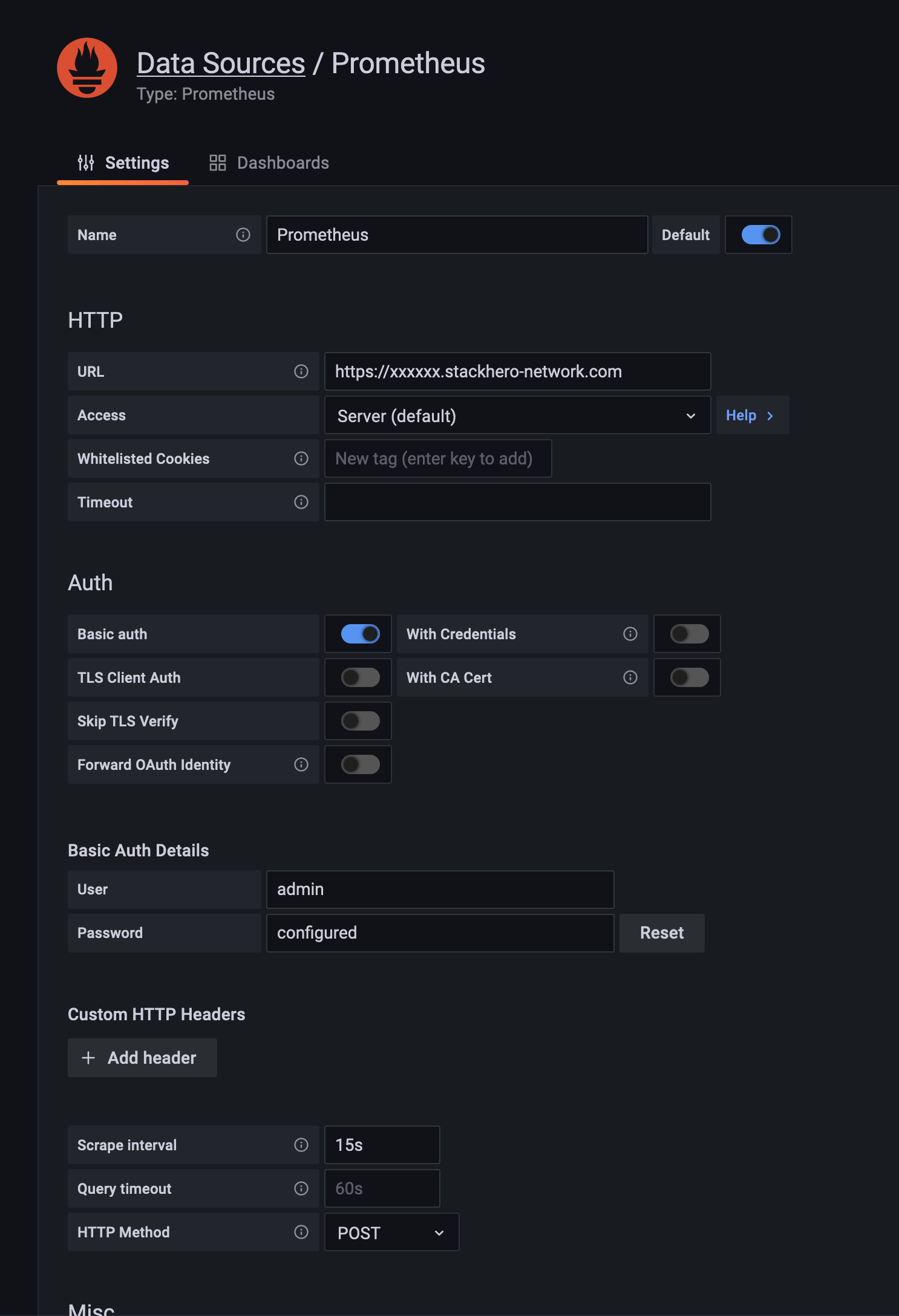 データソースとしてのPrometheus設定の例
Prometheusデータソースの設定
Prometheusをデータソースとして正しく設定するために、次の手順に従ってください。
- URL:
https://<XXXXXX>.stackhero-network.comやカスタムドメインなど、PrometheusサービスのURLを提供します。 - Authentication:
Basic Authを有効にし、ユーザー名をadminに設定し、Prometheusのパスワードを入力します。このパスワードはStackheroダッシュボードのPrometheusサービス設定で確認できます。 - Scrape Interval:
Scrape IntervalがPrometheusサーバーの設定と一致していることを確認します。デフォルトは15sですが、調整されている場合があります。
これらの詳細を入力した後、Save & Testをクリックして接続が機能していることを確認します。
Node Exporterダッシュボードの追加
PrometheusサーバーにNode Exporterターゲットが含まれている場合、Grafanaに事前構築されたダッシュボードを迅速にインポートしてメトリクスを監視できます。
- Grafana UIで
Create>Importに移動します。 Import via grafana.comの下にID1860を入力し、Loadをクリックします。- Prometheusデータソースを選択します。
Importをクリックしてダッシュボードを追加します。
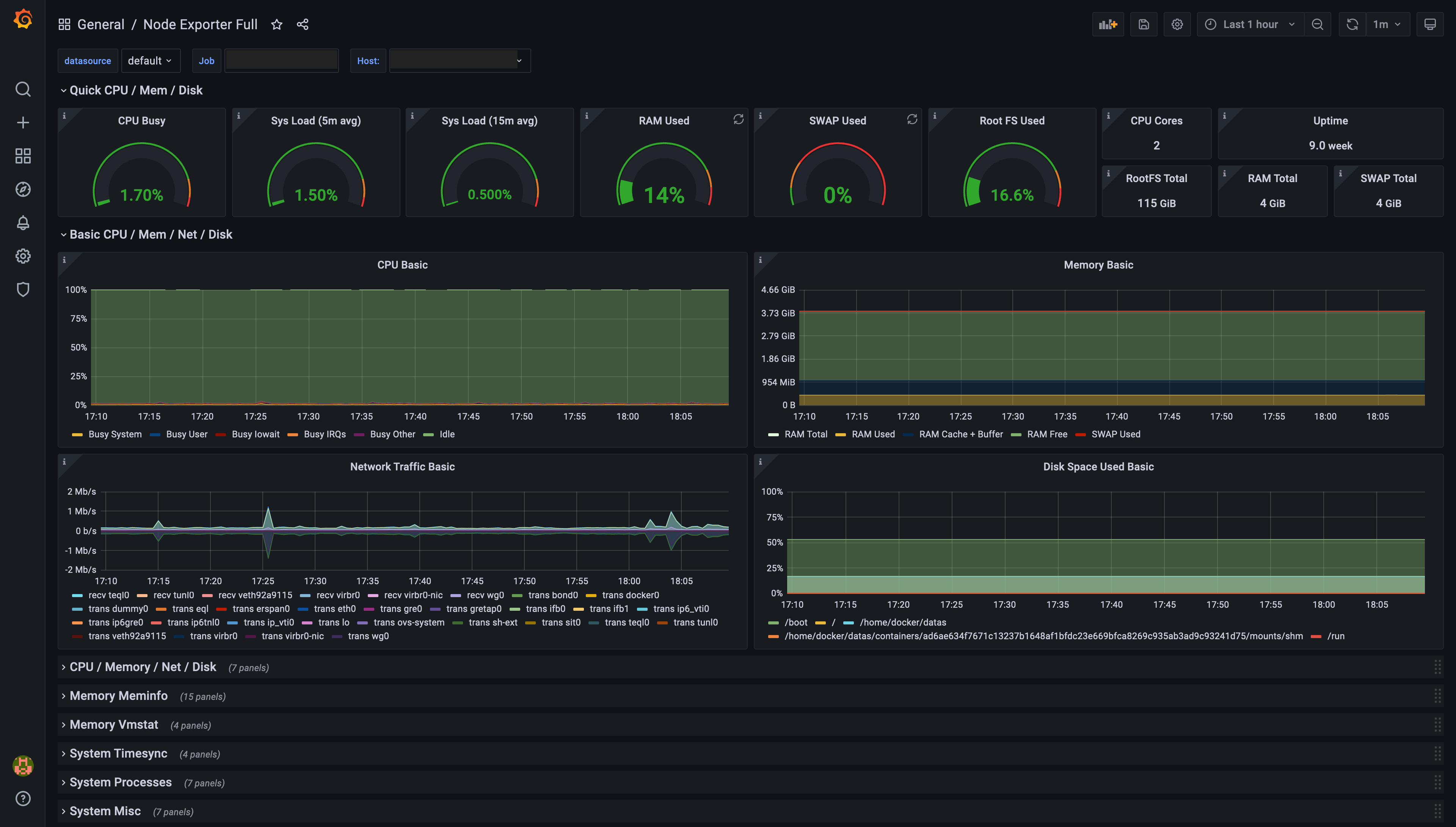 Prometheus Node Exporterデータに基づくGrafanaによって生成されたダッシュボードの例
これで、Node Exporterのメトリクスを表示するGrafanaダッシュボードができました。左上のJobセレクターを使用してインスタンスを切り替えます。
Blackbox Exporterダッシュボードの追加
GrafanaはBlackbox Exporter用の事前設定されたダッシュボードをサポートしています。追加するには:
- Grafana UIで
Create>Importに移動します。 - 次のIDのいずれかを入力し、
Loadをクリックします:7587、11175、11529、または13659。 - Prometheusデータソースを選択し、
Importをクリックします。
このプロセスにより、Blackbox Exporterデータの視覚化用に設計されたダッシュボードが追加されます。左上のJobセレクターを使用して特定のインスタンスに焦点を当てます。
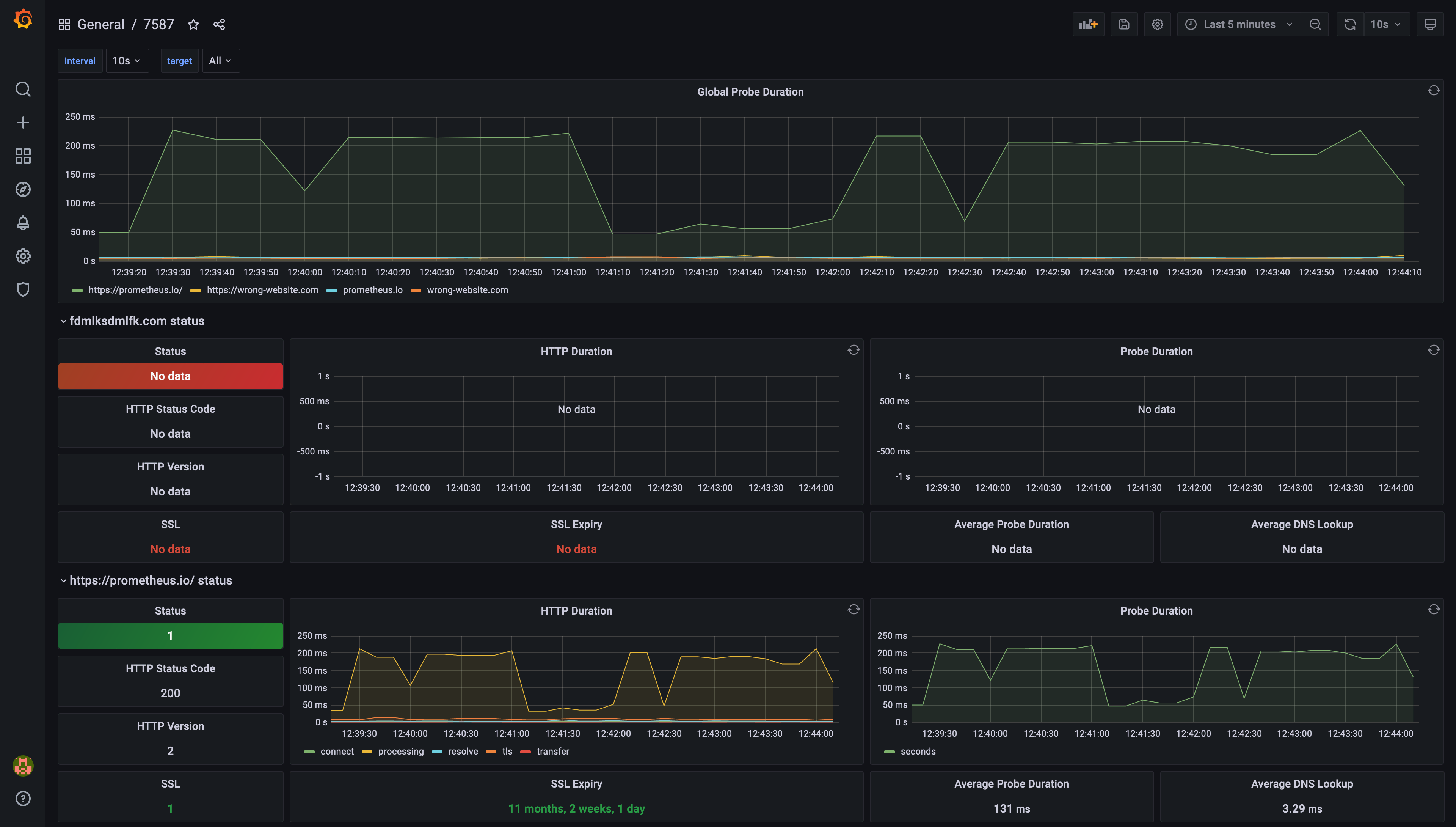 事前設定されたダッシュボードID 7587の例
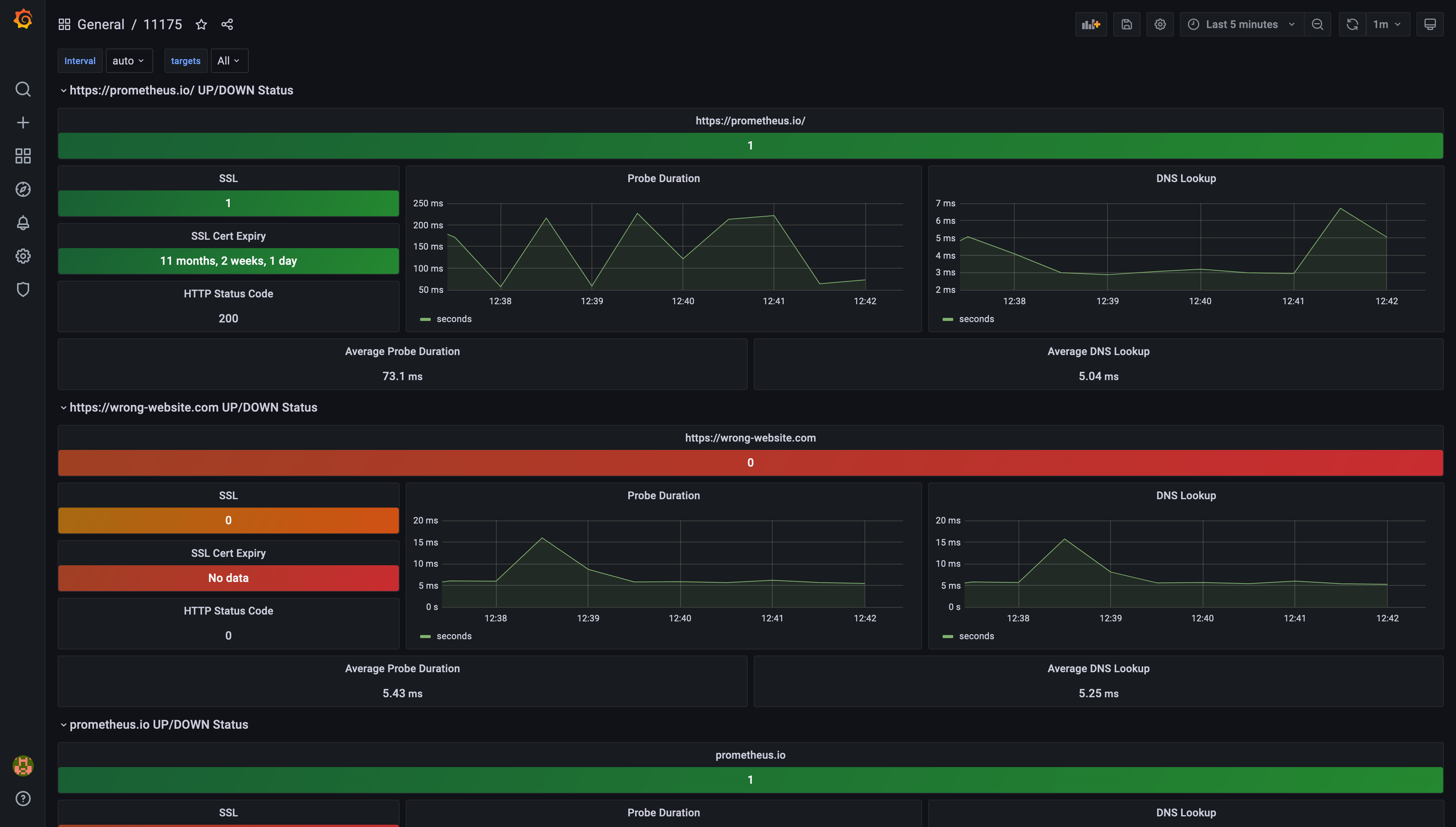 事前設定されたダッシュボードID 11175の例
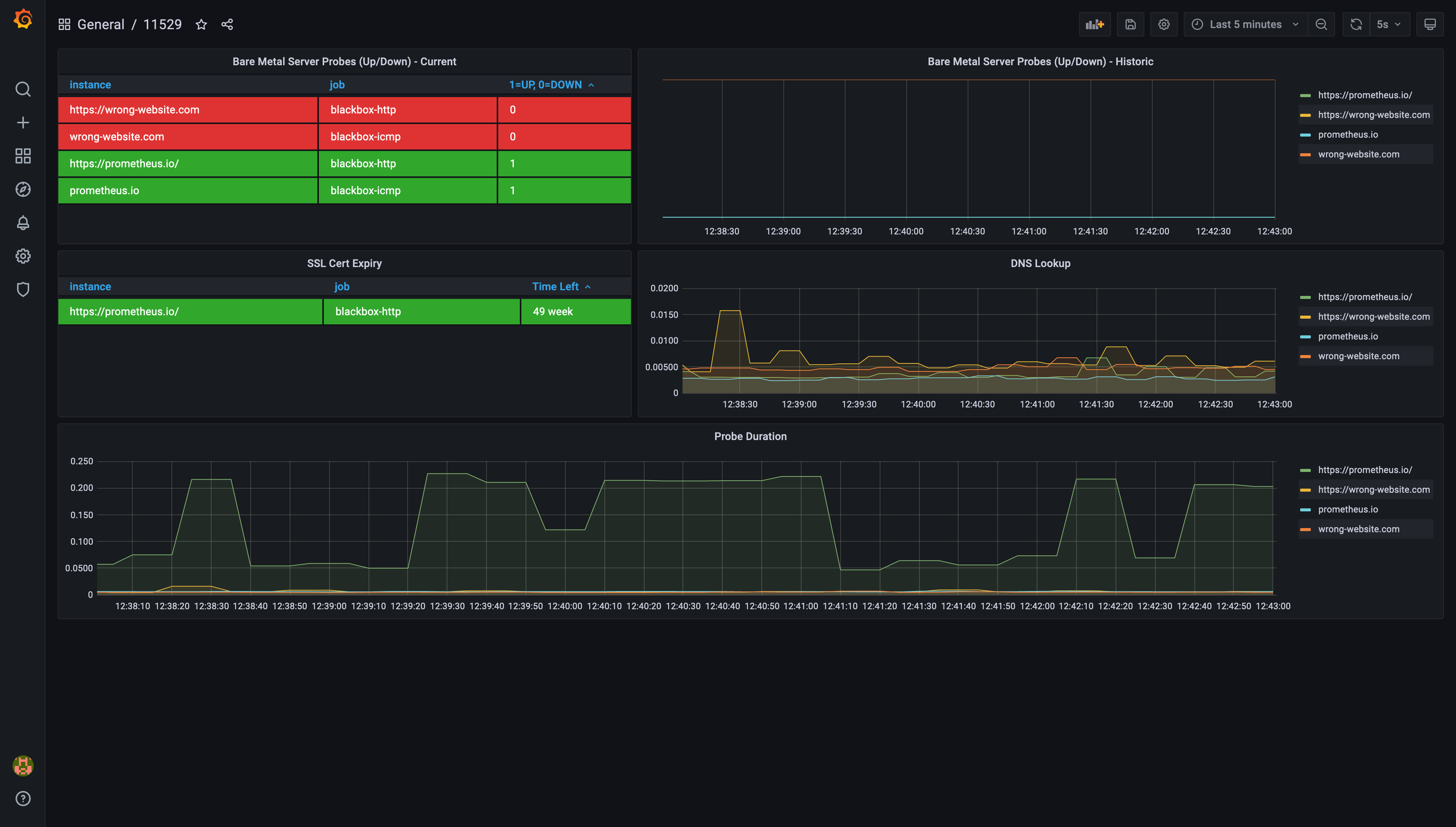 事前設定されたダッシュボードID 11529の例
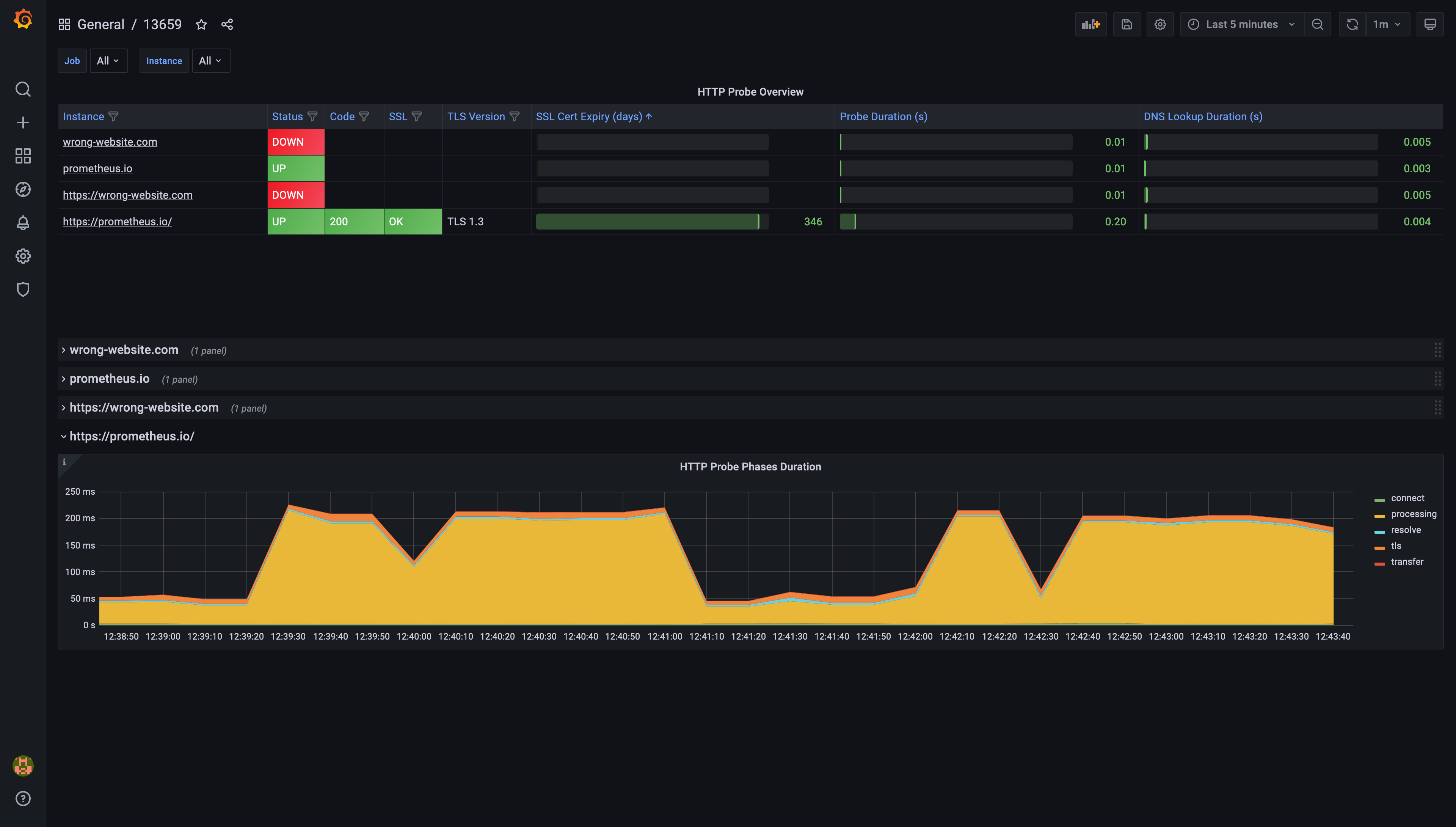 事前設定されたダッシュボードID 13659の例
Grafanaチャートでのデータポイント欠落のトラブルシューティング
Grafanaチャートにギャップが見られますか?一般的な原因は、PrometheusとGrafanaの間のスクレイプ間隔の不一致です。これを解決する方法は次のとおりです。
- Prometheusの設定ファイルを開き、
global/scrape_interval設定を確認します。StackheroのPrometheusインスタンスの場合、デフォルトは通常15sです。
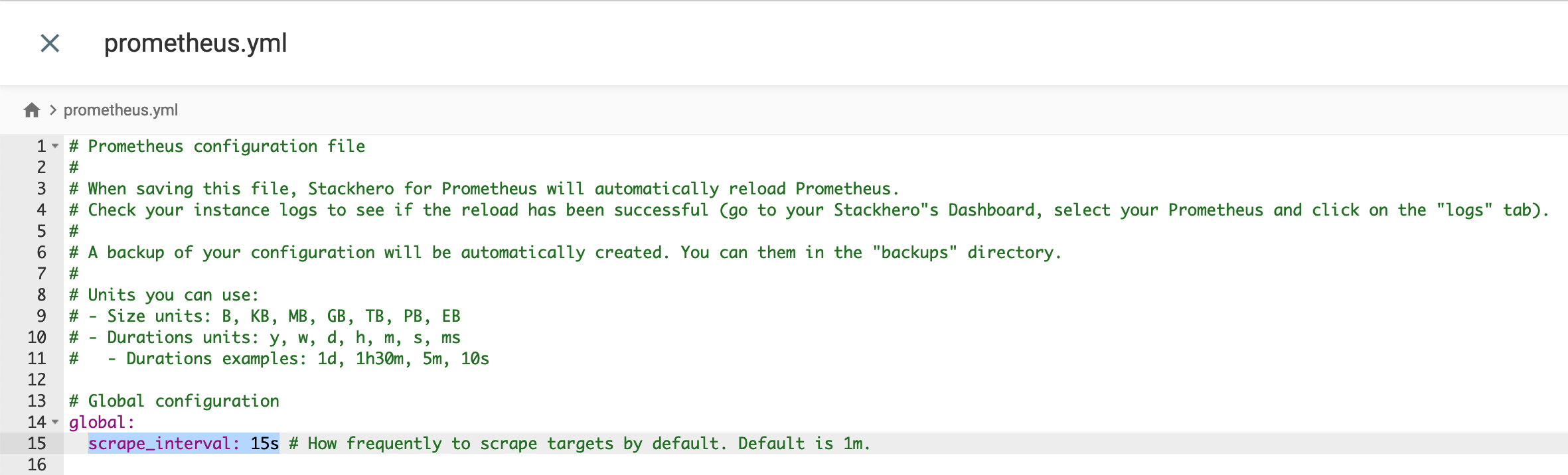 Prometheusのデフォルト設定
- Grafana UIで
Configuration>Data Sourcesに移動し、Prometheusを選択します。 - Grafanaの
Scrape IntervalがPrometheus設定のscrape_intervalと一致していることを確認します。
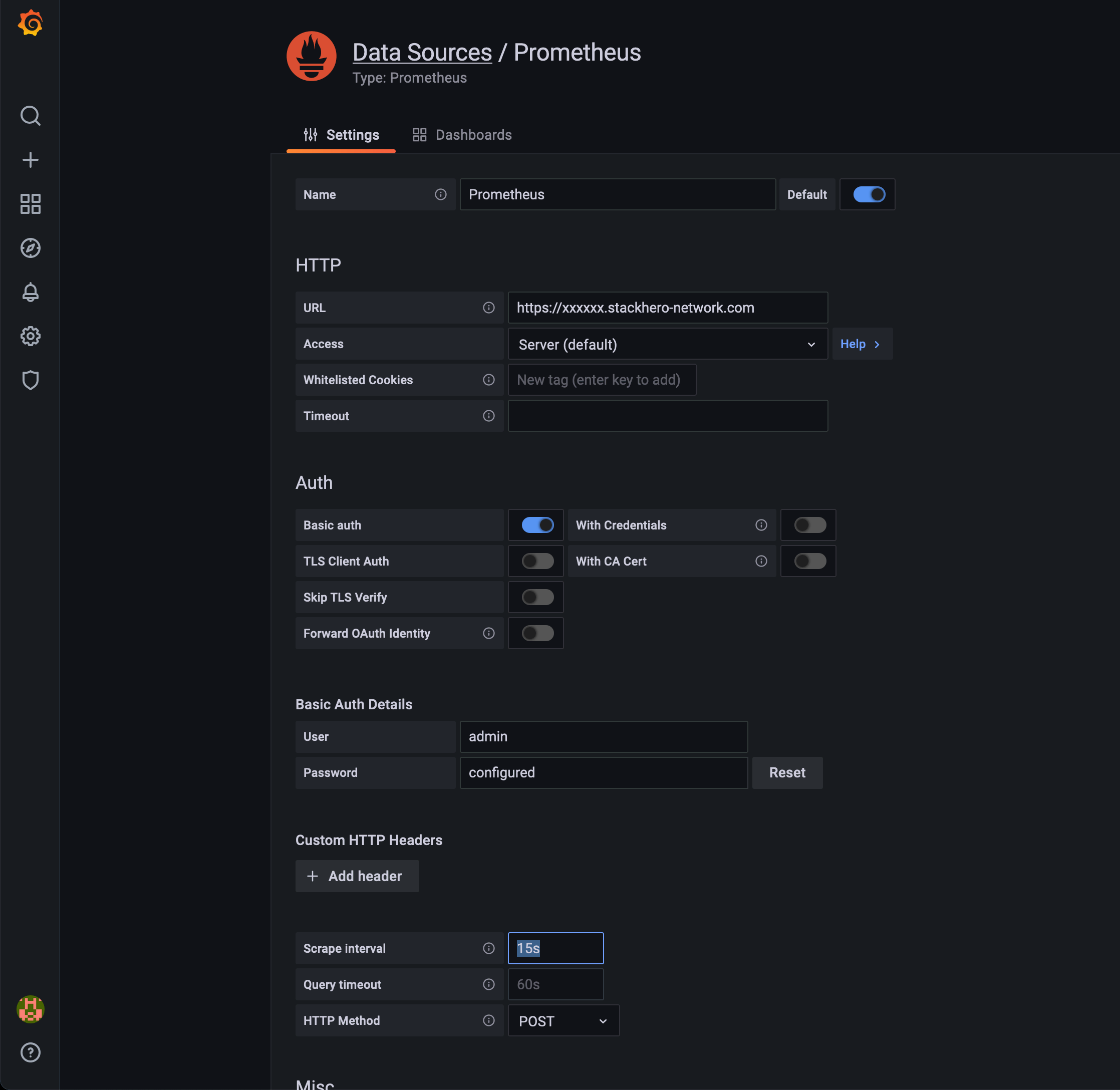 GrafanaでのPrometheusデータソース設定
スクレイプ間隔を一致させることで、ダッシュボードのデータポイント欠落に関連するほとんどの問題を解決できます。