 MySQL: ワークベンチ
MySQL Workbenchの設定方法
👋 Stackheroのドキュメントへようこそ!
Stackheroは、数多くの利点を提供するMySQLクラウドソリューションを提供しています。主な利点は以下の通りです:
- 無制限の接続と転送。
- phpMyAdminウェブUIが含まれています。
- ワンクリックで簡単にアップデート。
- プライベートで専用のVMによる最適なパフォーマンスと強固なセキュリティ。
時間を節約し、生活を簡素化:StackheroのMySQLクラウドホスティングソリューションを試すのに5分しかかかりません!
MySQL Workbenchの設定方法
MySQL WorkbenchをStackheroインスタンスに接続する設定は簡単です。以下は設定を手助けするための明確なステップバイステップガイドです。
-
MySQL Workbenchを起動する
まず、コンピュータでMySQL Workbenchアプリケーションを開きます。
-
新しい接続を作成する:
- 接続設定インターフェースに移動します。
- 必要な詳細を入力します:
- 接続名:
Stackheroなど、この接続を認識しやすい名前を選びます。 - 接続方法: ドロップダウンリストから
Standard (TCP/IP)を選択します。 - ホスト名: Stackheroインスタンスのホスト名を入力します。通常は
<XXXXXX>.stackhero-network.comのようになります。 - ユーザー名:
rootを入力します。 - パスワード: サービス設定で提供されたrootパスワードを使用します。
- ポート: サービス設定で指定されたポート番号を入力します。
- 接続名:
-
接続設定を保存する:
- 将来のアクセスを便利にするために接続詳細を保存します。
-
接続をテストする:
- 設定が正しいことを確認するために「Test Connection」ボタンをクリックします。テストが成功した場合、次に進む準備が整っています。
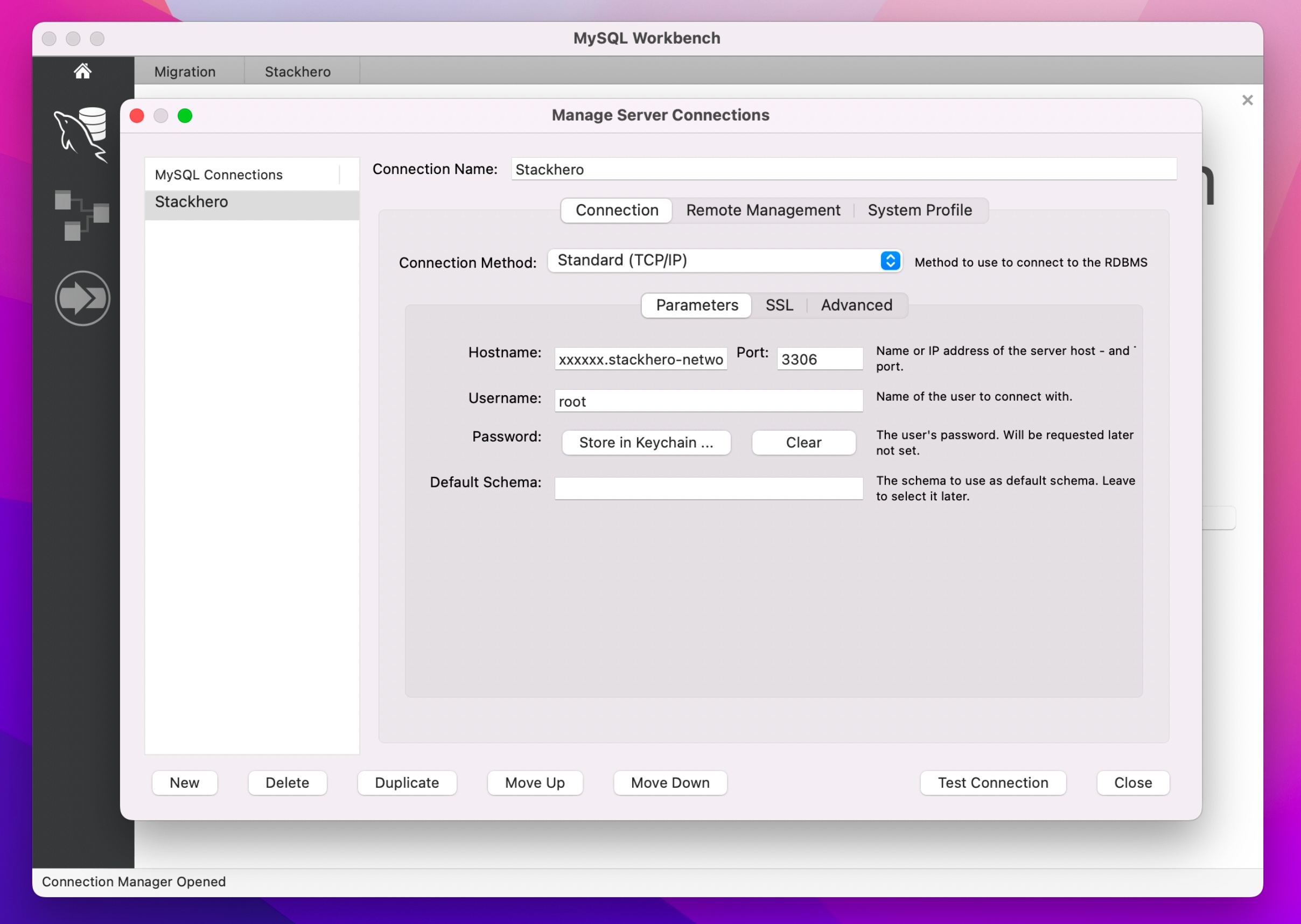 MySQL Workbench設定の例
これらのステップを完了すると、MySQL WorkbenchはStackheroデータベースインスタンスに正常に接続されるはずです。この設定により、データベースを簡単に管理できます。問題が発生した場合は、サービス設定に対してホスト名、ユーザー名、およびポートを再確認してください。