サービスドメインをカスタマイズする
サービスにカスタムドメインを設定する方法
デフォルトでは、当社のマネージドサービスには <XXXXXX>.stackhero-network.com というパターンのユニークなドメイン名が付与されます。このドメインを、ご自身のドメインまたはサブドメインで数分でカスタマイズできます。
Stackheroでの設定を取得する
Stackheroのダッシュボードでサービスを選択し、「Configure」ボタンをクリックします。設定パネルで、デフォルトのドメイン名を使用したい新しいものに置き換えます。
カスタムドメイン名を入力すると、必要なDNS設定の詳細が表示されます。
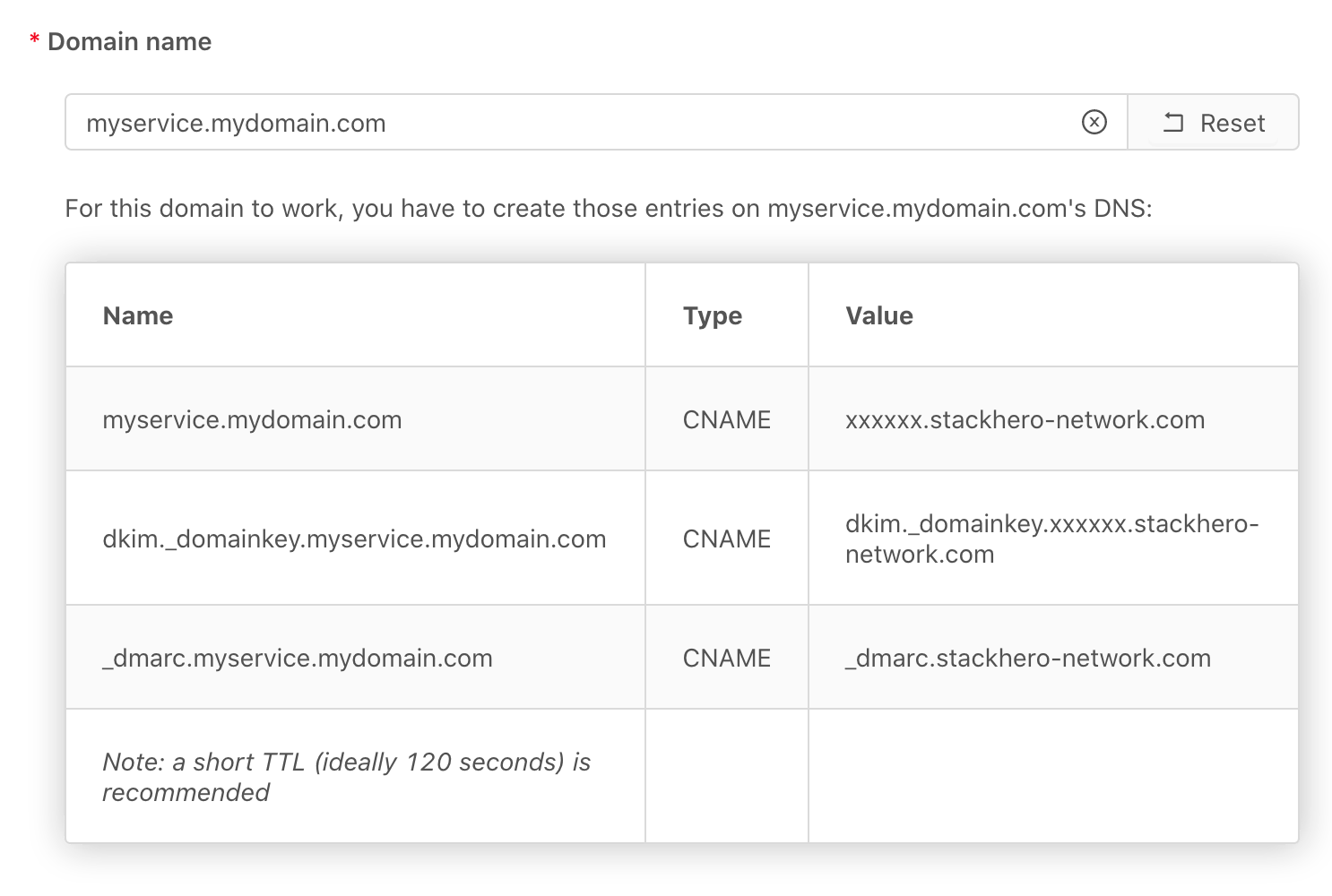 この例では、mydomain.comというドメインを所有し、このサービスにmyservice.mydomain.comを割り当てます。
今は設定を検証しないでください。
DNSを設定する
DNSプロバイダーのダッシュボード(通常はドメインを購入した会社)に接続し、上記のエントリを追加します。サービスの種類によっては、1つまたは複数のエントリを追加する必要があるかもしれません。
DNSプロバイダー側で設定を更新した後、変更が適用されるまで数分待ちます。多くの場合、プロセスは数分で完了しますが、一部のプロバイダーでは数時間かかることがあります。
Stackheroで設定を検証する
Stackheroのダッシュボードに戻り、新しいドメインを使用して設定を検証します。これにより設定が更新され、サービス用のTLS証明書(SSL/HTTPS)が生成されます。
設定を検証する際に、DNSエントリの有効性がチェックされます。エラーが見つかった場合、設定は拒否されます。その場合、DNS設定を慎重に確認してください。ミスは簡単に起こり得ます。
更新が引き続き拒否される場合、DNSプロバイダーが設定を即座に更新しない可能性があります。この場合、変更が完全に適用されるまで数分、時には数時間(最大24時間)待ってください。更新が伝播された後、Stackheroで設定を検証できるはずです。
Cloudflareをプロキシとして使用する
Cloudflareのプロキシサービスは、任意のStackheroサービスの前に使用できます。これを機能させるための小さなコツがあります:
- Cloudflareダッシュボードで必要なDNSエントリをプロキシオプションを無効にして作成します。
- Stackheroで設定を検証します。
- Cloudflareダッシュボードに戻り、最近作成したすべてのDNSエントリに対してプロキシオプションを有効にします。
一部のサービスはWebSocketsおよびgRPC接続を使用します。 Cloudflareのプロキシはこれらのプロトコルをサポートしていますが、設定で有効にする必要があります。 Cloudflareダッシュボードで
Networkに移動し、gRPCとWebSocketsのオプションを有効にします。