Graylogへのログ転送
Stackheroインスタンスを設定して、システムログをGraylogに転送し、ログ管理を集中化する方法を学びます。
はじめに
Graylogは、システムログ管理のための堅牢で使いやすいプラットフォームを提供します。ログの収集、整理、分析を簡素化し、Slackやメール通知、カスタマイズ可能なダッシュボード、強力なクエリインターフェースなどの機能を提供します。これにより、システム監視の強化、セキュリティの強化、トラブルシューティングの簡素化に最適なツールとなります。
Stackheroインスタンスを設定してGraylogサーバーにログを転送することで、ログ管理を集中化し、システム監視の効率と効果を向上させることができます。
Graylogのログ受信設定
Graylogをログ受信用に設定する手順は以下の通りです。
- GraylogのWebインターフェースにログインします。
- System > Inputsに移動します。
- Select inputドロップダウンからGELF HTTPを選択します。
- Globalオプションを有効にします。
- 入力に「GELF HTTPS」などの説明的な名前を付けます。
- 設定を保存します。
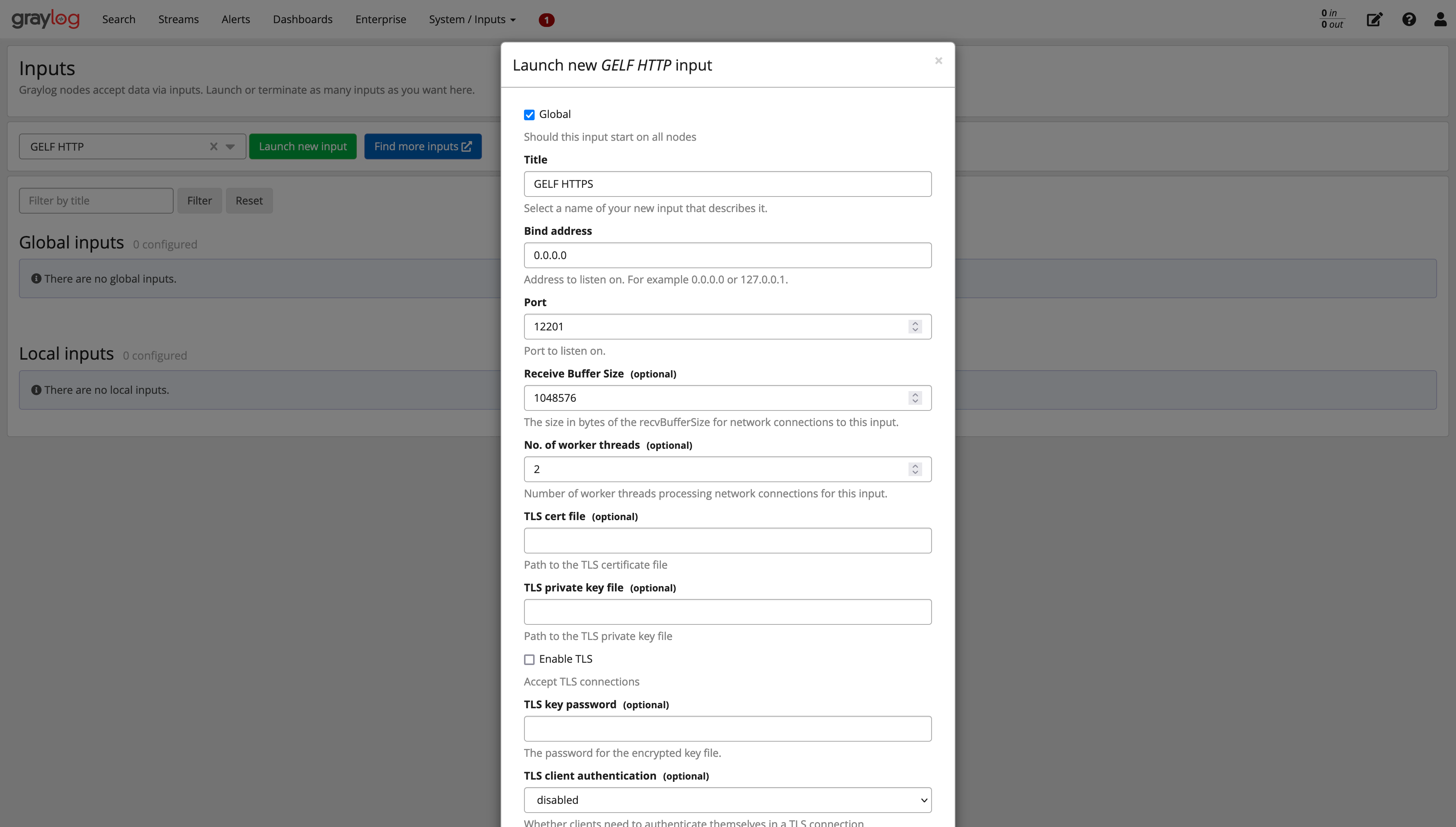 Graylog GELF HTTP入力設定
次に、Stackheroダッシュボードで入力ポート設定を確認します。
- Stackheroダッシュボードにアクセスします。
- Graylogサービスの設定ページに移動します。
- Configureを選択します。
- Input Portsセクションで、ポート12201がTCPとTLSの両方で有効になっていることを確認します。必要に応じて設定を調整します。
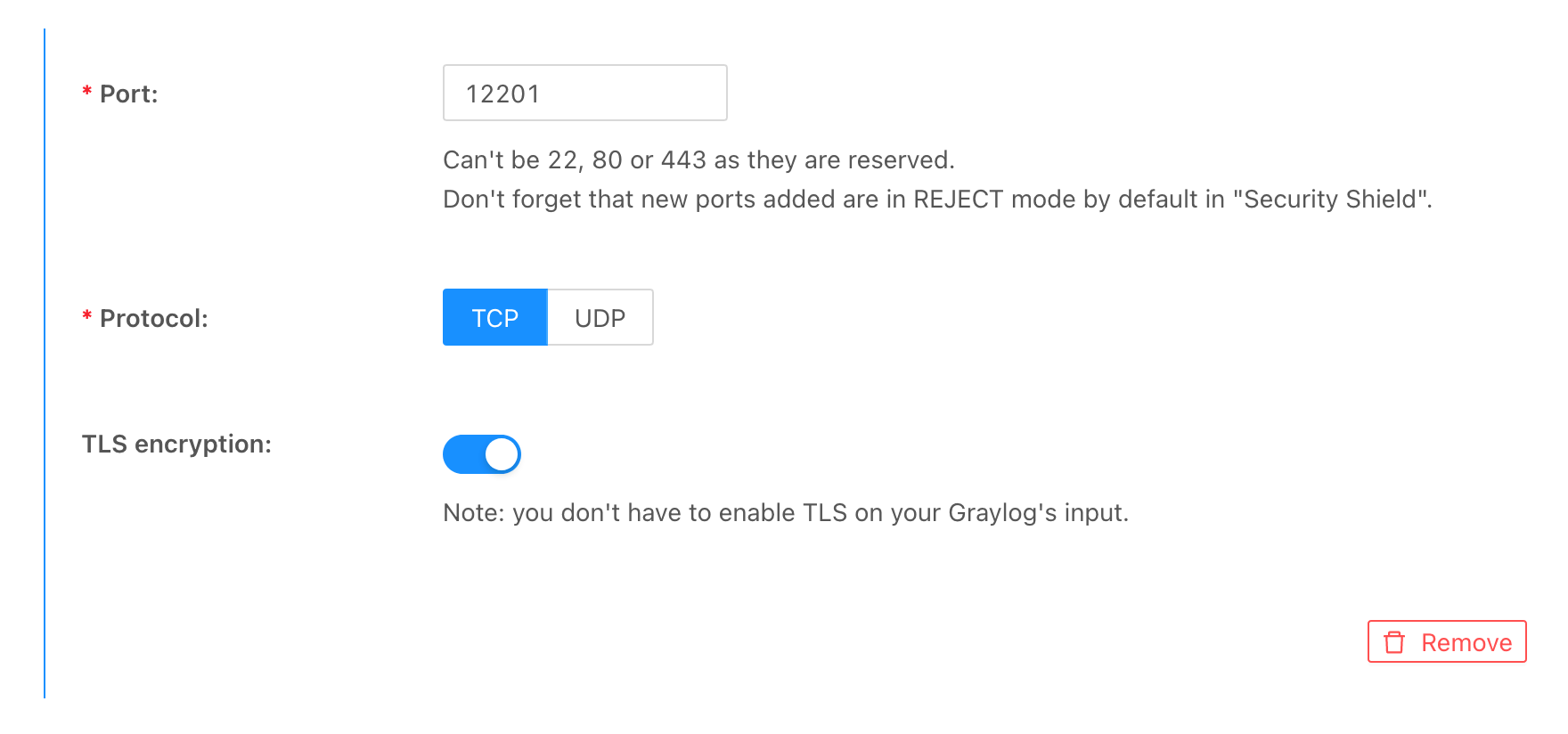 Graylogでのポート12201でのTLSの有効化
これで、GraylogインスタンスはStackheroからのログ受信の準備が整いました。
StackheroインスタンスのGraylogへのログ送信設定
StackheroインスタンスをGraylogにログを転送するように設定するには:
- Stackheroダッシュボードにログインします。
- 設定したいサービスインスタンスに移動します。
- Logs Forwarderタブを選択します。
- Graylog DomainフィールドにGraylogドメインを入力します(例:
<XXXXXX>.stackhero-network.comまたはカスタムドメイン)。 - Graylog Portを
12201に設定します。 - 設定を保存します。
これらの設定が保存されると、StackheroインスタンスはGraylogサーバーにログを転送し始めます。
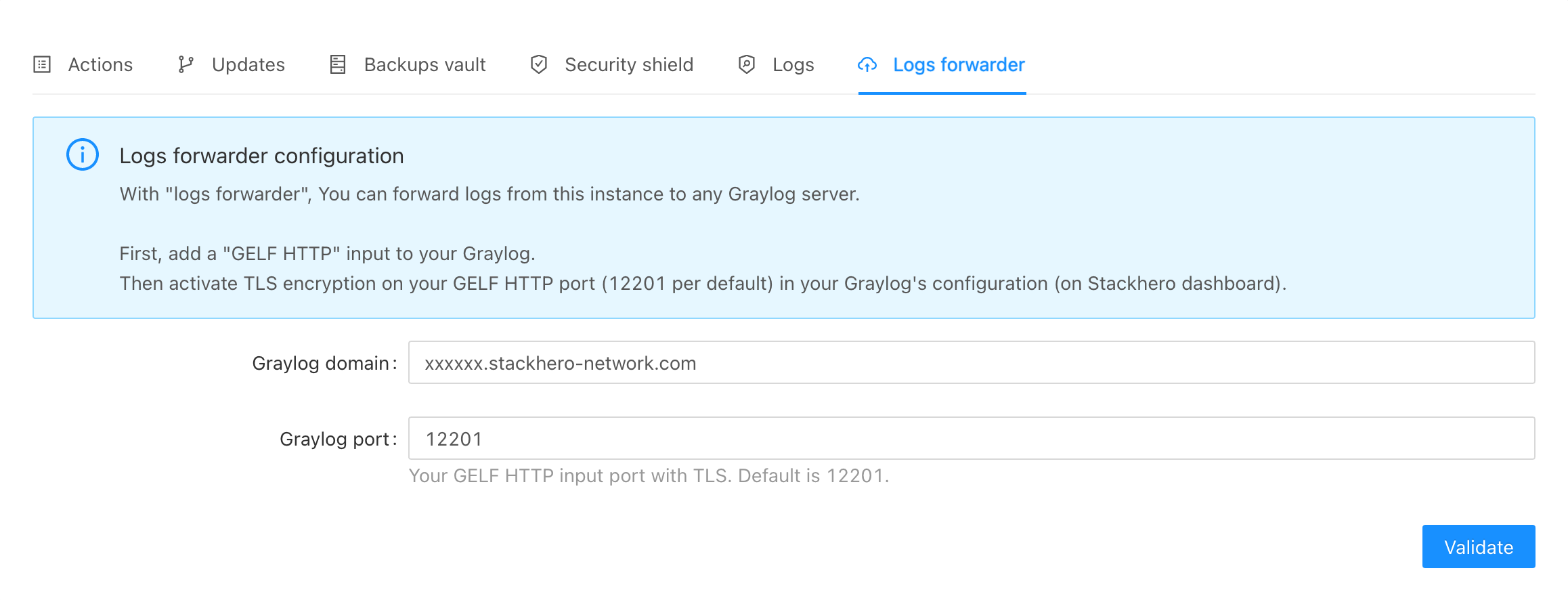 StackheroのLogs Forwarder設定
ログ転送の確認
ログが正しく転送されていることを確認するには:
- GraylogのWebインターフェースを開きます。
- Searchセクションに移動します。
- "logs from"などのクエリを入力します。
<XXXXXX>.stackhero-network.com:12201に送信されたインスタンスからのログエントリ(例:"Logs from svc-xxxxxx")を探します。
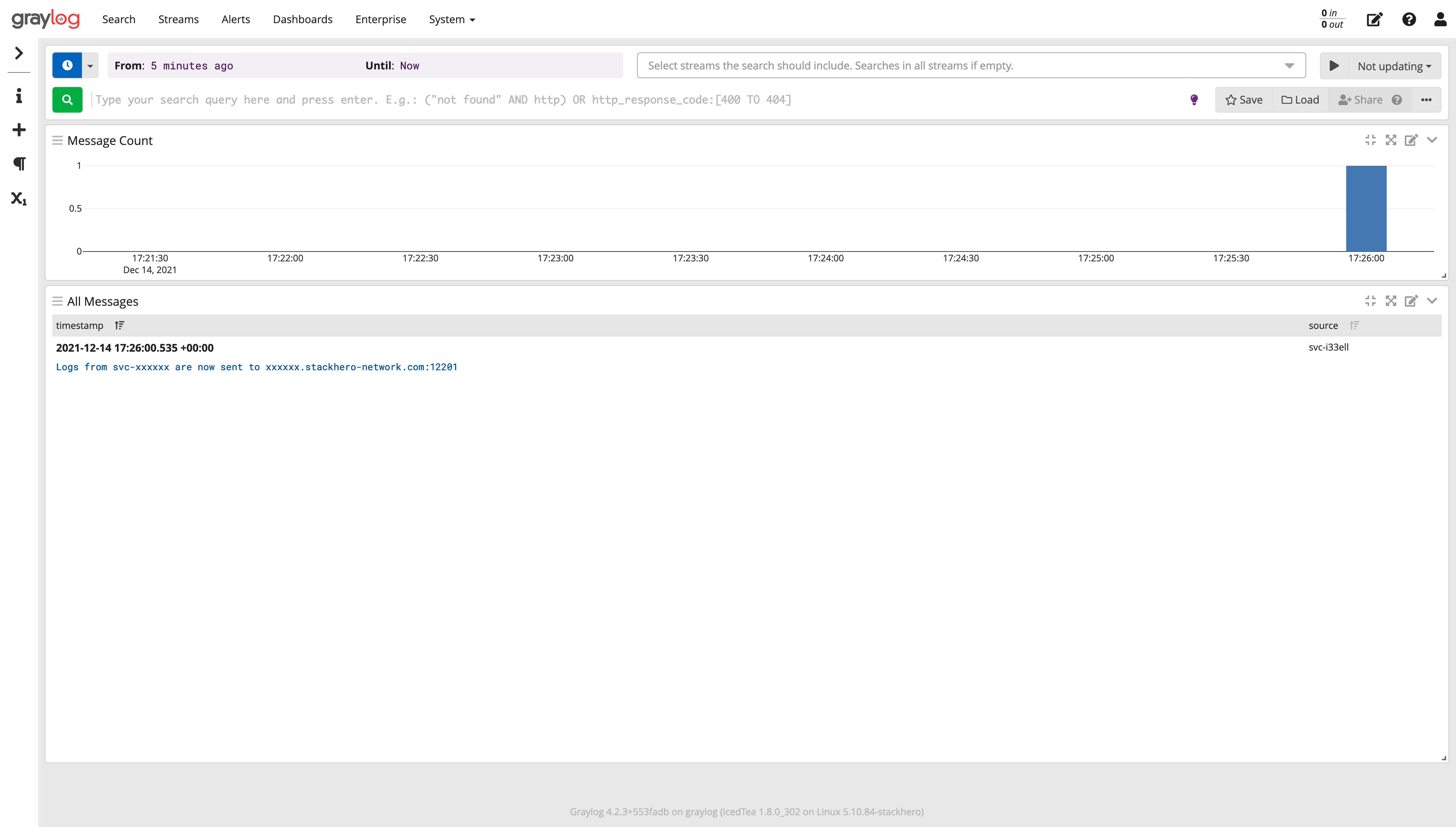 Graylogでのログ受信例
おめでとうございます! Stackheroインスタンスは、Graylogサーバーにログを正常に転送しています。この設定により、集中化されたスケーラブルなログ監視と分析が可能になります。