 Graylog: 配置输入
如何配置 Graylog 输入
👋 欢迎使用 Stackhero 文档!
Stackhero 提供即用型 Graylog 云 解决方案,具有众多优势,包括:
- 包含无限制和专用的 SMTP 电子邮件服务器。
- 只需点击即可轻松完成更新。
- 使用 HTTPS 保护的可定制域名(例如,https://logs.your-company.com)。
- 由专用私有 VM提供的最佳性能和强大安全性。
节省时间并简化您的生活:只需 5 分钟即可试用 Stackhero 的 Graylog 云托管 解决方案!
什么是 Graylog 输入
Graylog 使用一个或多个输入从您的应用程序、服务器、路由器或交换机中获取日志。这些输入支持 TCP 或 UDP 协议,并可以处理各种数据格式,如 GELF、CEF、Syslog 或 RAW。在 Stackhero 仪表板中可以为 TCP 输入激活 TLS 加密(SSL/HTTPS)。
请注意,您还可以连接到 Kafka 或 RabbitMQ (AMQP) 服务器。在这种情况下,Graylog 将直接连接到您的 Kafka 或 RabbitMQ 服务器,您无需遵循本指南。
如果您不知道应该使用哪种输入,请先阅读我们的 "选择输入类型" 指南。
如何在 Graylog 上创建输入
要设置您的 Graylog 输入,首先需要在 Graylog Web UI 上创建它。然后,在 Stackhero 仪表板上声明输入,并打开必要的防火墙端口以允许流量到达您的实例。
1. 在 Graylog Web UI 上声明输入
-
连接到您的 Graylog Web UI,导航到
System,然后选择Inputs。 -
在
Select input下拉菜单中,根据您将接收的数据类型选择一个输入,然后点击Launch new input。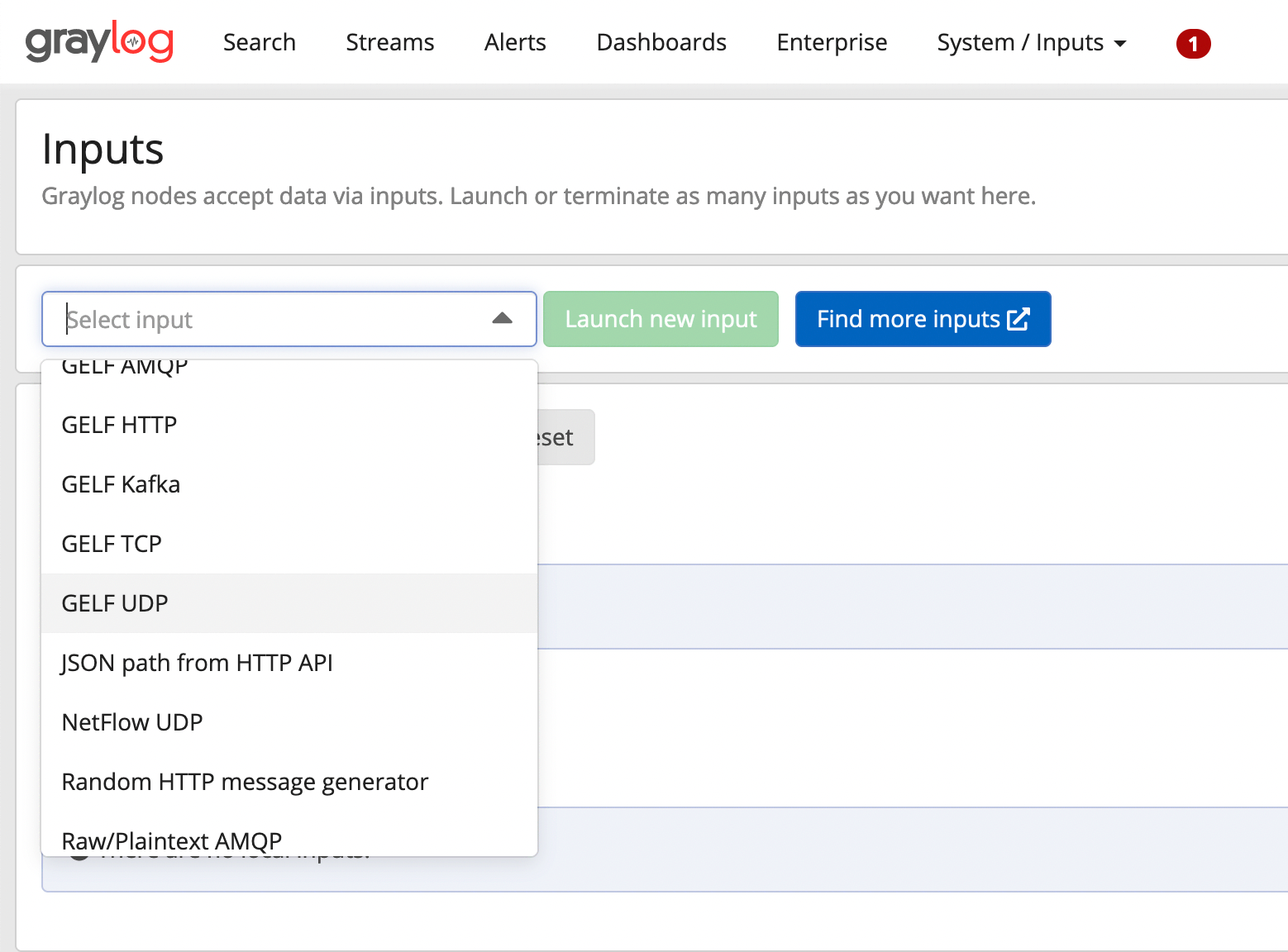 在 Graylog Web UI 上选择输入
 -
在打开的模态窗口中,勾选
Global并分配一个标题(例如,如果没有更具体的标题,可以使用 "GELF UDP")。除非您确定更改,否则避免更改其他设置。
如果您计划使用 TLS 加密(SSL/HTTPS),不要在 Graylog Web UI 中选择 TLS。TLS 加密由您的反向代理通过 Stackhero 仪表板直接管理。
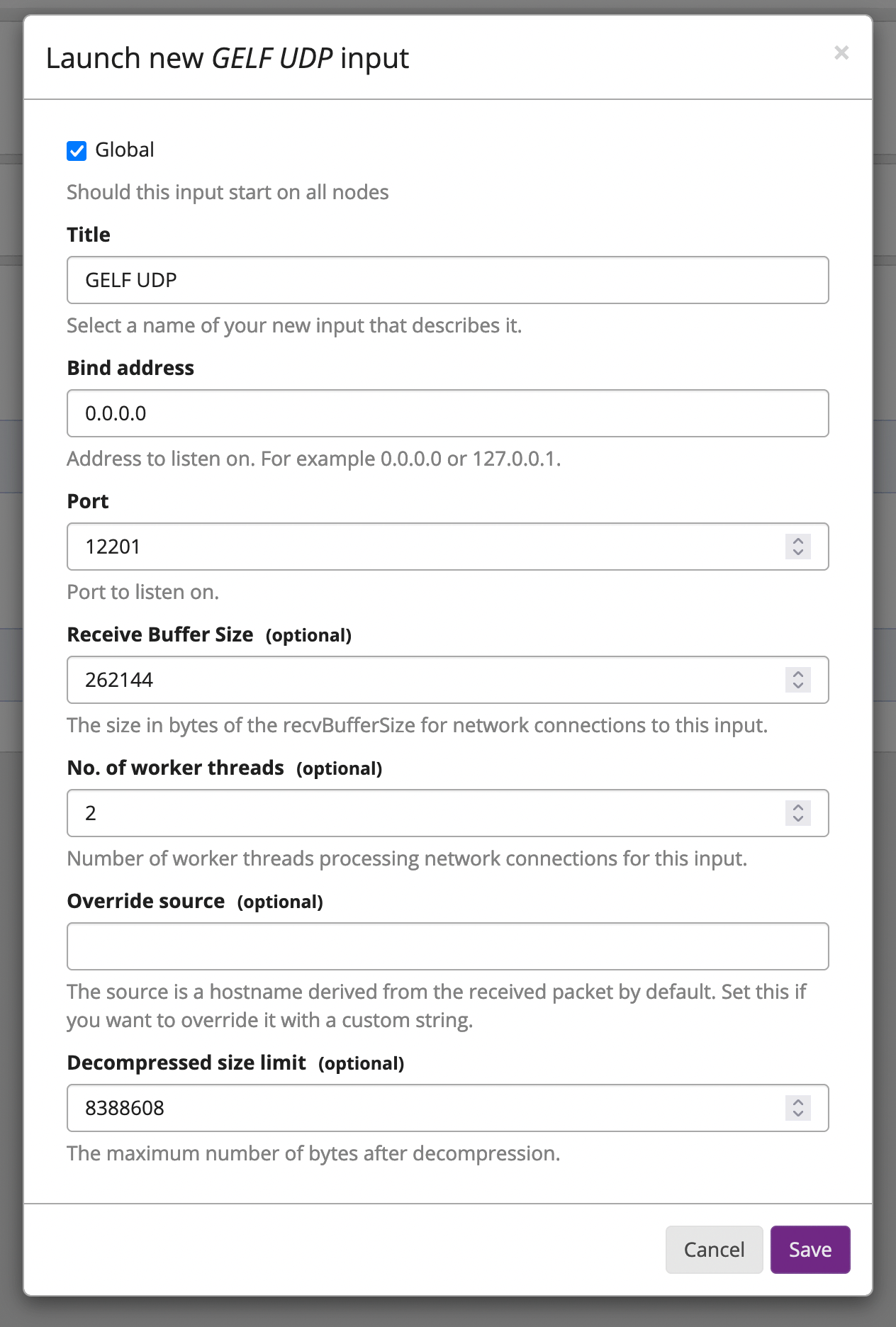 Graylog 中的 GELF UDP 输入示例
- 记下您的输入端口,因为稍后需要在 Stackhero 仪表板上指定它。然后,点击
Save。
2. 在 Stackhero 上声明输入
在 Graylog Web UI 上创建输入后,您需要在 Stackhero 仪表板上声明它。
- 进入您的 Stackhero 仪表板并选择您的 Graylog 实例。
- 点击
Configure按钮。 - 在
Input ports列表中,检查您的新输入端口是否已声明。如果没有,请添加它。 - 验证协议类型(UDP 或 TCP)。如果使用 TCP,可以通过勾选相应选项启用 TLS 加密(SSL/HTTPS)(请记住,您不应在 Graylog Web UI 上启用 TLS!)。
- 完成这些步骤后,验证您的新配置。
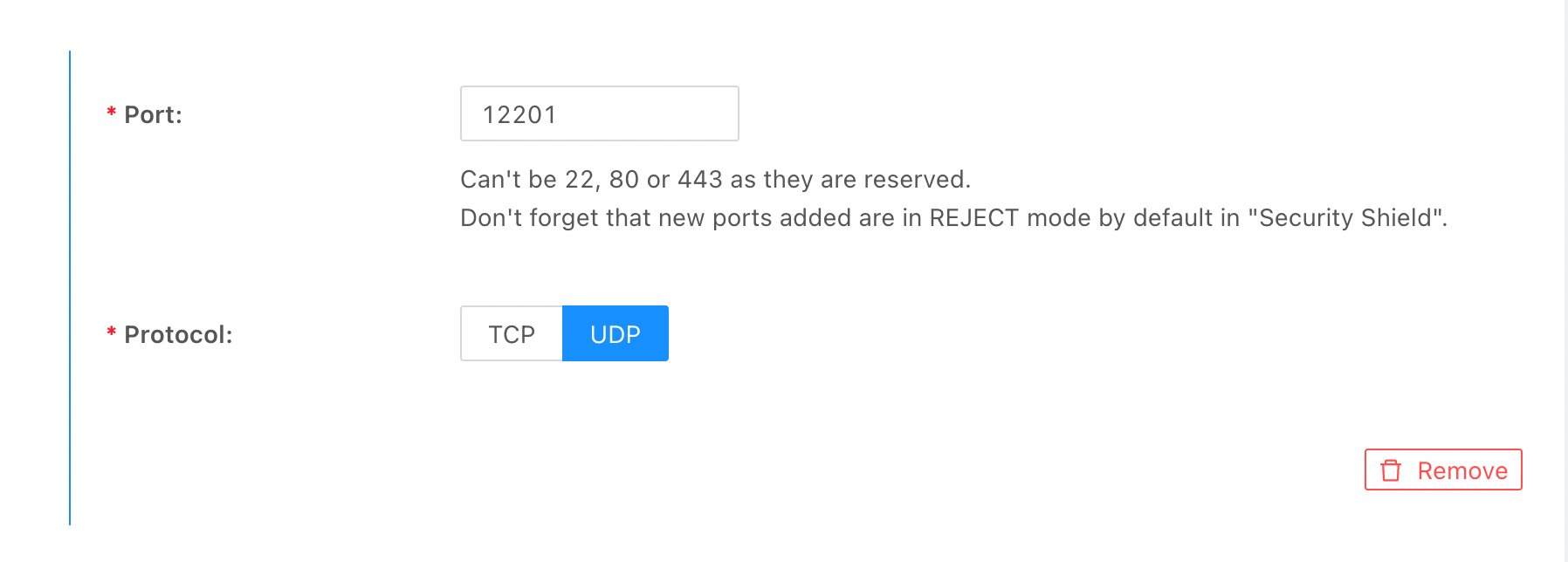 Stackhero 上的 GELF UDP 输入配置示例
3. 允许防火墙上的流量
最后,在 Stackhero 仪表板上声明输入后,您需要通过防火墙允许流量。
- 进入 Stackhero 仪表板,选择您的 Graylog 服务,然后点击
Firewall。 - 确保有一条规则接受来自您的 IP 的流量(或使用
0.0.0.0/0允许任何 IP)。 - 如果没有这样的规则,请点击
Add a rule按钮创建一个。 - 选择您想要允许的 IP(将其设置为
0.0.0.0/0以允许任何 IP),并指定将从此 IP 接收数据的端口。 - 选择
Accept操作。
保存规则并通过点击 Validate 按钮验证配置。
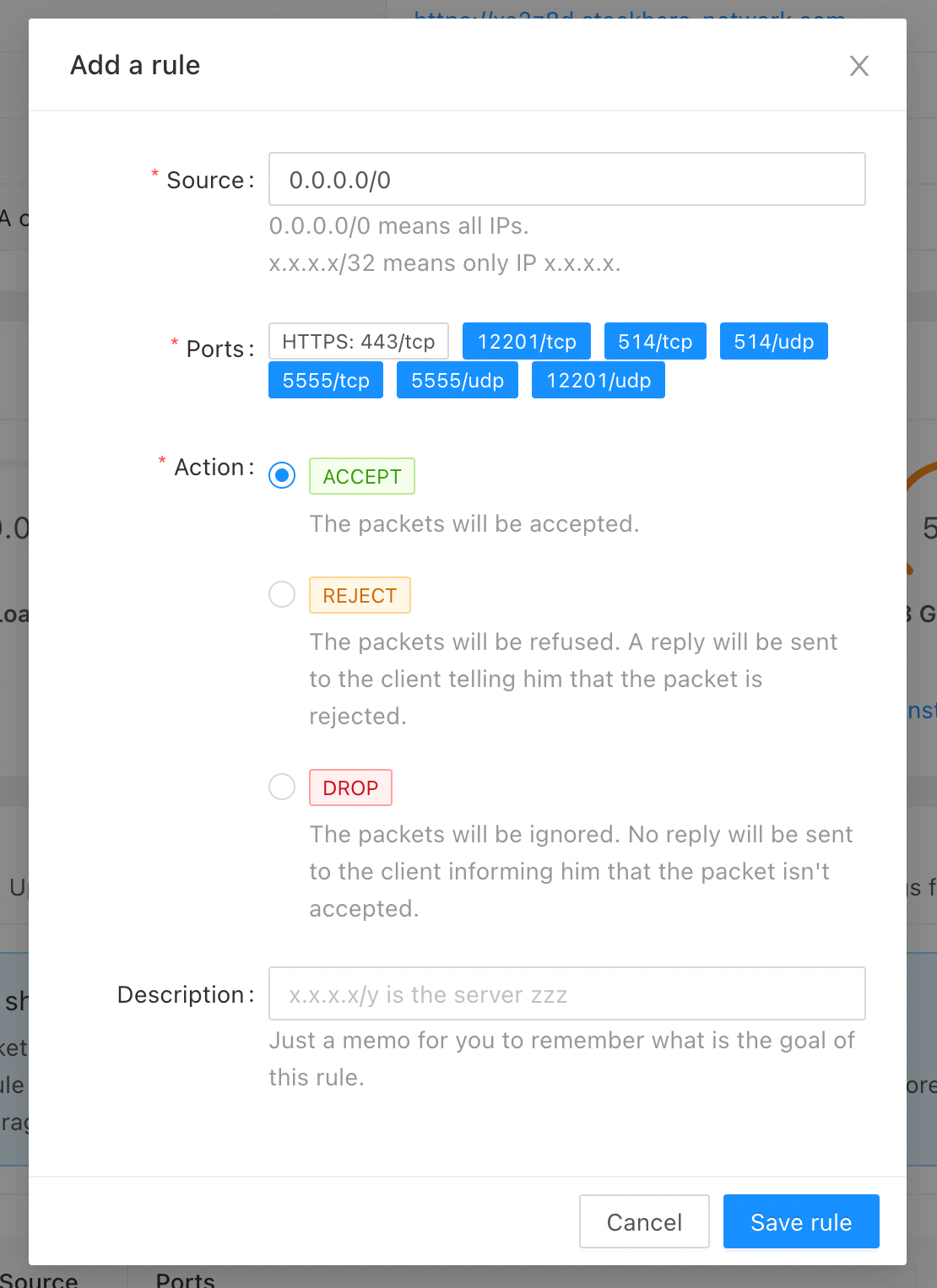 防火墙配置示例
您的输入现在已完全配置并可以使用!
故障排除:Graylog 输入不起作用
如果 Graylog 输入未按预期工作,请查看以下检查清单:
-
在 Graylog Web UI 上:
- 进入
System然后Inputs,确认输入正在运行。 - 验证协议(UDP 或 TCP)是否正确。
- 如果使用 TCP,确保
tls_enable设置为false,因为加密在 Stackhero 仪表板上管理。 - 确认端口正确。
- 验证数据格式是否准确(GELF、CEF、RAW 或 Syslog)。
- 进入
-
在 Stackhero 仪表板上:
- 选择您的 Graylog 实例并点击
Configure按钮。 - 在
Input ports列表中,确保端口已定义为正确的协议(UDP 或 TCP)。 - 如果使用 TCP,确认 TLS 选项已启用以进行加密(SSL/HTTPS)。
- 选择您的 Graylog 实例并点击
-
在防火墙上:
- 在 Stackhero 仪表板中,选择您的 Graylog 实例并点击
Firewall选项卡。 - 确保有一条规则接受输入端口和协议的流量。如果您想允许任何 IP,将 IP 字段设置为
0.0.0.0/0。
- 在 Stackhero 仪表板中,选择您的 Graylog 实例并点击
通过遵循此检查清单,输入不应失败。