 Node-RED: 管理项目
如何在 Node-RED 中使用“Projects”
👋 欢迎使用 Stackhero 文档!
Stackhero 提供即用型 Node-RED 云 解决方案,具有众多优势,包括:
- 包含 MQTT 服务器(Mosquitto)。
- 完全访问 Node-RED 管理界面。
- 包含 Node-RED 仪表板。
- 包含无限和专用的 SMTP 电子邮件服务器。
- 只需点击即可轻松更新。
- 使用 HTTPS 保护的可定制域名(例如,https://node-red.your-company.com)。
- 由私有和专用 VM提供的最佳性能和强大安全性。
节省时间并简化生活:只需 5 分钟即可试用 Stackhero 的 Node-RED 云托管 解决方案!
Node-RED 中的“Projects”是一项强大的功能,可将基于 Git 的版本控制直接集成到您的工作流程中。通过利用这一功能,您可以更轻松地管理并与外部 Git 仓库同步您的流程,这对于团队协作和保持有序的开发流程尤为有用。
创建公钥
首先,请登录您的 Node-RED 实例。点击左上角的“汉堡”菜单图标,进入“Projects”,然后选择“New”。
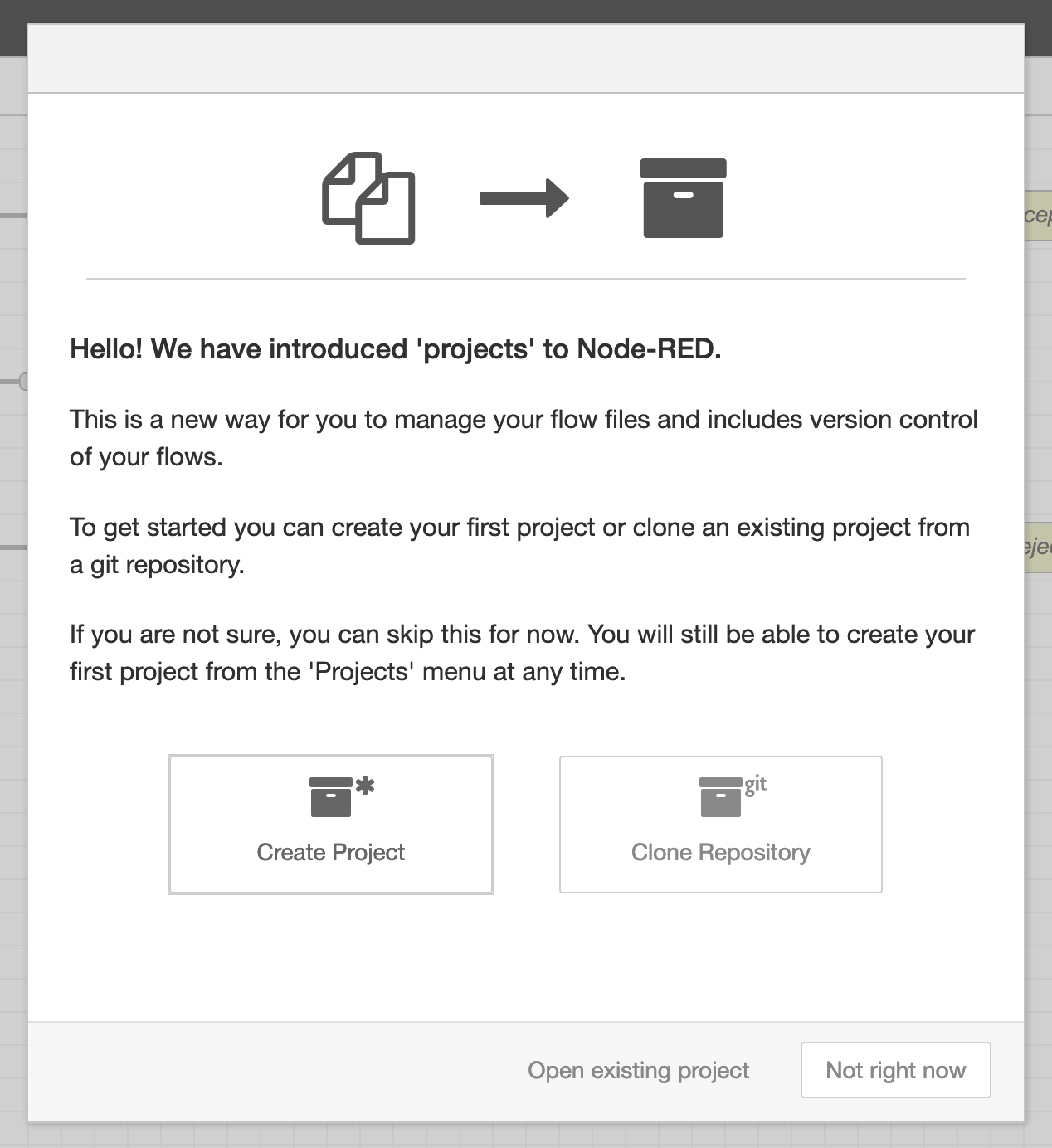 欢迎界面
欢迎界面
在创建或克隆项目之前,您需要生成一个公钥。如果出现提示,请选择 Not right now 选项。接下来,打开菜单(右上角的“汉堡”按钮),导航到 Settings,然后进入 Git config 部分。
在“Committer Details”区域,输入您的 Git 用户名和邮箱地址。这些信息有助于将您的 Git 提交与您的身份关联。为保持一致性,您可以将用户名设置为 Node-RED,邮箱使用类似 nodered@<XXXXXX>.stackhero-network.com 的格式。
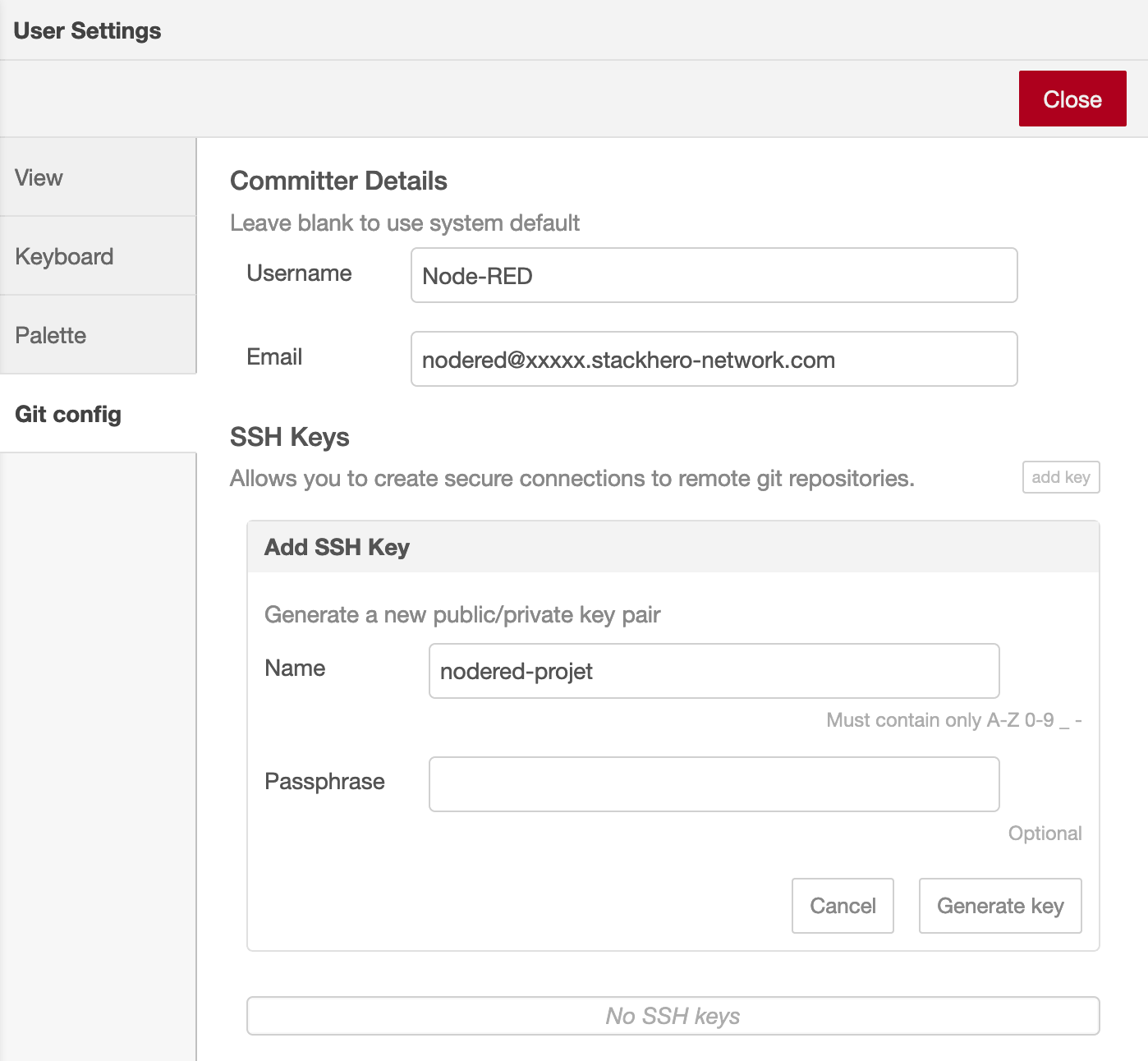 Git 配置面板
准备好后,点击 Add key 按钮,为您的密钥命名,然后点击 Generate key。随后,您可以使用 Copy public key to clipboard 选项将公钥复制到剪贴板,然后关闭面板。
配置远程仓库
要将 Node-RED 连接到远程仓库,请按照以下步骤操作(此处以 GitHub 为例,其他平台流程类似):
- 将您的公钥添加到所选平台的设置中。
- 获取您的 Git 仓库的 SSH URL。
您可以创建一个新仓库,也可以使用已有仓库。在 GitHub 上,打开您的仓库,进入 Settings,然后选择 Deploy keys,点击 Add deploy key。粘贴之前复制的公钥,命名为“Node-RED”之类的清晰名称,勾选 Allow write access,然后点击 Add key。
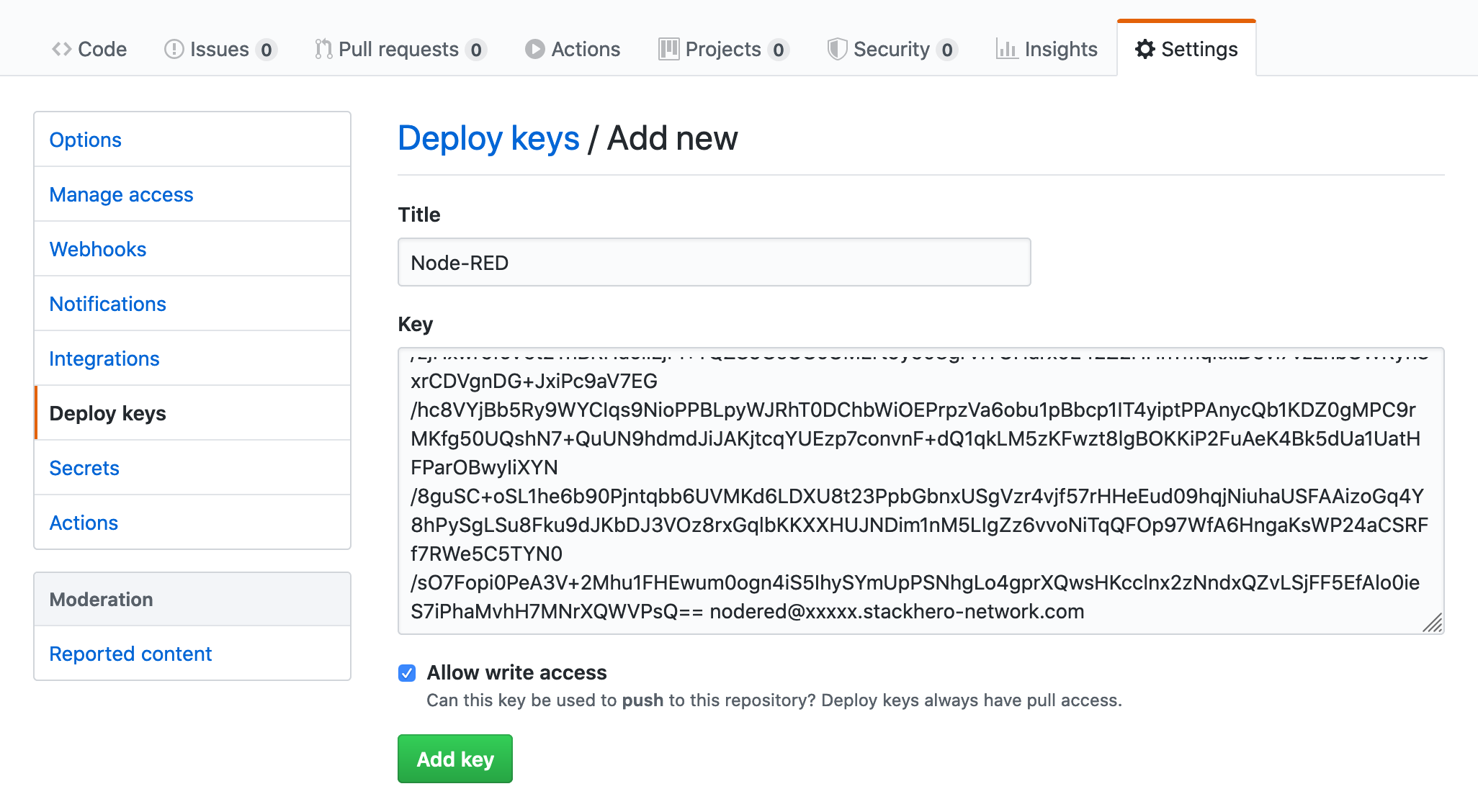 在 GitHub 上添加公钥
返回仓库的 Code 标签页,复制 SSH URL。通常格式为 [email protected]:<yourOrganization>/<yourRepositoryName>.git。如果您使用的是已有仓库,可以通过点击 Clone or download 按钮找到该 URL。
将远程仓库添加到 Node-RED
切换回 Node-RED,打开菜单(右上角汉堡图标),选择 Projects,然后点击“New”。
选择 Clone Repository,并再次确认您的用户名和邮箱设置。将仓库的 SSH URL 粘贴到 Git repository URL 字段中(例如,[email protected]:<yourOrganization>/<yourRepositoryName>.git),然后点击 Clone Project。
如果您使用的是新仓库,Node-RED 可能会提示您创建默认项目文件。如果出现此提示,您可以选择 Create default project file。
Node-RED 支持在将流程凭据文件添加到 Git 之前进行加密。强烈建议您启用加密,以保护敏感信息安全。请务必将加密密钥妥善保管,后续如需解密凭据时将会用到。
准备就绪后,点击 Create project files 完成项目设置。
其他资源
如需更深入的信息,建议参考官方 Node-RED Projects 文档:Node-RED Projects Documentation。
您也可以观看此视频教程:Introduction to Node-RED Projects (YouTube)。