自定义您的服务域名
如何为您的服务设置自定义域名
默认情况下,我们的托管服务附带一个遵循 <XXXXXX>.stackhero-network.com 模式的唯一域名。您可以在几分钟内使用自己的域名或子域名进行自定义。
在 Stackhero 上获取配置
在 Stackhero 仪表板中,选择您的服务并点击“配置”按钮。在配置面板中,将默认域名替换为您希望使用的新域名。
输入自定义域名后,将显示所需的 DNS 配置详细信息。
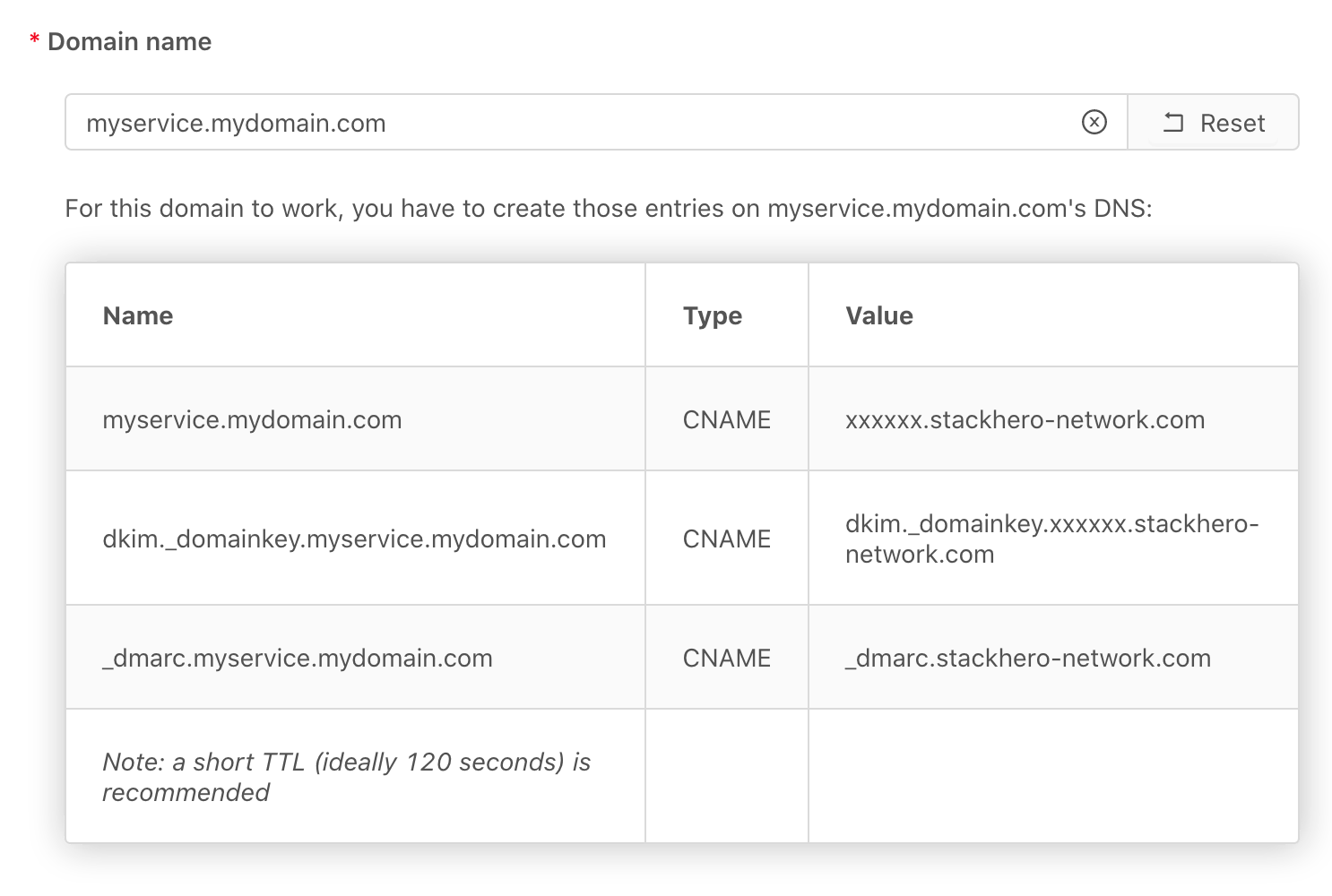 在此示例中,我们拥有域名 mydomain.com 并将 myservice.mydomain.com 分配给此服务。
现在不要验证配置。
配置您的 DNS
登录到您的 DNS 提供商的仪表板(通常是您购买域名的公司)并添加上面显示的条目。根据您的服务类型,您可能需要添加一个或多个条目。
在您的 DNS 提供商处更新配置后,等待几分钟以便更改生效。在许多情况下,过程只需几分钟,但某些提供商可能需要几个小时。
在 Stackhero 上验证您的配置
返回 Stackhero 仪表板并使用您的新域名验证配置。这将更新设置并触发我们的系统为您的服务生成 TLS 证书(SSL/HTTPS)。
请注意,在您验证配置时,将检查您的 DNS 条目的有效性。如果发现任何错误,配置将被拒绝。在这种情况下,请仔细检查您的 DNS 设置,因为错误很容易发生。
如果您的更新仍然被拒绝,可能是您的 DNS 提供商没有立即更新其配置。在这种情况下,请等待几分钟,有时甚至需要几个小时(最多 24 小时)以便更改完全生效。一旦更新传播,您应该能够在 Stackhero 上验证配置。
使用 Cloudflare 作为代理
Cloudflare 的代理服务可以用于任何 Stackhero 服务之前。有一个小技巧可以让它工作:
- 在 Cloudflare 仪表板中创建所需的 DNS 条目,并禁用代理选项。
- 在 Stackhero 上验证配置。
- 返回 Cloudflare 仪表板并为您最近创建的所有 DNS 条目启用代理选项。
某些服务使用 WebSockets 和 gRPC 连接。 Cloudflare 的代理支持这些协议,但您必须在配置中启用它们。 在 Cloudflare 仪表板中,导航到
Network并激活gRPC和WebSockets的选项。