 Graylog: 入力を設定する
Graylogの入力を設定する方法
👋 Stackheroのドキュメントへようこそ!
Stackheroは、数多くの利点を提供する、すぐに使えるGraylogクラウドソリューションを提供しています。
- 無制限で専用のSMTP メールサーバーが含まれています。
- ワンクリックで簡単にアップデート。
- HTTPSで保護されたカスタマイズ可能なドメイン名(例: https://logs.your-company.com)。
- プライベートで専用のVMによる最適なパフォーマンスと強力なセキュリティ。
時間を節約し、生活を簡素化:StackheroのGraylogクラウドホスティングソリューションを試すのに5分しかかかりません!
Graylogの入力とは
Graylogは、アプリケーション、サーバー、ルーター、スイッチからログを1つ以上の入力を使用して取り込みます。これらの入力はTCPまたはUDPプロトコルをサポートし、GELF、CEF、Syslog、RAWなどのさまざまなデータ形式を処理できます。TCP入力のTLS暗号化(SSL/HTTPS)は、Stackheroダッシュボードで有効にできます。
KafkaまたはRabbitMQ(AMQP)サーバーに接続することもできます。この場合、Graylogは直接KafkaまたはRabbitMQサーバーに接続するため、このガイドに従う必要はありません。
どの種類の入力を使用すべきかわからない場合は、まず「入力タイプを選択する」ガイドをお読みください。
Graylogで入力を作成する方法
Graylogの入力を設定するには、まずGraylogのWeb UIで作成する必要があります。その後、Stackheroダッシュボードで入力を宣言し、インスタンスにトラフィックが到達できるように必要なファイアウォールポートを開きます。
1. Graylog Web UIで入力を宣言する
-
Graylog Web UIに接続し、
System、次にInputsに移動します。 -
Select inputドロップダウンで、受信するデータの種類に基づいて入力を選択し、Launch new inputをクリックします。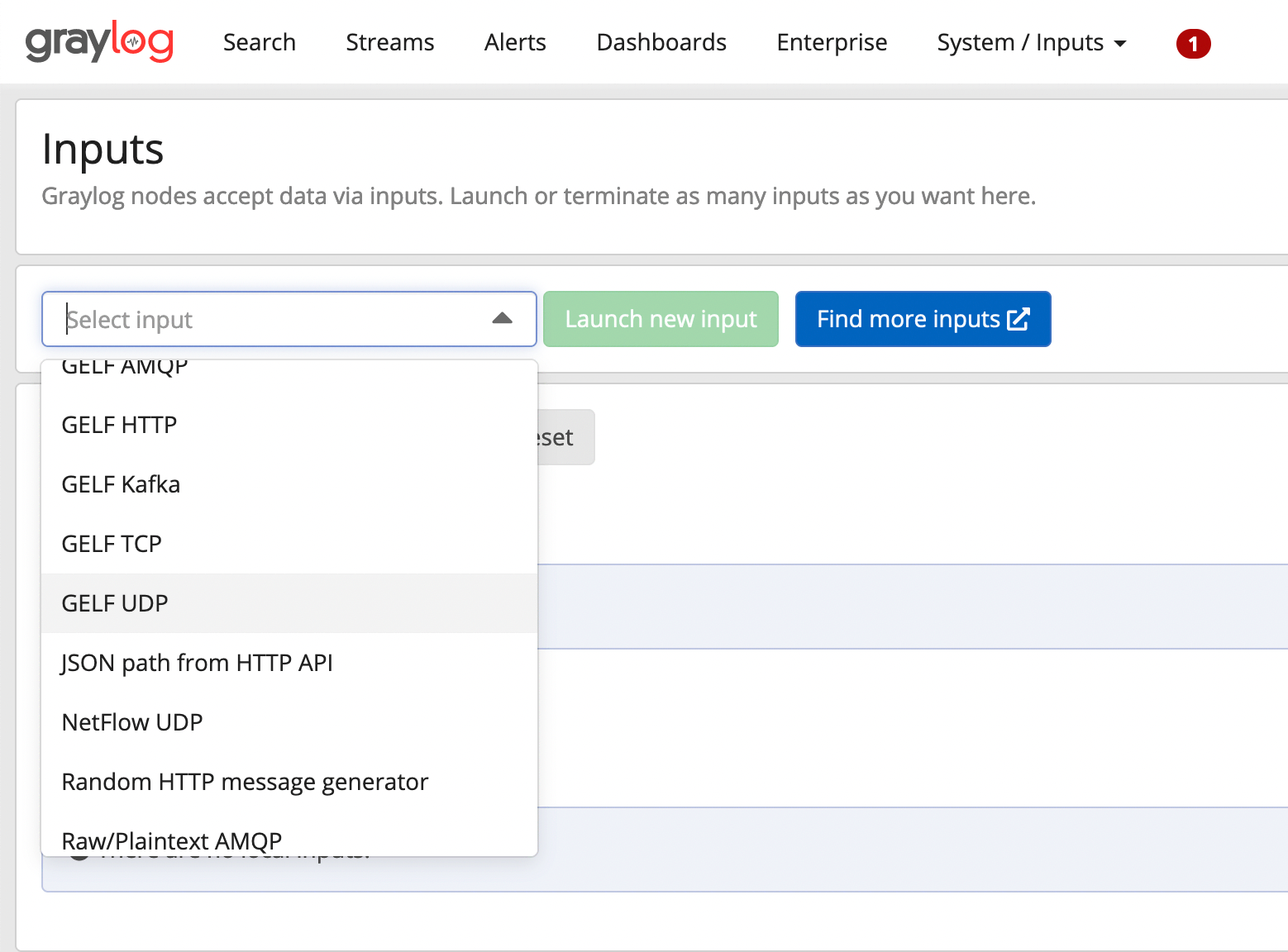 Graylog Web UIでの入力の選択
 -
開いたモーダルで
Globalをチェックし、タイトルを割り当てます(例えば、特定のタイトルがない場合は「GELF UDP」)。他の設定を変更しないように注意してください。
TLS暗号化(SSL/HTTPS)を使用する予定がある場合、Graylog Web UIでTLSを選択しないでください。TLS暗号化は、Stackheroダッシュボードを通じてリバースプロキシによって直接管理されます。
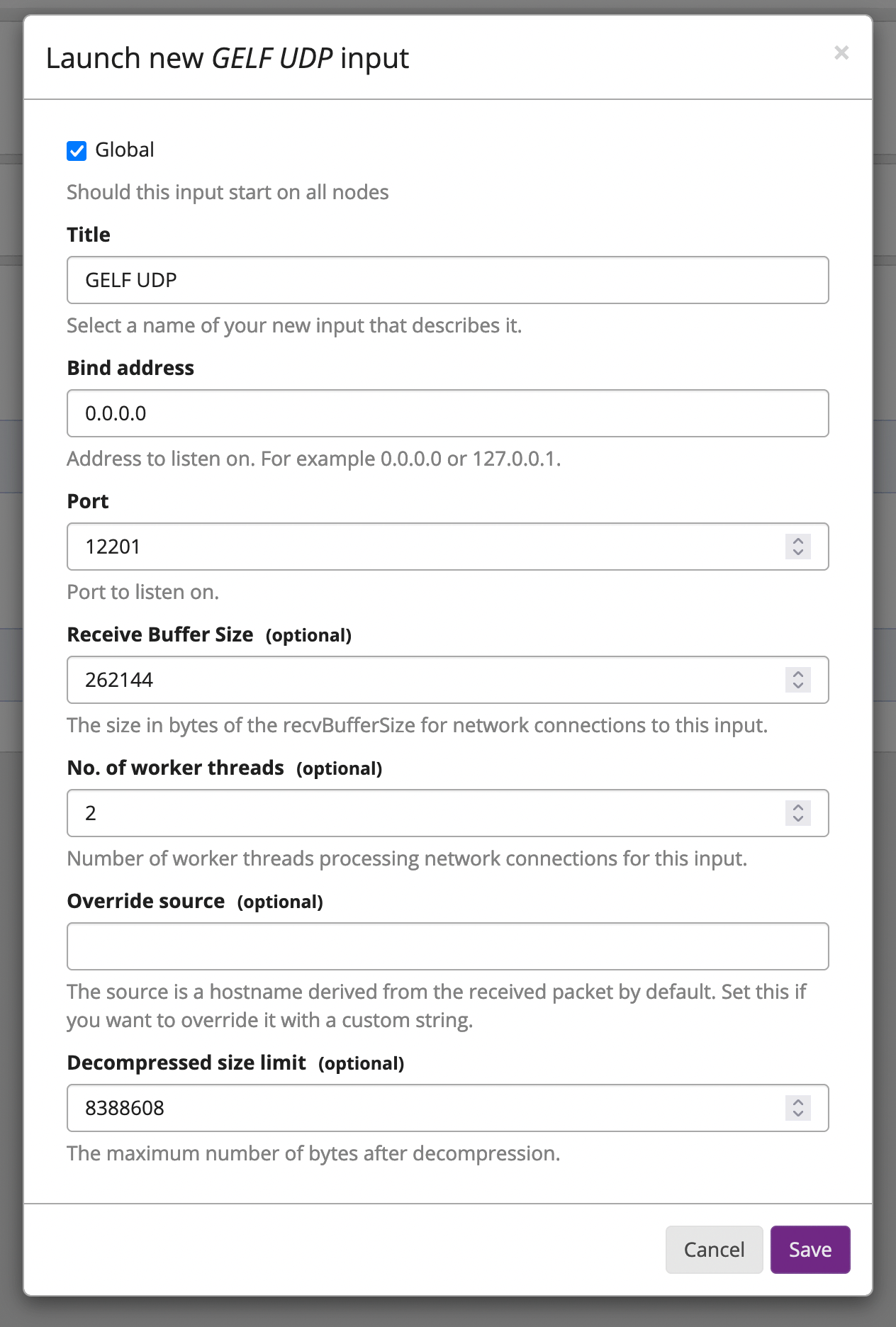 GraylogでのGELF UDP入力の例
- 入力のポートをメモしておき、後でStackheroダッシュボードで指定する必要があります。その後、
Saveをクリックします。
2. Stackheroで入力を宣言する
Graylog Web UIで入力を作成した後、Stackheroダッシュボードで宣言する必要があります。
- Stackheroダッシュボードにアクセスし、Graylogインスタンスを選択します。
Configureボタンをクリックします。Input portsリストで、新しい入力のポートが宣言されているか確認します。されていない場合は追加します。- プロトコルタイプ(UDPまたはTCP)を確認します。TCPを使用する場合は、対応するオプションをチェックしてTLS暗号化(SSL/HTTPS)を有効にできます(Graylog Web UIでTLSを有効にしないことを忘れないでください!)。
- これらの手順を完了したら、新しい設定を検証します。
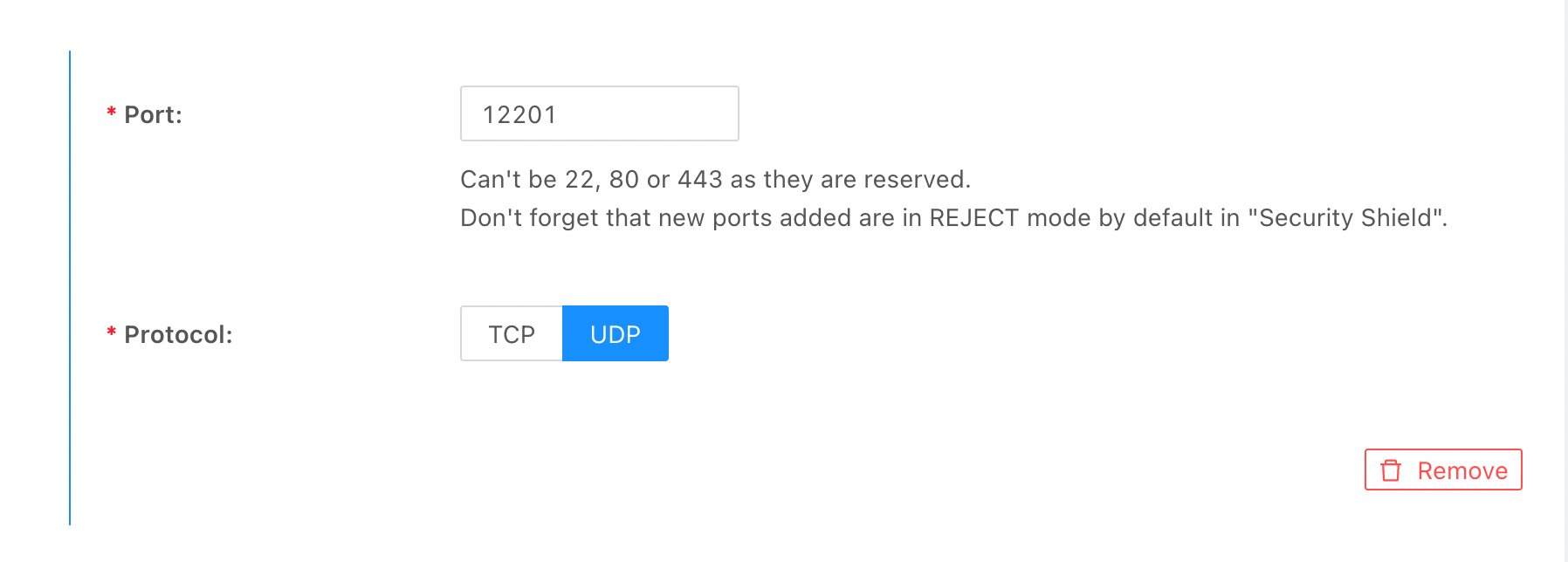 StackheroでのGELF UDP入力設定の例
3. ファイアウォールでトラフィックを許可する
最後に、Stackheroダッシュボードで入力を宣言した後、ファイアウォールを通じてトラフィックを許可する必要があります。
- Stackheroダッシュボードにアクセスし、Graylogサービスを選択して
Firewallをクリックします。 - あなたのIPからのトラフィックを許可するルールがあることを確認します(すべてのIPを許可するには
0.0.0.0/0を使用します)。 - そのようなルールが存在しない場合は、
Add a ruleボタンをクリックして作成します。 - 許可したいIPを選択し(すべてのIPの場合は
0.0.0.0/0に設定)、このIPからデータを受信するポートを指定します。 Acceptアクションを選択します。
ルールを保存し、Validateボタンをクリックして設定を検証します。
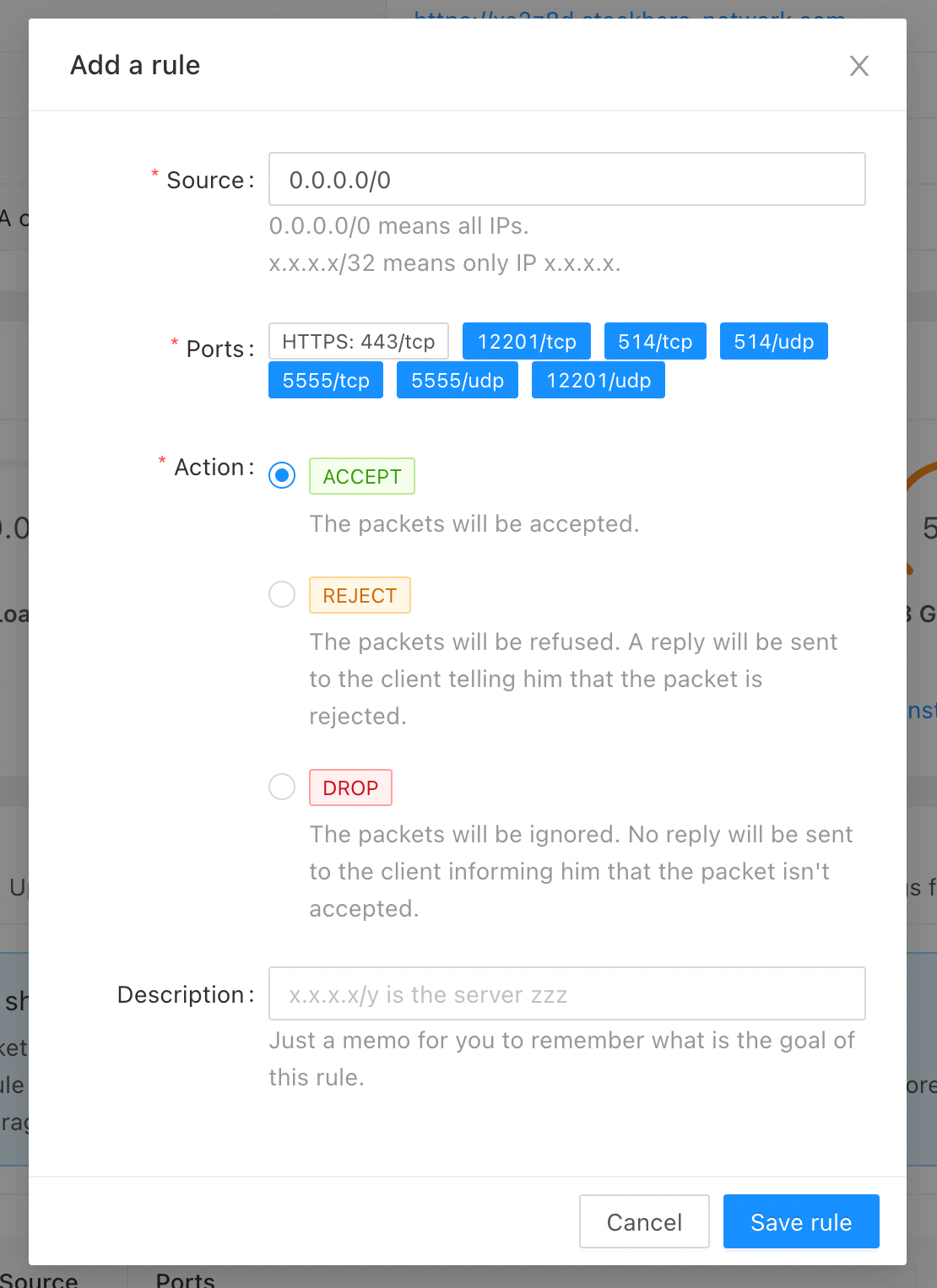 ファイアウォール設定の例
これで入力が完全に設定され、使用準備が整いました!
トラブルシューティング:Graylog入力が機能しない
Graylog入力が期待通りに機能しない場合、次のチェックリストを確認してください:
-
Graylog Web UIで:
Systemに移動し、次にInputsにアクセスして、入力が実行中であることを確認します。- プロトコル(UDPまたはTCP)が正しいことを確認します。
- TCPを使用している場合、
tls_enableがfalseに設定されていることを確認します。暗号化はStackheroダッシュボードで管理されます。 - ポートが正しいことを確認します。
- データ形式が正確であることを確認します(GELF、CEF、RAW、Syslog)。
-
Stackheroダッシュボードで:
- Graylogインスタンスを選択し、
Configureボタンをクリックします。 Input portsリストで、ポートが適切なプロトコル(UDPまたはTCP)で定義されていることを確認します。- TCPを使用している場合、暗号化(SSL/HTTPS)のためにTLSオプションが有効になっていることを確認します。
- Graylogインスタンスを選択し、
-
ファイアウォールで:
- StackheroダッシュボードでGraylogインスタンスを選択し、
Firewallタブをクリックします。 - 入力ポートとプロトコルのトラフィックを許可するルールがあることを確認します。すべてのIPを許可する場合は、IPフィールドを
0.0.0.0/0に設定します。
- StackheroダッシュボードでGraylogインスタンスを選択し、
このチェックリストに従うことで、入力が失敗する理由はないはずです。